Un server CS2 tutto tuo conviene se vuoi controllare direttamente allenamenti, scrim, serate community o regole competitive fisse. Gli elementi decisivi sono un token GSLT valido, impostazioni di match comprensibili, un map pool mantenuto con ordine e una configurazione che controlli in modo mirato dopo ogni modifica, invece di fidarti solo di un avvio riuscito.
Requisiti
Per un server pubblico di Counter-Strike 2 ti serve prima un Game Server Login Token, abbreviato GSLT. La gestione ufficiale Steam per i token dei game server si trova su steamcommunity.com/dev/managegameservers. Per CS2 usa lì l'App-ID 730. Questo dato è importante perché il token è legato al gioco e, senza il token corretto, il server non può essere gestito in modo affidabile come server pubblico.
Pianifica anche l'uso desiderato prima dell'ordine: un server privato per allenamenti con password ha requisiti diversi da un server community con mappe variabili, plugin e più admin. Nella configurazione iniziale sono previsti almeno 4 GB RAM; per un funzionamento a 64 tick questa grandezza è sufficiente come riferimento di base. Se usi in parallelo molti plugin, contenuti Workshop o slot costantemente pieni, dovresti osservare il carico reale durante l'uso e non dare per scontate riserve generiche.
Se stai confrontando diversi progetti survival o roleplay, trovi una logica di configurazione simile nella Guida coop 2026 per noleggiare e configurare un server Valheim e nella Guida completa per noleggiare e configurare un server Rust. Per CS2, però, il focus è decisamente più forte su regole di match, rotazione mappe e compatibilità dei plugin.
Creare un token GSLT
Vai prima su steamcommunity.com/dev/managegameservers, accedi con il tuo account Steam e crea un nuovo token. Come App-ID inserisci 730. Poi copia il token generato e conservalo in modo da poterlo inserire nel dashboard durante la configurazione.
Tratta il token come un dato di accesso al server. Non deve finire in repository pubblici, screenshot o ticket di supporto liberamente accessibili. Se un token è stato pubblicato per errore, dovresti sostituirlo nella gestione Steam e salvare il nuovo valore nel dashboard del server.
Ordinare il server e impostare i dati di base
Scegli il server CS2 su game-serverhosting. Inserisci il token GSLT nel dashboard e poi definisci i dati di base: hostname, password server opzionale, modalità di gioco e mappa iniziale desiderata. Per allenamenti chiusi una password è utile; per server community pubblici il nome dovrebbe essere abbastanza chiaro da permettere ai giocatori di ritrovare il server nel browser o tra i preferiti.
Game-serverhosting si posiziona qui come hosting multi-game a pagamento con controllo tecnico, supporto e processi operativi trasparenti. In pratica significa: dovresti effettuare le modifiche nel panel in modo tracciabile, controllarle in modo mirato dopo il salvataggio e, in caso di problemi, lavorare con log concreti, orari e valori modificati.
Configurare server e match
Non devi modificare server.cfg a mano: il configuratore server e match nel panel scrive per te le cvar più importanti: hostname, password, durata round, freeze time, denaro iniziale e cheat. Con i preset match passi con un clic tra Competitive, Casual, Wingman e Deathmatch.
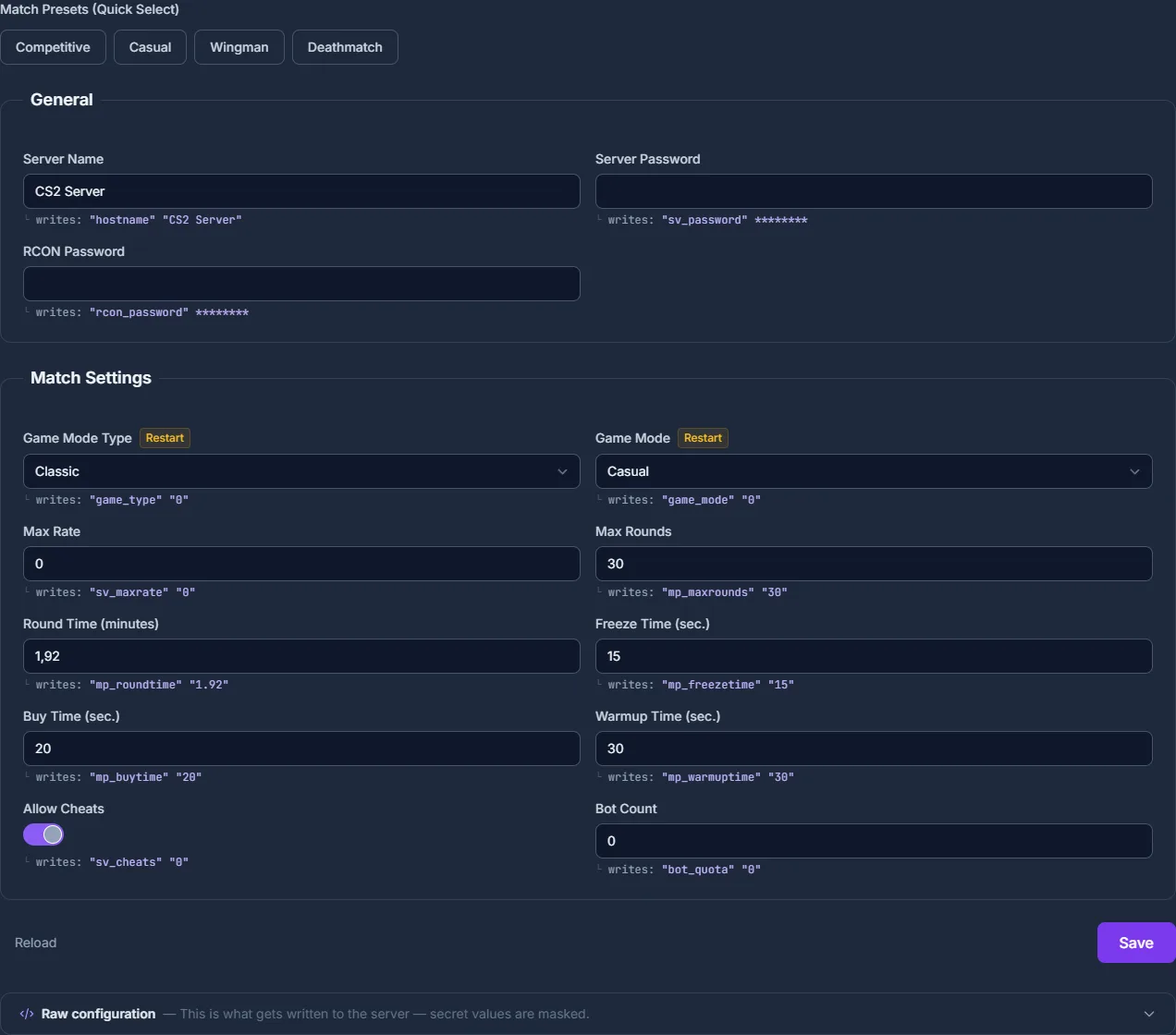
Chi preferisce scrivere direttamente può continuare a impostare i valori in server.cfg:
// server.cfg
hostname "Il mio server CS2"
sv_password ""
sv_cheats 0
mp_autoteambalance 1
mp_limitteams 1
mp_maxrounds 24
mp_startmoney 800
mp_freezetime 15
sv_alltalk 0
Fai attenzione a non far lavorare una contro l'altra le modifiche del panel e quelle manuali dei file. Se gestisci i valori direttamente nei file, documenta brevemente quale file è determinante. Questo evita errori successivi, quando un preset nel panel sovrascrive impostazioni salvate o un valore manuale non si trova dove te lo aspetti.
Configurazione competitiva
Per i match Competitive ti servono regole coerenti per round e overtime. La configurazione seguente conserva i valori esistenti ed è adatta come punto di partenza per un setup di match chiaro:
// competitive.cfg
mp_maxrounds 24
mp_overtime_enable 1
mp_overtime_maxrounds 6
mp_halftime 1
mp_match_can_clinch 1
mp_startmoney 800
mp_roundtime 1.92
mp_roundtime_defuse 1.92
mp_buytime 20
mp_freezetime 15
sv_deadtalk 1
Dopo l'importazione non dovresti controllare solo se il server si avvia, ma anche se le regole vengono davvero applicate nel match: numero di round, buytime, freeze time, cambio lato a metà partita e comportamento dell'overtime. Il metodo più affidabile è un breve test con due team o con accesso admin, in cui attraversi una volta le fasi rilevanti.
Gestire il map pool
Componi il map pool visivamente nel panel: attiva o disattiva le mappe standard con un clic e aggiungi le mappe Steam Workshop tramite ID. Il panel scrive automaticamente gamemodes_server.txt, mapcycle.txt e subscribed_file_ids.txt.
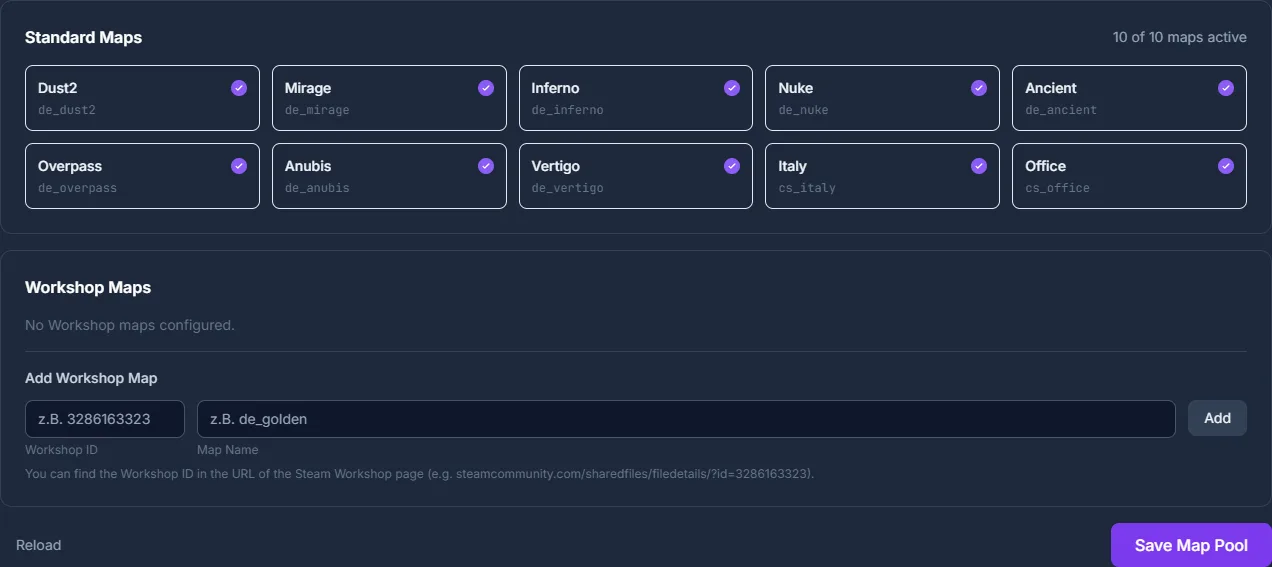
Mantieni il pool volutamente ridotto se pianifichi allenamento competitivo. Troppe mappe rendono più difficili veto, warmup e flussi fissi. Per l'uso community puoi pianificare in modo più ampio, ma dopo ogni aggiunta dal Workshop dovresti controllare se la mappa viene caricata e se i client riescono a scaricarla senza errori.
Tickrate in CS2
CS2 usa la tecnologia sub-tick. La tickrate del server è di default 64 tick. Valve ha introdotto il sub-tick, grazie al quale le azioni vengono registrate indipendentemente dalla tickrate. Però non trasformarlo in una promessa generica di prestazioni: per il feeling di gioco restano decisivi anche carico del server, qualità della rete, connessione del client e parametri di match impostati correttamente.
Plugin con MetaMod e CounterStrikeSharp
Se vuoi estendere funzioni admin, moderazione o feature community, puoi usare plugin:
- Installare MetaMod
- Installare CounterStrikeSharp
- Salvare i plugin in
/game/csgo/addons/counterstrikesharp/plugins/
Installa i plugin passo dopo passo. Riavvia dopo ogni modifica e controlla i log prima di aggiungere altre estensioni. Così riconosci più rapidamente quale plugin causa un errore. Per altri setup ricchi di mod e plugin vale anche la pena dare un'occhiata alla Guida completa 2026 per noleggiare e configurare un server Minecraft, perché lì valgono principi simili per una gestione pulita delle estensioni.
Controllare il risultato
Dopo la configurazione, il server dovrebbe essere raggiungibile con il nome corretto, accettare il token GSLT, avviare la modalità desiderata e applicare le regole dei round impostate. Controlla inoltre se password, rotazione mappe, mappe Workshop e plugin funzionano come previsto. Annota l'orario di ogni modifica, così il supporto e la tua ricerca errori in seguito non dovranno tirare a indovinare.
Risoluzione dei problemi
Se il server non appare pubblicamente, controlla prima il token GSLT, l'App-ID 730 e se il token è stato salvato correttamente nel dashboard. Se le impostazioni non vengono applicate, verifica se hai impostato lo stesso valore nel panel e in più in server.cfg o competitive.cfg. In caso di problemi con le mappe, controlla ID Workshop, mapcycle.txt e log del server. In caso di errori dei plugin, rimuovi per test uno alla volta gli ultimi plugin installati e riavvia il server dopo ogni modifica.
Verifica, limiti e ritorno sicuro
La guida “Noleggiare e configurare un server CS2 – Guida competitiva” vale per il tipo di server descritto nell'articolo e per lo stato delle versioni visibile al momento della verifica. Nomi dei menu, versioni disponibili, compatibilità di mod o plugin e risorse necessarie possono cambiare dopo gli aggiornamenti. Quindi non trasferire valori a un'altra versione di gioco, loader o server senza averli controllati.
Prima di modificare mondo, salvataggio, configurazione o estensioni, crea un backup dei file interessati. Poi modifica solo un passaggio collegato alla volta e verificalo con la stessa versione client e server con cui vorrai giocare più tardi.
| Punto di controllo | Risultato atteso | Interruzione e ritorno |
|---|---|---|
| Avvio server | Il server raggiunge lo stato operativo senza nuovi messaggi di errore. | In caso di errori di avvio, annulla la modifica e ripristina l'ultimo backup. |
| Test di connessione | Un account di test riesce a connettersi tramite l'indirizzo mostrato nel panel. | In caso di errori di versione o connessione, confronta di nuovo versione, porta e autorizzazioni. |
| Test funzionale | La funzione modificata concretamente lavora senza danneggiare dati esistenti del mondo o della partita. | In caso di effetti collaterali, ferma il server e ripristina i file salvati. |
Un singolo test riuscito non è una garanzia di prestazioni o disponibilità. Dimensione del mondo, mod, plugin, numero di giocatori, percorso di rete e carico contemporaneo possono cambiare il risultato. Documenta versione, modifica e risultato del test, così potrai ricostruire eventuali differenze successive.
FAQ
Mi serve un token GSLT separato per ogni server CS2?
Per un server CS2 pubblico ti serve un Game Server Login Token adatto. Crealo tramite la pagina ufficiale Steam e usa per CS2 l'App-ID 730.
Posso configurare CS2 senza modificare manualmente server.cfg?
Sì. Il configuratore server e match nel panel può scrivere cvar centrali come hostname, password, durata round, freeze time, denaro iniziale e cheat. I file manuali restano comunque possibili.
Quale tickrate usa CS2?
CS2 usa di default 64 tick e in aggiunta la tecnologia sub-tick. Da questo non dovresti dedurre una garanzia di qualità isolata, perché anche rete, carico e configurazione sono rilevanti.
Dove salvo i plugin CounterStrikeSharp?
I plugin vanno in /game/csgo/addons/counterstrikesharp/plugins/. Installali uno alla volta, poi riavvia e controlla i log.
Cosa faccio se le impostazioni Competitive non sono attive?
Controlla prima se competitive.cfg viene caricata e se gli stessi valori vengono sovrascritti altrove. Poi testa direttamente nel match numero di round, metà partita, buytime, freeze time e overtime.