Un servidor propio de CS2 merece la pena si quieres controlar por tu cuenta entrenamientos, scrims, noches de comunidad o reglas Competitive fijas. Lo decisivo es un token GSLT válido, settings de partida comprensibles, un map pool bien mantenido y una configuración que compruebes de forma precisa tras los cambios, en vez de confiar solo en que el arranque haya sido correcto.
Requisitos
Para un servidor público de Counter-Strike 2 necesitas primero un Game Server Login Token, abreviado GSLT. La gestión oficial de Steam para tokens de servidores de juego está en steamcommunity.com/dev/managegameservers. Allí usas para CS2 la App-ID 730. Este dato es importante porque el token está vinculado al juego y el servidor no puede funcionar de forma fiable como servidor público sin el token adecuado.
Planifica además el uso deseado antes del pedido: un servidor privado de entrenamiento con contraseña tiene requisitos distintos a un servidor de comunidad con mapas cambiantes, plugins y varios admins. En el setup inicial se prevén al menos 4 GB RAM; para funcionamiento a 64 tick, esta magnitud basta como dato base. Si ejecutas muchos plugins, contenido de Workshop o slots llenos de forma permanente, deberías observar la carga real en operación y no asumir reservas de forma genérica.
Si estás comparando varios proyectos survival o roleplay, encontrarás una lógica de configuración similar en Alquilar y configurar un servidor de Valheim: guía coop 2026 y en Alquilar y configurar un servidor de Rust: la guía completa. En CS2, sin embargo, el foco está claramente más en reglas de partida, rotación de mapas y compatibilidad de plugins.
Crear token GSLT
Ve primero a steamcommunity.com/dev/managegameservers, inicia sesión con tu cuenta de Steam y crea un nuevo token. Como App-ID introduce 730. Después copia el token generado y guárdalo de forma que puedas introducirlo al configurar el dashboard.
Trata el token como información de acceso al servidor. No debe aparecer en repositorios públicos, capturas de pantalla ni tickets de soporte accesibles libremente. Si un token se publicó por error, deberías reemplazarlo en la gestión de Steam y guardar el nuevo valor en el dashboard del servidor.
Pedir el servidor y definir datos básicos
Elige el servidor de CS2 en game-serverhosting. Introduce el token GSLT en el dashboard y define después los datos básicos: hostname, contraseña opcional del servidor, modo de juego y mapa inicial deseado. Para entrenamientos cerrados, una contraseña tiene sentido; para servidores públicos de comunidad, el nombre debería ser lo bastante claro para que los jugadores reconozcan el servidor en el navegador o favoritos.
Game-serverhosting se posiciona aquí como hosting multi-juego de pago con control técnico, soporte y procesos operativos transparentes. En la práctica significa: deberías hacer los cambios en el panel de forma comprensible, comprobarlos de manera específica después de guardar y, si hay problemas, trabajar con logs, momentos y valores modificados concretos.
Configurar servidor y partida
No tienes que editar server.cfg a mano: el configurador de servidor y partida del panel escribe por ti las cvars más importantes: hostname, contraseña, tiempo de ronda, tiempo de freeze, dinero inicial y cheats. Con los presets de partida cambias con un clic entre Competitive, Casual, Wingman y Deathmatch.
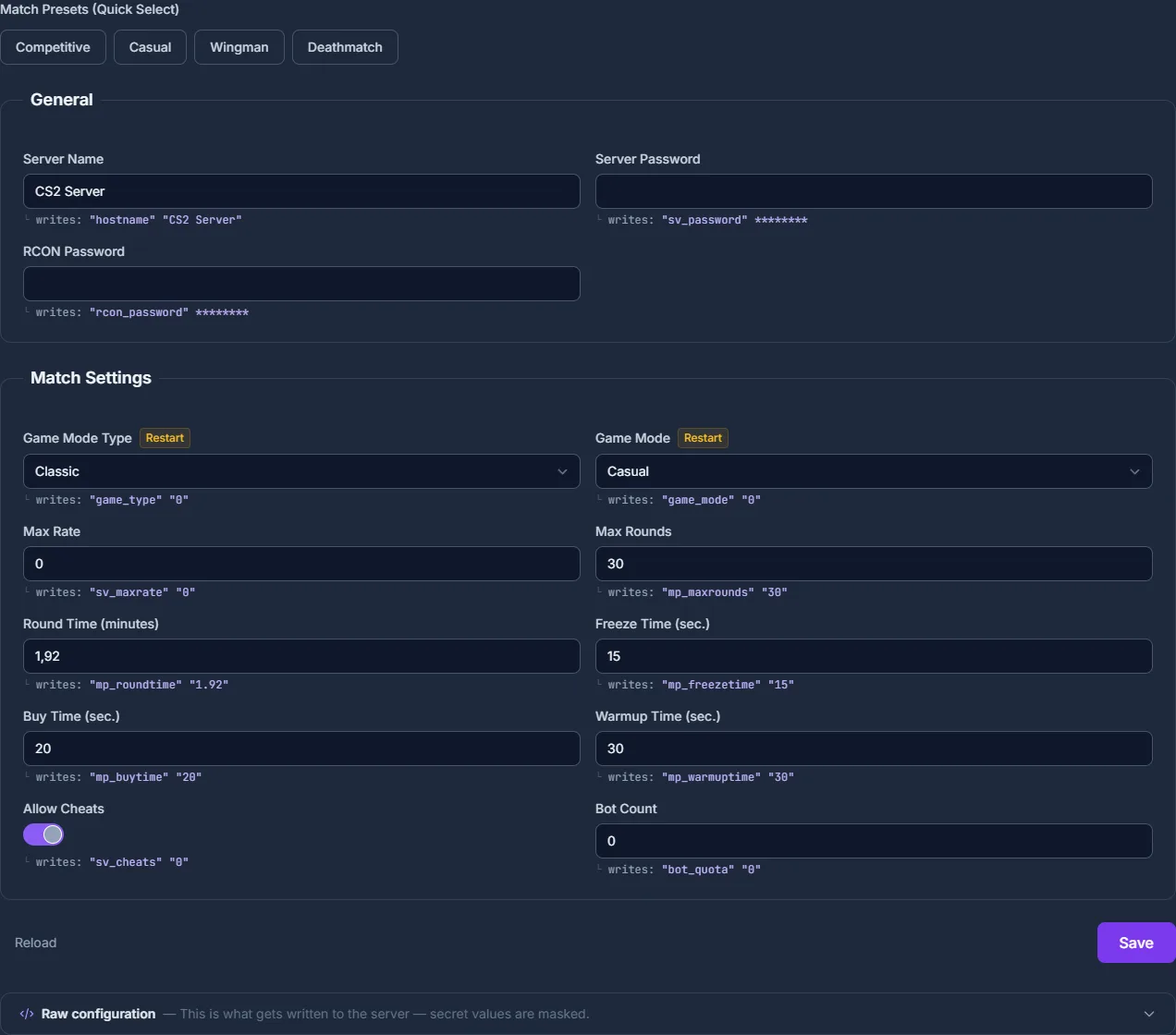
Quien prefiera escribir directamente puede seguir definiendo los valores en server.cfg:
// server.cfg
hostname "Mi servidor de CS2"
sv_password ""
sv_cheats 0
mp_autoteambalance 1
mp_limitteams 1
mp_maxrounds 24
mp_startmoney 800
mp_freezetime 15
sv_alltalk 0
Asegúrate de no hacer que los cambios del panel y los cambios manuales de archivo trabajen unos contra otros. Si mantienes valores directamente en archivos, documenta brevemente qué archivo es el decisivo. Eso evita errores posteriores cuando un preset del panel sobrescribe ajustes guardados o un valor manual no está donde esperas.
Config Competitive
Para partidas Competitive necesitas reglas consistentes de rondas y overtime. La siguiente configuración conserva los valores existentes y sirve como punto de partida para un setup de partida claro:
// competitive.cfg
mp_maxrounds 24
mp_overtime_enable 1
mp_overtime_maxrounds 6
mp_halftime 1
mp_match_can_clinch 1
mp_startmoney 800
mp_roundtime 1.92
mp_roundtime_defuse 1.92
mp_buytime 20
mp_freezetime 15
sv_deadtalk 1
Después de aplicarla, no solo deberías comprobar si el servidor arranca, sino si las reglas realmente funcionan en la partida: número de rondas, buytime, tiempo de freeze, cambio de mitad y comportamiento de overtime. Lo más fiable es una prueba breve con dos equipos o con acceso admin, jugando una vez las fases relevantes.
Gestionar el map pool
El map pool se monta visualmente en el panel: activar o desactivar mapas estándar con un clic y añadir mapas de Steam Workshop por ID. El panel escribe automáticamente gamemodes_server.txt, mapcycle.txt y subscribed_file_ids.txt.
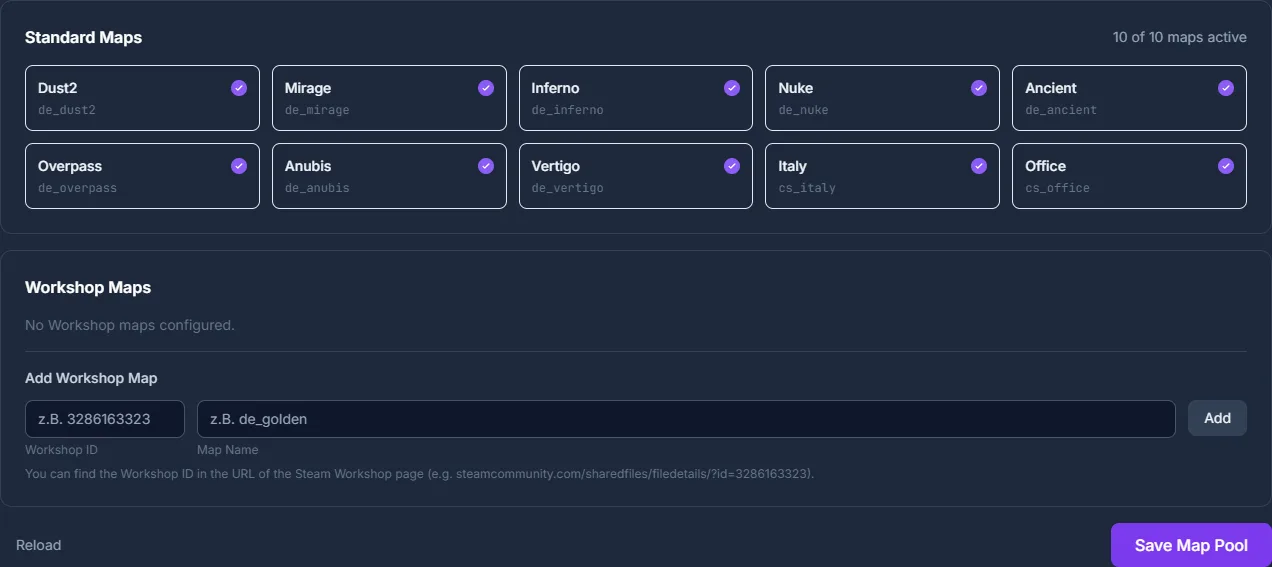
Mantén el pool deliberadamente pequeño si planeas entrenamiento Competitive. Demasiados mapas complican el veto, warmup y rutinas fijas. Para funcionamiento de comunidad puedes planificar más amplio, pero deberías comprobar tras cada añadido de Workshop si el mapa carga y si los clientes pueden descargarlo sin errores.
Tickrate en CS2
CS2 usa tecnología Sub-Tick. La tickrate del servidor es por defecto 64 tick. Valve introdujo Sub-Tick, por lo que las acciones se registran independientemente de la tickrate. Pero no conviertas eso en una promesa de rendimiento genérica: para la sensación de juego siguen siendo decisivas la carga del servidor, calidad de red, conexión del cliente y parámetros de partida correctamente definidos.
Plugins con MetaMod y CounterStrikeSharp
Si quieres ampliar funciones de admin, moderación o features de comunidad, puedes usar plugins:
- Instalar MetaMod
- Instalar CounterStrikeSharp
- Colocar plugins en
/game/csgo/addons/counterstrikesharp/plugins/
Instala plugins paso a paso. Reinicia después de cada cambio y comprueba los logs antes de añadir más extensiones. Así reconoces más rápido qué plugin causa un error. Para otros setups con muchos mods y plugins, también merece la pena mirar Alquilar y configurar un servidor de Minecraft: guía completa 2026, porque allí se aplican principios similares para una gestión limpia de extensiones.
Comprobar el resultado
Después de la configuración, el servidor debería ser accesible con el nombre correcto, aceptar el token GSLT, iniciar el modo deseado y aplicar las reglas de rondas definidas. Comprueba además si contraseña, rotación de mapas, mapas de Workshop y plugins funcionan como esperas. Anota el momento de cada cambio para que soporte y tu propia búsqueda de errores no tengan que adivinar después.
Solución de problemas
Si el servidor no aparece públicamente, controla primero el token GSLT, la App-ID 730 y si el token se guardó correctamente en el dashboard. Si los settings no se aplican, comprueba si has definido el mismo valor en el panel y además en server.cfg o competitive.cfg. Si hay problemas de mapas, revisa Workshop-ID, mapcycle.txt y logs del servidor. Si hay errores de plugins, elimina de prueba uno a uno los plugins instalados más recientemente y reinicia el servidor tras cada cambio.
Comprobación, límites y vuelta atrás segura
La guía “Alquilar y configurar un servidor de CS2: guía Competitive” se aplica al tipo de servidor descrito en el artículo y al estado de versión visible en el momento de la comprobación. Los nombres de menús, versiones disponibles, compatibilidad de mods o plugins y recursos necesarios pueden cambiar después de actualizaciones. Por eso no traslades valores sin comprobarlos a otra versión de juego, loader o servidor.
Crea un backup de los archivos afectados antes de cambiar el mundo, partida guardada, configuración o extensiones. Después cambia solo un paso relacionado y compruébalo con la misma versión de cliente y servidor con la que quieres jugar más tarde.
| Punto de comprobación | Resultado esperado | Cancelación y vuelta atrás |
|---|---|---|
| Arranque del servidor | El servidor alcanza el estado operativo sin nuevos mensajes de error. | Si hay errores de arranque, deshacer el cambio y restaurar el último backup. |
| Prueba de conexión | Una cuenta de prueba puede conectarse mediante la dirección mostrada en el panel. | Si hay errores de versión o conexión, volver a comparar versión, puerto y permisos. |
| Prueba funcional | La función cambiada concretamente funciona sin dañar datos existentes del mundo o del juego. | Si hay efectos secundarios, detener el servidor y restaurar los archivos guardados. |
Una prueba individual correcta no es una garantía de rendimiento ni disponibilidad. Tamaño del mundo, mods, plugins, número de jugadores, ruta de red y carga simultánea pueden cambiar el resultado. Documenta versión, cambio y resultado de prueba para poder entender desviaciones posteriores.
FAQ
¿Necesito un token GSLT propio para cada servidor de CS2?
Para un servidor público de CS2 necesitas un Game Server Login Token adecuado. Créalo mediante la página oficial de Steam y usa para CS2 la App-ID 730.
¿Puedo configurar CS2 sin server.cfg manual?
Sí. El configurador de servidor y partida del panel puede escribir cvars centrales como hostname, contraseña, tiempo de ronda, tiempo de freeze, dinero inicial y cheats. Los archivos manuales siguen siendo posibles.
¿Qué tickrate usa CS2?
CS2 usa por defecto 64 tick y además tecnología Sub-Tick. No deberías derivar de ello una garantía de calidad aislada, porque red, carga y configuración también son relevantes.
¿Dónde coloco los plugins de CounterStrikeSharp?
Los plugins van en /game/csgo/addons/counterstrikesharp/plugins/. Instálalos uno por uno, reinicia después y comprueba los logs.
¿Qué hago si los Competitive Settings no están activos?
Comprueba primero si competitive.cfg se carga y si los mismos valores se sobrescriben en otro lugar. Después prueba directamente en la partida número de rondas, halftime, buytime, tiempo de freeze y overtime.