
Para cargar un mapa de Workshop de CS2, utiliza host_workshop_map <workshop_id> en la consola del servidor. Comprueba primero si un cliente normal puede descargar el mapa y entrar en él. Para establecer una rotación permanente, utiliza el conjunto de mapas de CS2 del panel con una colección de Workshop. El campo de mapa habitual y las antiguas rutas de Workshop en los grupos de mapas no sustituyen este procedimiento.
Requisitos
Necesitas acceso a tu servidor desde el panel y el ID del mapa o de la colección de CS2 que quieras usar. Anota la configuración actual del conjunto de mapas. Prueba primero un mapa por separado para poder distinguir los errores de descarga de los errores de rotación.
La plataforma oficial para los contenidos de Workshop es Steam Workshop de Valve. Valve describe Workshop como una plataforma que permite publicar contenidos de la comunidad y suscribirse a ellos: Documentación en steamcommunity.com. En la práctica, para los servidores de CS2 esto significa que identificas los contenidos de Workshop mediante su ID numérico y los cargas en el servidor con los comandos de consola correspondientes.
Si primero quieres revisar la configuración general del servidor, consulta la guía interna sobre cómo configurar server.cfg en CS2. Para estructuras similares de servidores Source, también resulta útil la guía sobre cómo configurar un servidor de Team Fortress 2: mapas, mods y ajustes, aunque los comandos y las rutas de archivos no sean exactamente los mismos.
Encontrar el ID de Workshop
Abre el mapa que quieras usar en Steam Workshop. La URL suele contener un ID numérico, por ejemplo, después de ?id=. Ese número es el ID de Workshop que necesitas para host_workshop_map o para una colección de Workshop. Copia solo el número, sin parámetros adicionales de la URL.
Comprueba también que el mapa esté pensado para Counter-Strike 2. Es posible que los contenidos antiguos de Workshop de Counter-Strike o los mapas de otros juegos no funcionen en un servidor de CS2. Si un mapa no carga, una de las causas más habituales es que el ID de Workshop sea incorrecto o corresponda a un contenido incompatible.
Iniciar un mapa de Workshop
Mediante RCON o la consola:
host_workshop_map <workshop_id>
Ejemplo con un mapa popular para practicar la puntería:
host_workshop_map 3070244462
El comando descarga el mapa de Workshop indicado y lo establece como mapa activo. Si ejecutas el comando mediante RCON, el registro del servidor o la consola deberían indicar si se ha encontrado y cargado el contenido de Workshop. Espera un momento después de ejecutar el comando antes de probar la conexión, ya que el servidor y los clientes necesitan procesar el mapa primero.
 (Ampliar imagen)
Cargar una colección de Workshop
Para una colección de mapas:
host_workshop_collection <collection_id>
Una colección resulta útil si quieres gestionar varios mapas de entrenamiento o de diversión. En lugar de iniciar cada mapa por separado, utilizas la colección como referencia. Asegúrate de que la colección solo contenga mapas que realmente quieras usar en el servidor. Las colecciones poco claras o que mezclan distintos contenidos dificultan la búsqueda de errores más adelante, porque no permiten ver enseguida qué mapa concreto bloquea el cambio o la descarga.
En el área de cliente
Vídeo (0:27): Colección del Workshop de CS2 y cambio de mapa
Grabaciones propias realizadas en un entorno de demostración. La versión y la configuración mostradas pueden diferir de las de tu servidor.
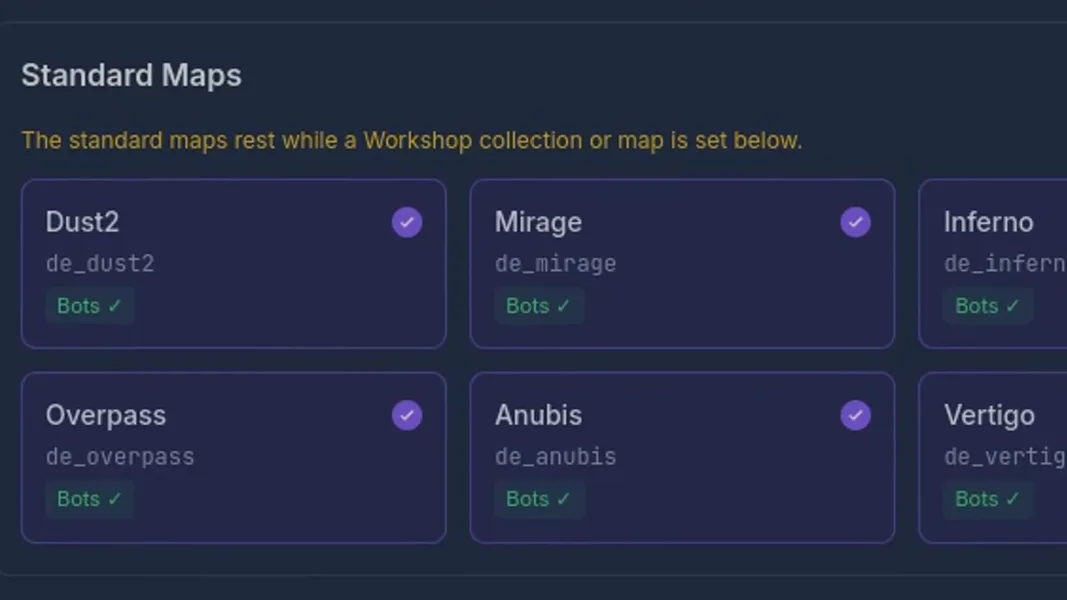
- Abre Game Settings, la pestaña «Map Pool», y pega el enlace de una colección del Steam Workshop en el campo Workshop.
- Haz clic en «Save Map Pool»: el panel confirma la colección y los mapas estándar quedan en pausa.
- Reinicia el servidor y dale tiempo a la colección para cargar.
- Para cambiar al momento, elige un mapa de la colección y haz clic en «Change map now»; la partida en curso termina.
- Después, el panel cambia el mapa tras cada partida; mientras haya una colección, la votación de mapa al final de la partida queda oculta.
Configurar la rotación en el conjunto de mapas de CS2
Abre Juego → Conjunto de mapas de CS2. Introduce en el campo Steam Workshop el ID o el enlace de Steam de una colección. Si quieres usar un solo mapa, también puedes introducir su ID. Guarda la selección y reinicia el servidor de forma controlada; avisa antes de la interrupción.
Al iniciarse, el servidor carga la colección con host_workshop_collection <collection_id> o el mapa individual con host_workshop_map <workshop_id>. El conjunto de mapas estándar y la votación quedan suspendidos mientras se utiliza Workshop. El panel se encarga del cambio al finalizar la partida; CS2 no rota esta colección de forma fiable mediante la votación habitual de grupos de mapas. Con Cambiar mapa ahora puedes comprobar un cambio concreto.
No introduzcas rutas workshop/<id>/<name> en el campo de mapa habitual ni en gamemodes_server.txt. Tampoco subscribed_file_ids.txt sustituye la opción de inicio de Workshop. Para cambiar manualmente de mapa dentro de la colección cargada, el comando de consola verificado es:
ds_workshop_changelevel <mapname>
Utiliza el nombre de un mapa que se haya cargado realmente. Un comando changelevel normal puede perder el complemento al cambiar entre mapas de Workshop y desconectar a los clientes con NETWORK_DISCONNECT_CLIENT_NO_MAP. Por eso, utiliza preferentemente el botón del panel y prueba una transición completa entre partidas.
Mapas populares de Workshop
| Mapa | Tipo |
Descripción |
|---|---|---|
| Aim Botz | Entrenamiento |
Ejercicios de puntería con bots |
| Recoil Master | Entrenamiento |
Practicar patrones de retroceso |
| Prefire Maps | Entrenamiento |
Practicar posiciones de disparo anticipado |
| Surf Maps | Diversión |
Mecánicas de surf |
| KZ Maps | Diversión |
Escalada y movimiento |
| Retake | Competitivo |
Escenarios de recuperación de zonas |
Estos ejemplos representan categorías habituales de los servidores comunitarios de CS2. Antes de utilizarlos, revisa siempre la página concreta de Workshop, la fecha de actualización del mapa y su compatibilidad con el modo de juego que quieras usar. Para los servidores de entrenamiento suelen bastar unos pocos mapas con nombres claros. En los servidores públicos de diversión, una rotación corta funciona mejor que una lista larga de mapas que los jugadores no reconocen.
Crear tus propios mapas
Si quieres utilizar tus propios contenidos, el procedimiento básico es el siguiente:
- Abrir Hammer en Counter-Strike 2 Workshop Tools
- Crear y compilar el mapa
- Publicarlo en Workshop
- Cargarlo en el servidor
Utiliza tus propios mapas en el servidor solo después de comprobar los puntos de aparición, las superficies de colisión, las zonas de compra y la lógica de los equipos. Una prueba local te ahorrará trabajo de soporte más adelante, ya que muchos problemas de los mapas no se deben al alojamiento, sino a una configuración incompleta del propio mapa.
Comprobar el resultado
Inicia el servidor con el mapa que quieras usar o cambia a él mediante un comando. Después, conéctate como un cliente normal, no solo desde la consola del servidor. Comprueba tres cosas: ¿se carga el mapa, se inicia la descarga en el cliente y pueden entrar varios jugadores? A continuación, prueba un cambio de mapa para asegurarte de que la rotación no funcione únicamente con el primer mapa.
Para los mapas de Workshop, utiliza Cambiar mapa ahora en el conjunto de mapas de CS2 o ds_workshop_changelevel <mapname> para un mapa de la colección cargada. Después, comprueba también si el panel cambia al siguiente mapa cuando termina la próxima partida. Que el primer mapa funcione no demuestra que la rotación funcione correctamente.
Solución de problemas
-
El mapa no carga: comprueba el ID de Workshop. Vuelve a abrir la página de Workshop y copia el ID numérico directamente de la URL.
-
Los jugadores no pueden entrar: el mapa debe descargarse desde Workshop. Prueba con un cliente que todavía no tenga el mapa guardado localmente.
-
El cambio de mapa falla: utiliza el botón del panel o
ds_workshop_changelevel <mapname>para un mapa de Workshop cargado. -
La rotación se salta un mapa: comprueba la colección, la visibilidad y la compatibilidad de cada mapa incluido, además del valor de Workshop guardado en el conjunto de mapas de CS2. Prueba una transición entre partidas; las antiguas rutas de Workshop en
gamemodes_server.txtno sirven en este caso. -
La colección es difícil de gestionar: prueba cada mapa por separado con
host_workshop_mapantes de utilizar toda la colección en el servidor en producción.
Si aparece No Navigation Mesh, or Wrong Version en el registro
No Navigation Mesh, or Wrong Version
El mensaje solo afecta a los bots. Los bots necesitan una malla de navegación, una especie de plano que indica por dónde pueden moverse en el mapa. Los mapas oficiales, como de_dust2 o de_mirage, ya incluyen una. En los mapas de Workshop falta si su creador no la ha incluido. En ese caso, los bots se quedan quietos. Los jugadores no notan nada y el mapa funciona con normalidad.
No puedes añadir desde el servidor una malla de navegación que falta. Forma parte del mapa.
Qué puedes hacer
- Comprueba primero los ajustes de los bots:
bot_stop 0,bot_zombie 0y un valor configurado parabot_difficulty. - Cambia a un mapa oficial. Si los bots se mueven con normalidad allí, el problema está en el mapa de Workshop.
- Si quieres jugar con bots, elige un mapa de Workshop que incluya una malla de navegación. Muchos creadores lo indican en la descripción.
Si juegas sin bots, puedes ignorar esa línea.
FAQ
¿Puedo cargar cualquier mapa de Steam Workshop en un servidor de CS2?
No. El mapa debe ser compatible con CS2 y estar publicado correctamente en Workshop. Los mapas de otros juegos o los contenidos antiguos incompatibles pueden fallar.
¿Qué diferencia hay entre host_workshop_map y host_workshop_collection?
host_workshop_map carga un único mapa de Workshop mediante su ID. host_workshop_collection carga una colección que puede contener varios contenidos de Workshop.
¿Tengo que subir también los mapas de Workshop al servidor?
En este procedimiento, utilizas Steam Workshop como referencia para el mapa. Lo esencial es que el ID de Workshop sea correcto y que los clientes puedan descargar el mapa al conectarse.
¿Por qué funciona el mapa desde la consola, pero no en la rotación?
Comprueba la colección en el campo Steam Workshop del conjunto de mapas de CS2, el reinicio posterior y la transición entre partidas. Para los mapas de Workshop, utiliza el botón del panel o ds_workshop_changelevel, no la antigua rotación mediante rutas en gamemodes_server.txt.
¿Debería probar los mapas de Workshop antes de utilizarlos públicamente?
Sí. Prueba, como mínimo, el inicio, la descarga en el cliente, la conexión y el cambio de mapa. Así detectarás pronto si el ID, el nombre del mapa, el modo de juego y la rotación encajan.
