
Чтобы загрузить карту CS2 из Workshop, введи в консоли сервера host_workshop_map <workshop_id>. Сначала проверь, может ли обычный клиент скачать карту и зайти на неё. Для постоянной ротации используй пул карт CS2 в панели с коллекцией Workshop. Обычное поле карты и старые пути Workshop в группах карт не заменяют этот способ.
Что понадобится
Тебе нужен доступ к своему серверу в панели и ID нужной карты или коллекции для CS2. Запиши текущую конфигурацию пула карт. Сначала проверь одну карту отдельно, чтобы отличить ошибки загрузки от ошибок ротации.
Официальная платформа для контента Workshop — Steam Workshop от Valve. Valve описывает Workshop как платформу для публикации контента сообщества и подписки на него: Документация на steamcommunity.com. На практике для серверов CS2 это означает следующее: ты указываешь числовой ID контента Workshop и загружаешь его на сервер подходящими консольными командами.
Если сначала хочешь проверить общую настройку сервера, обратись к нашему руководству Настройка server.cfg в CS2. Для знакомства со схожим устройством серверов Source также пригодится руководство Настройка сервера Team Fortress 2: карты, моды и параметры, хотя команды и пути к файлам совпадают не полностью.
Как найти Workshop-ID
Открой нужную карту в Steam Workshop. В URL обычно указан числовой ID, например после ?id=. Это и есть Workshop-ID, который нужен для host_workshop_map или коллекции Workshop. Скопируй только число, без дополнительных параметров URL.
Также проверь, предназначена ли карта для Counter-Strike 2. Старый контент Workshop для Counter-Strike или карты для других игр могут не работать на сервере CS2. Если карта не загружается, одна из самых частых причин — неверный Workshop-ID или ID несовместимого контента.
Запуск карты из Workshop
Через RCON или консоль:
host_workshop_map <workshop_id>
Пример для популярной карты для тренировки стрельбы:
host_workshop_map 3070244462
Команда загружает указанную карту из Workshop и делает её активной. Если ты выполняешь команду через RCON, в журнале сервера или консоли должно быть видно, найден ли и загружен ли контент Workshop. После команды немного подожди, прежде чем проверять подключение: серверу и клиентам нужно время на обработку карты.
 (Увеличить изображение)
Загрузка коллекции Workshop
Для коллекции карт:
host_workshop_collection <collection_id>
Коллекция удобна, если ты хочешь управлять несколькими тренировочными или развлекательными картами. Вместо запуска каждой карты по отдельности ты указываешь коллекцию. Убедись, что в ней есть только те карты, которые ты действительно хочешь использовать на сервере. Коллекции с непонятным или смешанным содержимым усложняют поиск ошибок: не сразу ясно, какая именно карта блокирует смену или загрузку.
В панели клиента
Видео (0:27): Коллекция Workshop в CS2 и смена карты
Собственные записи из демо-среды. Показанные версия и настройки могут отличаться от твоего сервера.
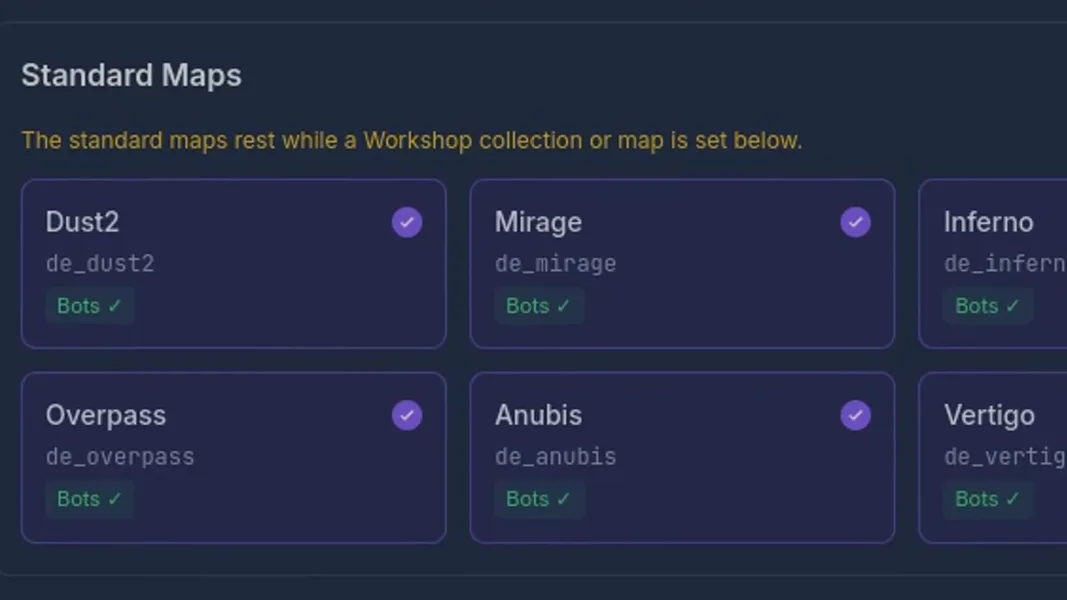
- Открой Game Settings, вкладку «Map Pool», и вставь ссылку на коллекцию Steam Workshop в поле Workshop.
- Нажми «Save Map Pool»: панель подтверждает коллекцию, а стандартные карты перестают использоваться.
- Перезапусти сервер и дай коллекции время загрузиться.
- Чтобы сменить карту сразу, выбери карту из коллекции и нажми «Change map now»; текущий матч при этом закончится.
- Дальше панель меняет карту после каждого матча; пока коллекция задана, голосование за карту в конце матча скрыто.
Настройка ротации в пуле карт CS2
Открой Игра → Пул карт CS2. В поле Steam Workshop введи ID коллекции или ссылку на неё в Steam. Для отдельной карты можно указать её ID. Сохрани выбор и перезапусти сервер, заранее предупредив игроков о перерыве.
При запуске коллекция загружается командой host_workshop_collection <collection_id>, а отдельная карта — командой host_workshop_map <workshop_id>. Во время работы с Workshop стандартный пул карт и голосование приостанавливаются. Смену карты после окончания матча выполняет панель: сама CS2 не обеспечивает надёжную ротацию этой коллекции через обычное голосование по группам карт. Кнопкой Сменить карту сейчас можно отдельно проверить смену карты.
Не указывай пути workshop/<id>/<name> в обычном поле карты или в gamemodes_server.txt. Файл subscribed_file_ids.txt тоже не заменяет параметр запуска Workshop. Проверенная консольная команда для ручной смены карты внутри загруженной коллекции:
ds_workshop_changelevel <mapname>
Используй имя действительно загруженной карты. При обычном вызове changelevel для карт Workshop может потеряться подключённое дополнение, а клиенты будут отключены с ошибкой NETWORK_DISCONNECT_CLIENT_NO_MAP. Поэтому отдавай предпочтение кнопке в панели и проверяй полный переход между матчами.
Популярные карты Workshop
| Карта | Тип |
Описание |
|---|---|---|
| Aim Botz | Тренировка |
Тренировка стрельбы с ботами |
| Recoil Master | Тренировка |
Отработка контроля отдачи |
| Prefire Maps | Тренировка |
Отработка точек для стрельбы на упреждение |
| Surf Maps | Развлечение |
Сёрфинг |
| KZ Maps | Развлечение |
Лазание и техника передвижения |
| Retake | Соревновательный |
Сценарии возврата контроля над точкой |
Эти примеры представляют типичные категории карт для серверов сообщества CS2. Перед использованием всегда проверяй конкретную страницу в Workshop, актуальность карты и совместимость с нужным режимом игры. Для тренировочного сервера часто достаточно нескольких карт с понятными названиями. Для публичного развлекательного сервера короткая ротация лучше длинного списка карт, которые игроки не узнают.
Создание собственных карт
Если хочешь использовать собственный контент, общий порядок действий такой:
- Открой Hammer в Counter-Strike 2 Workshop Tools
- Создай и скомпилируй карту
- Опубликуй её в Workshop
- Загрузи её на сервер
Используй собственные карты на рабочем сервере только после проверки точек появления, поверхностей столкновений, зон покупки и логики команд. Локальное тестирование сэкономит время на обращениях в поддержку: многие проблемы с картами связаны с незавершёнными настройками самой карты, а не с хостингом.
Проверка результата
Запусти сервер с нужной картой или переключись на неё командой. Затем подключись как обычный клиент, а не только через консоль сервера. Проверь три момента: загружается ли карта, начинается ли скачивание на клиенте и могут ли подключиться несколько игроков? После этого проверь смену карты, чтобы убедиться, что ротация работает не только на первой карте.
Для карт Workshop используй Сменить карту сейчас в пуле карт CS2 или ds_workshop_changelevel <mapname> для карты из загруженной коллекции. Затем также проверь, переключает ли панель сервер на следующую карту после окончания следующего матча. Успешный запуск первой карты ещё не доказывает, что ротация работает.
Устранение неполадок
-
Карта не загружается: проверь Workshop-ID. Снова открой страницу Workshop и скопируй числовой ID прямо из URL.
-
Игроки не могут подключиться: карта должна скачиваться через Workshop. Проверь подключение с клиента, на котором этой карты ещё нет.
-
Не удаётся сменить карту: используй кнопку в панели или
ds_workshop_changelevel <mapname>для загруженной карты Workshop. -
Ротация пропускает карту: проверь коллекцию, доступность и совместимость каждой входящей в неё карты, а также сохранённое значение Workshop в пуле карт CS2. Проверь переход между матчами; старые пути Workshop в
gamemodes_server.txtздесь не помогут. -
В коллекции сложно разобраться: проверь отдельную карту через
host_workshop_map, прежде чем использовать всю коллекцию на рабочем сервере.
Если в журнале есть No Navigation Mesh, or Wrong Version
No Navigation Mesh, or Wrong Version
Сообщение касается только ботов. Ботам нужна навигационная сетка — своего рода схема, указывающая, где они могут передвигаться по карте. На официальных картах, таких как de_dust2 или de_mirage, она уже есть. На картах Workshop её нет, если автор не добавил её в комплект. В таком случае боты стоят на месте. На игроков это не влияет, сама карта работает нормально.
Добавить недостающую навигационную сетку настройками сервера нельзя. Она является частью карты.
Что можно сделать
- Сначала проверь настройки ботов:
bot_stop 0,bot_zombie 0и заданное значениеbot_difficulty. - Переключись на официальную карту. Если там боты передвигаются нормально, причина в карте Workshop.
- Если хочешь играть с ботами, выбери карту Workshop с навигационной сеткой. Многие авторы указывают её наличие в описании.
Если играешь без ботов, эту строку можно игнорировать.
FAQ
Можно ли загрузить любую карту Steam Workshop на сервер CS2?
Нет. Карта должна подходить для CS2 и быть корректно опубликована в Workshop. Карты для других игр или старый несовместимый контент могут не работать.
В чём разница между host_workshop_map и host_workshop_collection?
host_workshop_map загружает отдельную карту Workshop по её ID. host_workshop_collection загружает коллекцию, которая может содержать несколько материалов Workshop.
Нужно ли дополнительно загружать файлы карт Workshop на сервер вручную?
При этом способе ты указываешь карту через Steam Workshop. Главное, чтобы Workshop-ID был верным и клиенты могли скачать карту при подключении.
Почему карта запускается через консоль, но не работает в ротации?
Проверь коллекцию в поле Steam Workshop пула карт CS2, перезапуск после сохранения и переход между матчами. Для карт Workshop используй кнопку в панели или ds_workshop_changelevel, а не старую ротацию через пути в gamemodes_server.txt.
Стоит ли проверять карты Workshop перед использованием на публичном сервере?
Да. Проверь как минимум запуск, скачивание клиентом, подключение и смену карты. Так ты заранее убедишься, что ID, имя карты, режим игры и ротация согласованы.
