Un serveur CS2 à toi vaut le coup si tu veux contrôler toi-même les entraînements, scrims, soirées communautaires ou règles Competitive fixes. Les éléments décisifs sont un token GSLT valide, des match settings compréhensibles, un map pool bien maintenu et une configuration que tu vérifies de façon ciblée après chaque changement, au lieu de te fier seulement à un démarrage réussi.
Prérequis
Pour un serveur Counter-Strike 2 public, tu as d’abord besoin d’un Game Server Login Token, abrégé GSLT. La gestion officielle Steam des tokens de serveurs de jeu est disponible sur steamcommunity.com/dev/managegameservers. Pour CS2, utilise l’App-ID 730. Cette information est importante, car le token est lié au jeu et le serveur ne peut pas être exploité de façon fiable comme serveur public sans token adapté.
Planifie aussi l’utilisation souhaitée avant la commande : un serveur d’entraînement privé avec mot de passe a d’autres exigences qu’un serveur communautaire avec maps changeantes, plugins et plusieurs admins. Dans le setup de départ, au moins 4 Go de RAM sont prévus ; pour un fonctionnement à 64 tick, cet ordre de grandeur suffit comme indication de base. Si tu utilises en parallèle beaucoup de plugins, contenus Workshop ou des slots constamment pleins, tu devrais observer la charge réelle en fonctionnement et ne pas supposer des réserves de manière générale.
Si tu compares actuellement plusieurs projets survival ou roleplay, tu trouveras une logique de configuration similaire dans Louer et configurer un serveur Valheim – Guide coop 2026 et dans Louer et configurer un serveur Rust – Le guide complet. Pour CS2, l’accent est toutefois nettement plus mis sur les règles de match, la rotation des maps et la compatibilité des plugins.
Créer un token GSLT
Va d’abord sur steamcommunity.com/dev/managegameservers, connecte-toi avec ton compte Steam et crée un nouveau token. Comme App-ID, indique 730. Copie ensuite le token généré et conserve-le de façon à pouvoir le saisir dans le dashboard lors de la configuration.
Traite le token comme une information d’accès serveur. Il n’a pas sa place dans des dépôts publics, screenshots ou tickets de support librement accessibles. Si un token a été publié par erreur, tu devrais le remplacer dans la gestion Steam et enregistrer la nouvelle valeur dans le dashboard du serveur.
Commander le serveur et définir les données de base
Choisis le serveur CS2 sur game-serverhosting. Saisis le token GSLT dans le dashboard, puis définis les données de base : hostname, mot de passe serveur optionnel, mode de jeu et map de départ souhaitée. Pour les entraînements fermés, un mot de passe est utile ; pour les serveurs communautaires publics, le nom doit être assez clair pour que les joueurs retrouvent le serveur dans le navigateur ou les favoris.
game-serverhosting se positionne ici comme un hébergement multi-jeux payant avec contrôle technique, support et procédures d’exploitation transparentes. Concrètement, cela signifie : tu devrais effectuer les modifications dans le panel de manière traçable, vérifier de façon ciblée après l’enregistrement et, en cas de problème, travailler avec des logs, horaires et valeurs modifiées précis.
Configurer le serveur et le match
Tu n’as pas besoin de modifier server.cfg à la main : le configurateur serveur & match dans le panel écrit pour toi les cvars les plus importantes : hostname, mot de passe, durée des rounds, freeze time, argent de départ et cheats. Les presets de match te permettent de passer en un clic entre Competitive, Casual, Wingman et Deathmatch.
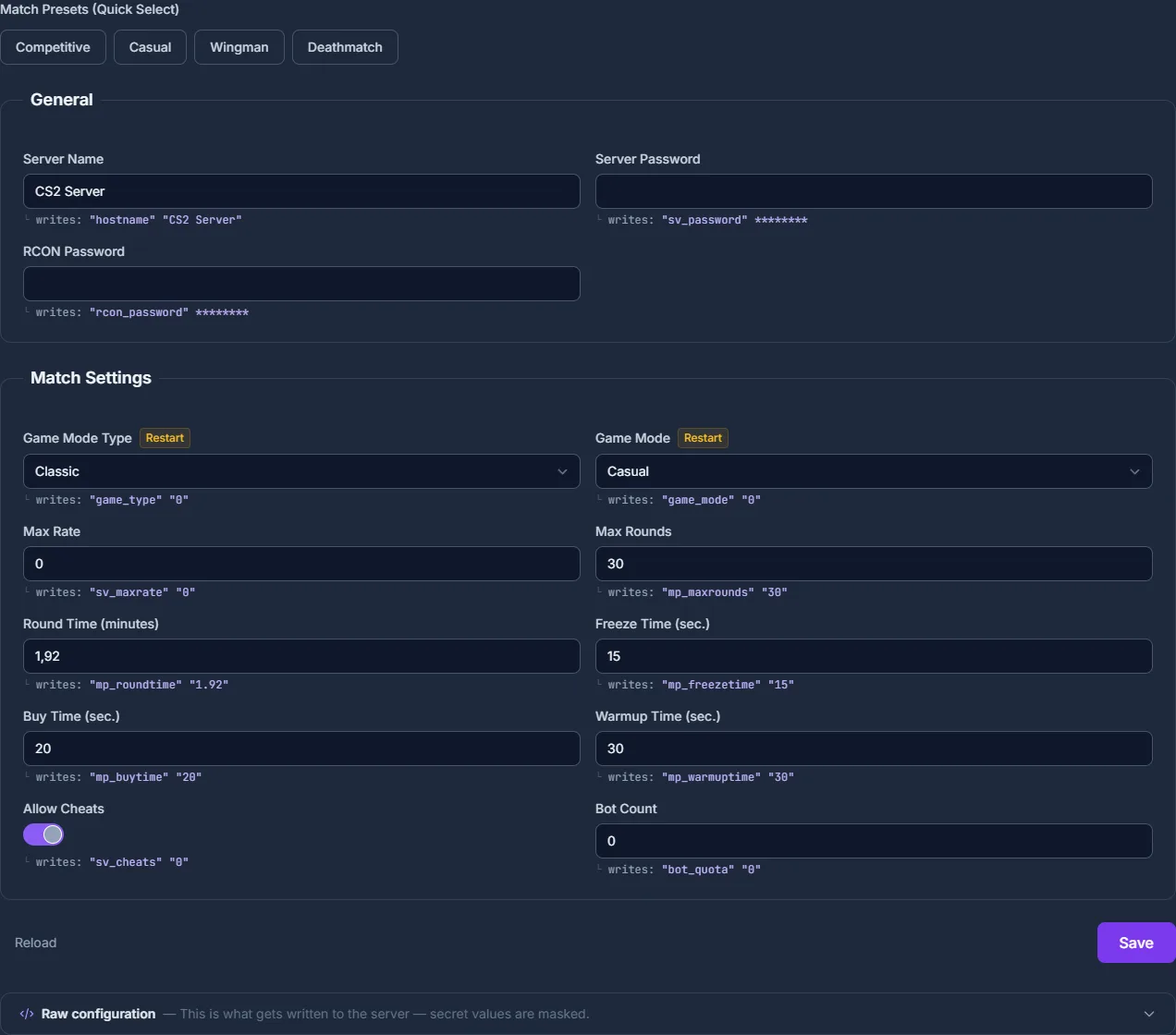
Si tu préfères écrire directement, tu peux toujours définir les valeurs dans server.cfg :
// server.cfg
hostname "Mon serveur CS2"
sv_password ""
sv_cheats 0
mp_autoteambalance 1
mp_limitteams 1
mp_maxrounds 24
mp_startmoney 800
mp_freezetime 15
sv_alltalk 0
Veille à ce que les modifications du panel et les changements manuels de fichiers ne se contredisent pas. Si tu maintiens les valeurs directement dans les fichiers, documente brièvement quel fichier fait autorité. Cela évite les erreurs ultérieures lorsqu’un preset du panel écrase des paramètres enregistrés ou lorsqu’une valeur manuelle ne se trouve pas là où tu l’attends.
Configuration Competitive
Pour les matchs Competitive, tu as besoin de règles cohérentes de rounds et d’overtime. La configuration suivante conserve les valeurs existantes et convient comme point de départ pour un setup de match clair :
// competitive.cfg
mp_maxrounds 24
mp_overtime_enable 1
mp_overtime_maxrounds 6
mp_halftime 1
mp_match_can_clinch 1
mp_startmoney 800
mp_roundtime 1.92
mp_roundtime_defuse 1.92
mp_buytime 20
mp_freezetime 15
sv_deadtalk 1
Après l’application, tu ne devrais pas seulement vérifier si le serveur démarre, mais aussi si les règles s’appliquent réellement en match : nombre de rounds, buytime, freeze time, changement de mi-temps et comportement de l’overtime. Le plus fiable est un court test avec deux équipes ou un accès admin, pendant lequel tu parcours une fois les phases pertinentes.
Gérer le map pool
Tu composes visuellement le map pool dans le panel : activer ou désactiver les maps standard en un clic et ajouter des maps Steam Workshop par ID. Le panel écrit automatiquement gamemodes_server.txt, mapcycle.txt et subscribed_file_ids.txt.
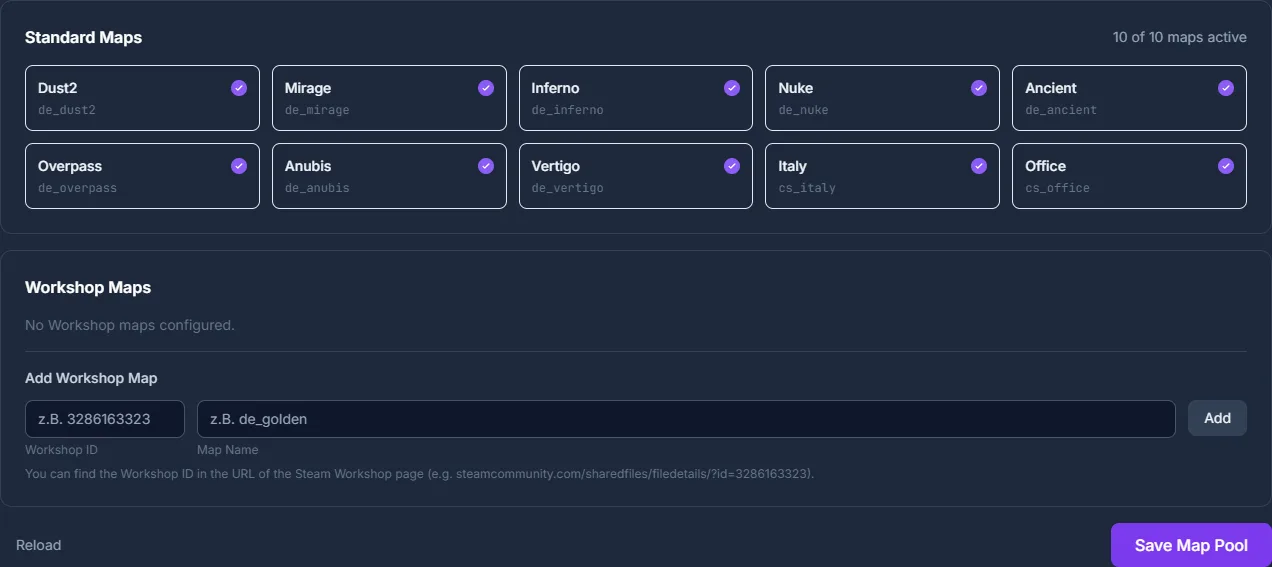
Garde volontairement un pool réduit si tu prévois de l’entraînement Competitive. Trop de maps compliquent le veto, le warmup et les procédures fixes. Pour un fonctionnement communautaire, tu peux prévoir plus large, mais après chaque ajout Workshop, tu devrais vérifier si la map se charge et si les clients peuvent la récupérer sans erreur.
Tickrate dans CS2
CS2 utilise la technologie Sub-Tick. La tickrate serveur est par défaut de 64 tick. Valve a introduit le Sub-Tick, ce qui permet d’enregistrer les actions indépendamment de la tickrate. N’en fais toutefois pas une promesse de performance générale : la sensation de jeu dépend aussi de la charge serveur, de la qualité réseau, de la connexion client et des paramètres de match correctement définis.
Plugins avec MetaMod et CounterStrikeSharp
Si tu veux étendre les fonctions d’admin, la modération ou les fonctionnalités communautaires, tu peux utiliser des plugins :
- Installer MetaMod
- Installer CounterStrikeSharp
- Déposer les plugins dans
/game/csgo/addons/counterstrikesharp/plugins/
Installe les plugins étape par étape. Redémarre après chaque changement et vérifie les logs avant d’ajouter d’autres extensions. Tu repéreras ainsi plus vite quel plugin provoque une erreur. Pour d’autres setups chargés en mods et plugins, un coup d’œil au Louer et configurer un serveur Minecraft – Guide complet 2026 vaut aussi le coup, car les mêmes principes de gestion propre des extensions y sont présentés.
Vérifier le résultat
Après la configuration, le serveur devrait être accessible avec le bon nom, accepter le token GSLT, lancer le mode souhaité et appliquer les règles de rounds définies. Vérifie aussi si le mot de passe, la rotation des maps, les maps Workshop et les plugins fonctionnent comme prévu. Note l’heure de chaque modification afin que le support et ta propre recherche d’erreurs n’aient pas à deviner plus tard.
Dépannage
Si le serveur n’apparaît pas publiquement, contrôle d’abord le token GSLT, l’App-ID 730 et si le token a été correctement enregistré dans le dashboard. Si les settings ne s’appliquent pas, vérifie si tu as défini la même valeur dans le panel et en plus dans server.cfg ou competitive.cfg. En cas de problèmes de maps, contrôle l’ID Workshop, mapcycle.txt et les logs serveur. En cas d’erreurs de plugins, retire les derniers plugins installés individuellement pour tester et redémarre le serveur après chaque modification.
Vérification, limites et retour arrière sûr
Le guide « Louer et configurer un serveur CS2 – Guide Competitive » s’applique au type de serveur décrit dans l’article et à la version visible au moment de la vérification. Les noms de menus, versions disponibles, compatibilités de mods ou plugins et ressources nécessaires peuvent changer après des mises à jour. Ne transfère donc aucune valeur sans contrôle vers une autre version du jeu, du loader ou du serveur.
Avant de modifier le monde, la sauvegarde, la configuration ou des extensions, crée un backup des fichiers concernés. Modifie ensuite seulement une étape cohérente et vérifie-la avec la même version client et serveur que celle avec laquelle tu veux jouer plus tard.
| Point de contrôle | Résultat attendu | Arrêt et retour arrière |
|---|---|---|
| Démarrage du serveur | Le serveur atteint l’état prêt à fonctionner sans nouveau message d’erreur. | En cas d’erreurs au démarrage, annuler la modification et restaurer le dernier backup. |
| Test de connexion | Un compte de test peut se connecter via l’adresse affichée dans le panel. | En cas d’erreurs de version ou de connexion, revérifier la version, le port et les autorisations. |
| Test fonctionnel | La fonction concrètement modifiée fonctionne sans endommager les données existantes du monde ou du jeu. | En cas d’effets secondaires, arrêter le serveur et restaurer les fichiers sauvegardés. |
Un test individuel réussi ne garantit ni performance ni disponibilité. La taille du monde, les mods, les plugins, le nombre de joueurs, le chemin réseau et la charge simultanée peuvent changer le résultat. Documente la version, la modification et le résultat du test afin de pouvoir comprendre les écarts ultérieurs.
FAQ
Ai-je besoin d’un token GSLT séparé pour chaque serveur CS2 ?
Pour un serveur CS2 public, tu as besoin d’un Game Server Login Token adapté. Crée-le via la page officielle Steam et utilise l’App-ID 730 pour CS2.
Puis-je configurer CS2 sans server.cfg manuel ?
Oui. Le configurateur serveur & match du panel peut écrire des cvars centrales comme hostname, mot de passe, durée des rounds, freeze time, argent de départ et cheats. Les fichiers manuels restent néanmoins possibles.
Quelle tickrate CS2 utilise-t-il ?
CS2 utilise par défaut 64 tick et en plus la technologie Sub-Tick. Tu ne devrais pas en déduire une garantie de qualité isolée, car le réseau, la charge et la configuration sont également importants.
Où dois-je placer les plugins CounterStrikeSharp ?
Les plugins vont dans /game/csgo/addons/counterstrikesharp/plugins/. Installe-les un par un, redémarre ensuite et vérifie les logs.
Que faire si les Competitive Settings ne sont pas actifs ?
Vérifie d’abord si competitive.cfg est chargé et si les mêmes valeurs ne sont pas écrasées ailleurs. Teste ensuite directement en match le nombre de rounds, la mi-temps, la buytime, la freeze time et l’overtime.