Satisfactory Mods installeer je het betrouwbaarst met de Satisfactory Mod Manager en daarna zet je dezelfde modversie over naar je dedicated server. Niet alleen de installatie zelf is belangrijk, maar vooral de synchronisatie: de server en alle clients moeten dezelfde Mods in compatibele versies gebruiken, anders mislukt vaak al het joinen.
Vereisten
Voordat je begint, heb je een werkende lokale Satisfactory-installatie nodig, toegang tot de bestandsmanager van je server of SFTP en een onderhoudsvenster voor de serverherstart. Plan ook een back-up van je savegames voordat je grotere modsets test. Vooral bij productieketens, energie-Mods of nieuwe items kunnen saves afhankelijk worden van geïnstalleerde Mods.
Als primaire bron voor modbeheer gebruik je ficsit.app. Het platform is de centrale plek voor Satisfactory-Mods, de Satisfactory Mod Manager en de SML-modloader. Gebruik daar de betreffende modpagina om aanwijzingen over afhankelijkheden, ondersteunde gameversies en bekende beperkingen te controleren.
Als je alleen client-Mods voor je eigen game wilt instellen, past aanvullend de gids Satisfactory Client-Mods installeren – Satisfactory Mod Manager instellen. Voor andere games met vergelijkbare modafstemming vind je bijvoorbeeld de workshopprocedure in Project Zomboid Mods installeren of serverzijdig modbeheer in de gids Factorio Mods op de server installeren.
Satisfactory Mod Manager installeren
De Satisfactory Mod Manager, kortweg SMM, is de praktische standaardmanier om Mods lokaal te installeren en de SML-modloader mee te beheren.
- Satisfactory Mod Manager downloaden
- SMM installeren en het installatiepad van Satisfactory selecteren
- Mods zoeken en installeren via de SMM-interface
- SMM beheert afhankelijkheden en SML (Mod Loader) automatisch
Open SMM na de installatie en controleer of je Satisfactory-installatie correct is herkend. Als je meerdere installaties of platformen gebruikt, let er dan op dat je het pad kiest waarmee je later ook de server joint.
Mods kiezen en lokaal testen
Installeer Mods eerst lokaal en test ze in een aparte wereld of met een kopie van je save. Dat verkleint het risico dat een modconflict direct je productieserver raakt.
Populaire Mods
| Mod | Beschrijving |
|---|---|
| Smart! | Slim bouwen met uitgebreide tools |
| FICSIT Augmentation | Veel QoL-verbeteringen |
| Refined Power | Nieuwe energiebronnen en centrales |
| Item Dispenser | Items automatisch verdelen |
| Pak Utility | Prestatieverbeteringen voor grote fabrieken |
De tabel is bedoeld als oriëntatie. Controleer vóór de installatie altijd de actuele modpagina op ficsit.app, omdat compatibiliteit en onderhoudsstatus afhangen van het betreffende modproject. Vooral bij grotere game-updates kunnen Mods tijdelijk niet laden of nieuwe versies nodig hebben.
Mods op de server installeren
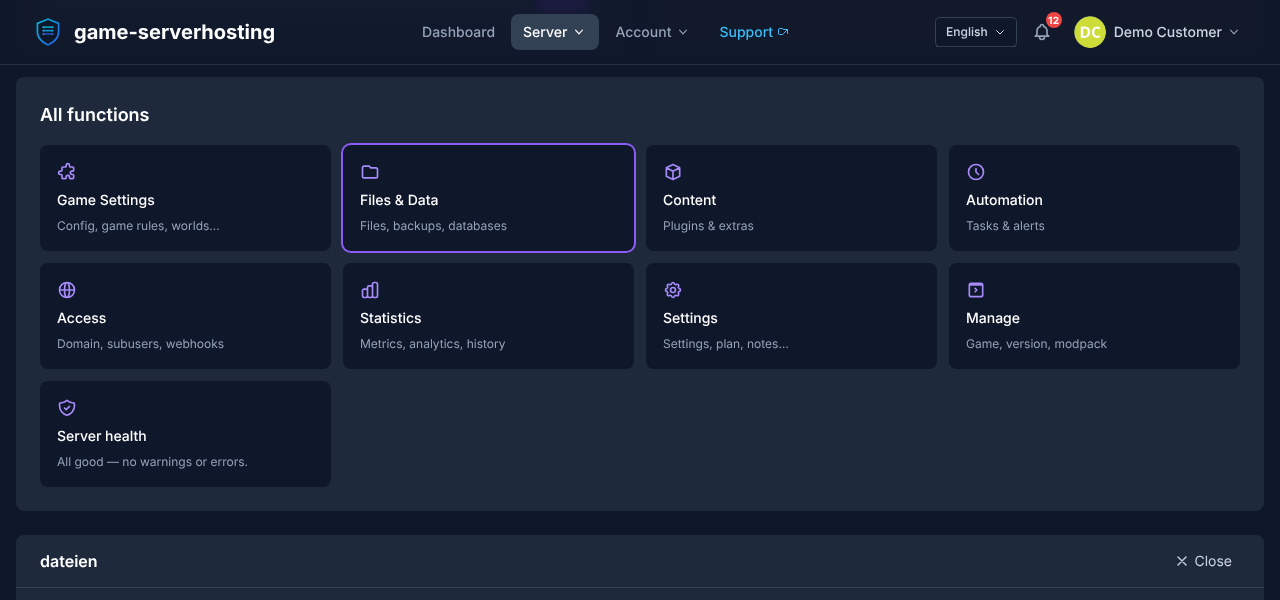
Zo zet je Mods op je dedicated server:
- Mods lokaal met SMM installeren
- De map
Modsuit je Satisfactory-installatie kopiëren:...\FactoryGame\Mods\ - Via SFTP of de panel-bestandsmanager uploaden naar de juiste map op de server
- Server opnieuw starten — alle spelers moeten dezelfde Mods geïnstalleerd hebben
Als je hostingpanel een bestandsmanager biedt, kun je de map daar uploaden. Bij veel bestanden is SFTP vaak stabieler en overzichtelijker. Overschrijf mappen niet blind als je twijfelt: vergelijk eerst de bestaande structuur en verwijder oude modversies alleen bewust, zodat er geen dubbele of verouderde bestanden in de Mods-map blijven staan.
Resultaat controleren
Na de upload start je de server opnieuw en verbind je met een client die dezelfde modversie heeft. Controleer daarna drie dingen: de server start zonder modloader-fouten, je client kan joinen en de geïnstalleerde Mods zijn in de game daadwerkelijk actief. Als het joinen mislukt, is bijna altijd een versieverschil, een ontbrekende afhankelijkheid of een incompatibele Mod betrokken.
Voor teams is een korte modlijst met versiestand handig, bijvoorbeeld in Discord, een wiki of een tekstbestand in het project. Zo weten alle spelers wat ze moeten installeren voordat ze de server joinen.
Modcompatibiliteit en updates
- SML (Satisfactory Mod Loader) wordt automatisch door SMM geïnstalleerd
- Alle spelers in de sessie moeten exact dezelfde Mods in dezelfde versie hebben
- Na elke Satisfactory-update moet je alle Mods op nieuwe versies controleren
Wanneer Satisfactory een update krijgt, kunnen Mods incompatibel worden. Open daarna eerst SMM en controleer of Mods als incompatibel of bij te werken gemarkeerd worden. Wacht bij kritieke servers liever tot de belangrijkste Mods zijn bijgewerkt, in plaats van een productiesave direct met een onzekere modversie te starten.
Mods na game-updates bijwerken
- SMM openen — incompatibele Mods worden gemarkeerd
- Wacht tot de modontwikkelaar een update publiceert
- Mods bijwerken en de modmap opnieuw naar de server uploaden
- Server opnieuw starten en met alle spelers synchroniseren
Vermijd gemengde toestanden: als je lokaal bijwerkt, moet de server dezelfde stand krijgen. Andersom moeten spelers niet met nieuwere of oudere modversies joinen.
Troubleshooting
| Probleem | Oplossing |
|---|---|
| Server staat geen verbinding toe | Controleer of modversies op client en server overeenkomen |
| Crash tijdens het laden | Verwijder Mods één voor één tot de crash stopt |
| Mod ontbreekt na update | Controleer SMM op een nieuwe versie en upload Mods opnieuw |
| SML niet gevonden | Start SMM opnieuw — SML wordt automatisch opnieuw geïnstalleerd |
Als de server na een upload niet start, controleer dan eerst de laatst toegevoegde Mods. Verwijder ze testweise één voor één of in kleine groepen en start de server na elke wijziging opnieuw. Zo ontdek je sneller of een concrete Mod, een afhankelijkheid of een combinatie van meerdere Mods het probleem veroorzaakt.
Controle, grenzen en veilige terugweg
De handleiding "Satisfactory Mods installeren – SMM-gids" geldt voor het servertype dat in het artikel wordt beschreven en de versiestand die op het moment van controle zichtbaar was. Menunamen, beschikbare versies, mod- of plugincompatibiliteit en benodigde resources kunnen na updates afwijken. Zet daarom geen waarden ongecontroleerd over naar een andere game-, loader- of serverversie.
Maak vóór wijzigingen aan wereld, savegame, configuratie of uitbreidingen een back-up van de betrokken bestanden. Wijzig daarna slechts één samenhangende stap en controleer die met dezelfde client- en serverversie waarmee je later wilt spelen.
| Controlepunt | Verwacht resultaat | Afbreken en terugweg |
|---|---|---|
| Serverstart | De server bereikt zonder nieuwe foutmelding de bedrijfsklare status. | Bij startfouten de wijziging terugdraaien en de laatste back-up terugzetten. |
| Verbindingstest | Een testaccount kan verbinden via het adres dat in het panel wordt weergegeven. | Bij versie- of verbindingsfouten versie, poort en vrijgaven opnieuw afstemmen. |
| Functietest | De concreet gewijzigde functie werkt zonder bestaande wereld- of gamedata te beschadigen. | Bij bijwerkingen de server stoppen en geback-upte bestanden herstellen. |
Een geslaagde losse test is geen garantie voor prestaties of beschikbaarheid. Wereldgrootte, Mods, plugins, spelersaantal, netwerkroute en gelijktijdige belasting kunnen het resultaat veranderen. Documenteer versie, wijziging en testresultaat, zodat je latere afwijkingen kunt herleiden.
FAQ
Hebben alle spelers dezelfde Satisfactory Mods nodig?
Ja. Voor een gemodificeerde server moeten alle spelers dezelfde Mods in dezelfde versie geïnstalleerd hebben. Zelfs kleine versieverschillen kunnen ervoor zorgen dat joinen mislukt of dat content ontbreekt.
Kan ik Mods alleen direct op de server installeren?
Voor de meeste setups is dat niet genoeg. Je installeert de Mods lokaal met SMM, kopieert de map Mods naar de server en zorgt ervoor dat alle clients dezelfde stand gebruiken.
Wat doe ik na een Satisfactory-update?
Open SMM, controleer incompatibele of bij te werken Mods en wacht bij belangrijke werelden op passende modupdates. Daarna upload je de bijgewerkte Mods-map opnieuw naar de server en start je hem opnieuw.
Waar vind ik Satisfactory Mods?
De centrale bron is ficsit.app. Daar vind je Mods, de Satisfactory Mod Manager en aanwijzingen over afhankelijkheden of compatibiliteit.
Moet ik vóór Mods een back-up maken?
Ja. Maak vóór nieuwe Mods, grotere updates of het verwijderen van Mods een back-up van je savegames. Sommige Mods veranderen productieketens of saves zodanig dat later verwijderen gevolgen kan hebben voor de wereld.