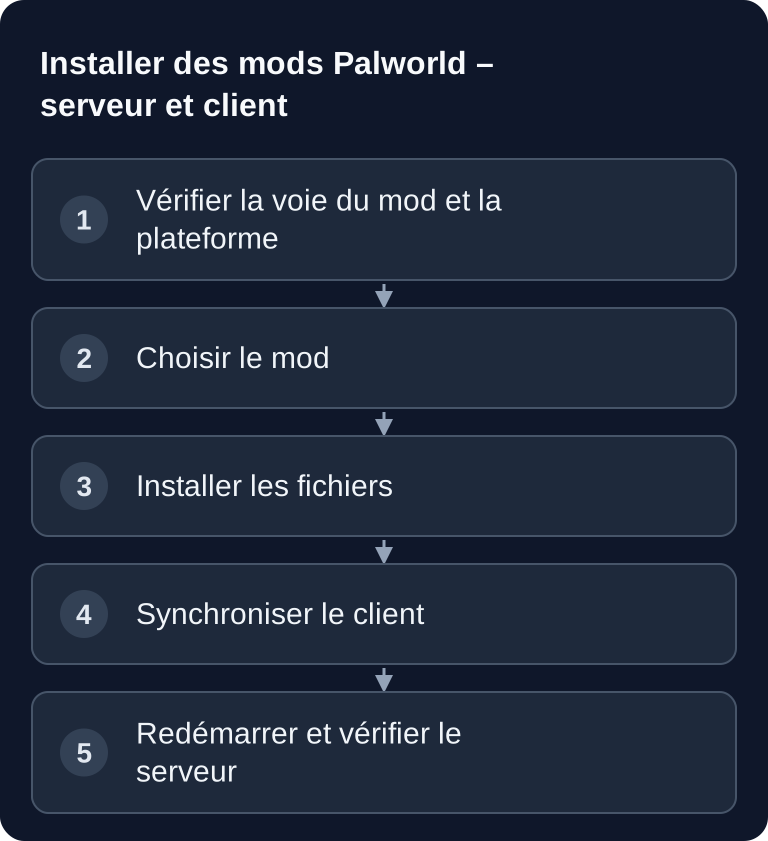
Pour les mods de serveur Palworld, la voie officielle documentée est actuellement prise en charge sur l'édition Windows du serveur dédié. Place les paquets Workshop adaptés dans le répertoire prévu et active leur PackageName dans Mods/PalModSettings.ini. Vérifie le système d'exploitation et la compatibilité des mods avant le téléversement ; une DLL UE4SS pour Windows n'est pas une installation Linux générique.
Important depuis Palworld 1.0 : supprimer les anciens mods
Avec la version 1.0 du 10 juillet 2026, Pocketpair a profondément remanié les systèmes du jeu et a expressément déconseillé de conserver d'anciens restes de mods dans le dossier du jeu : ils peuvent provoquer des plantages, des sauvegardes corrompues et des quêtes bloquées. Le point décisif : désactiver ne suffit pas. Les fichiers de mods et les chargeurs de mods présents dans le répertoire peuvent quand même être chargés au démarrage, même si un gestionnaire de mods les indique comme « désactivés ». Supprime complètement les anciens mods et les restes d'UE4SS avant la mise à jour vers la 1.0 et ne les réinstalle que lorsque leurs développeurs les ont officiellement mis à jour pour la 1.0 (voir la directive officielle sur les mods). Fais une sauvegarde au préalable : les sauvegardes qui dépendent de contenus de mods comme des objets ou des Pals supplémentaires peuvent ne plus fonctionner après leur suppression.
Prérequis
Avant de configurer des mods sur un serveur Palworld, tu dois déterminer quelle version de Palworld tourne sur le serveur et le client, et si le mod souhaité prend en charge exactement cette version. Les mods interviennent souvent directement dans les fonctions du jeu ou du moteur. Une petite mise à jour du jeu peut donc suffire pour qu'un mod ne se charge plus ou provoque un comportement inattendu.
Tu as besoin d'un accès au répertoire du serveur Palworld, de la possibilité de redémarrer le serveur et d'un moyen de téléverser ou de remplacer des fichiers proprement. Avec un hébergement multi-jeux payant comme game-serverhosting, il est surtout important que tu puisses effectuer les changements de manière contrôlée, utiliser des sauvegardes et revenir en arrière de façon traçable en cas de problème.
La source principale pour le framework de mods est le dépôt officiel d'UE4SS : Documentation sur github.com. Lis-y les indications sur la version adaptée et l'installation avant de remplacer des fichiers sur le serveur.
Voie officielle du Workshop pour les serveurs Windows
La documentation serveur de Pocketpair décrit la procédure suivante :
- Arrête le serveur et sauvegarde la sauvegarde de partie ainsi que la configuration de mods existante.
- Place les paquets Workshop sous
Mods/Workshop/<dossier>/à côté dePalServer.exe;Info.jsondoit se trouver directement dans le dossier du paquet concerné. - Reprends le
PackageNamedepuisInfo.json, pas le nom du dossier. - Active dans
Mods/PalModSettings.ini:
[PalModSettings]
bGlobalEnableMod=true
ActiveModList=PackageNameAusInfoJson
Remplace le nom d'exemple par l'ID réel du paquet ; chaque mod supplémentaire reçoit sa propre ligne ActiveModList. Redémarre et vérifie les fichiers de déploiement ainsi que la connexion. UE4SS n'est installé que si le mod souhaité l'exige ; ne mélange pas sans vérification les chargeurs manuels et ceux du Workshop.
Trouver des mods
Sources populaires :
Ne télécharge des mods que depuis des sources dont la description, la version, la date de modification et les instructions d'installation sont vérifiables. Vérifie en particulier si le mod convient aux serveurs dédiés ou s'il ne modifie que le client local. Lis aussi les commentaires ou les journaux des modifications lorsque de nombreux utilisateurs signalent des erreurs après une mise à jour de Palworld.
Si tu utilises aussi des mods sur d'autres jeux, des procédures comparables t'aideront à t'y retrouver : le guide Installer des mods Factorio sur le serveur met l'accent sur l'identité des versions et la synchronisation des mods, tandis que Installer des mods 7 Days to Die explique les différences typiques entre fichiers serveur et client.
Installation sur le serveur et le client
L'installation de base reste simple, mais tu dois l'effectuer de manière contrôlée :
- Télécharger le mod
- Utiliser le dossier cible documenté pour le mod et la méthode d'installation
- Redémarrer le serveur ; n'installer et ne mettre à jour les fichiers client que si le mod l'exige
N'extrais pas le fichier à l'aveugle dans un dossier quelconque. De nombreux mods apportent une structure de dossiers fixe. Si le téléchargement contient par exemple son propre dossier de mod, il faut généralement le copier entièrement dans le dossier Mods. Si la description mentionne en plus des fichiers pour Content, Paks ou un autre sous-répertoire, suis les instructions du mod et note quels fichiers tu as modifiés.
Installe ensuite la même version du mod sur le client, si le mod l'exige. C'est le cas de nombreux mods qui modifient l'affichage, les commandes, les objets, les Pals ou la logique de gameplay. Si seul le serveur est modifié alors que le client attend des données non modifiées, des problèmes de connexion, des fonctions manquantes ou des plantages peuvent survenir.
Mods populaires
| Mod | Description |
|---|---|
| Simple Spawner | Faire apparaître des Pals à la position souhaitée |
| Increased Stack Size | Piles d'objets plus grandes |
| Flying Mount Anywhere | Voler partout |
| Better Stats | Affichage amélioré des statistiques |
| Auto Breeding | Élevage automatique |
Ce tableau est une orientation, pas une recommandation générale. Vérifie chaque mod individuellement quant à son actualité, ses dépendances et sa compatibilité serveur. Les mods qui modifient les apparitions, la taille des piles ou l'élevage en particulier peuvent nettement influencer l'ambiance de jeu et l'équilibre d'un monde partagé. Mets-toi d'accord avec ton groupe sur ces changements avant de les activer sur un serveur de production.
Mods côté serveur
Savoir si un mod fonctionne uniquement côté serveur ressort de ses instructions d'installation et de Info.json. De nouvelles définitions de Pals ne sont pas un exemple général de fonctionnement sans fichiers client correspondants.
Les mods côté serveur sont pratiques lorsque tu veux contrôler les règles de façon centralisée. Pourtant, « côté serveur » ne signifie pas automatiquement que les clients ne sont jamais concernés. Dès que de nouvelles données, des affichages modifiés ou des fichiers locaux sont nécessaires, les autres joueurs ont aussi besoin d'installations adaptées. La description du mod est ici la source faisant foi.
Vérifier le résultat
Redémarre le serveur après l'installation et connecte-toi d'abord avec un seul client de test. Vérifie si le serveur démarre complètement, si le monde se charge et si la fonction du mod est réellement disponible en jeu. Contrôle en plus les journaux du serveur à la recherche d'erreurs de chargement, de dépendances manquantes ou d'indications de fichiers incompatibles.
Avec plusieurs mods, active un groupe cohérent après l'autre et vérifie à chaque fois le journal ainsi que leur fonctionnement réel. UE4SS ne fait partie que d'une voie qui exige ce chargeur ; ne l'active pas par précaution en plus du déploiement Workshop officiel. Note le nom du mod, la version, le PackageName, la source et la date d'installation afin de pouvoir revenir à l'état précédent sauvegardé après une mise à jour.
Dépannage
Si le serveur ne démarre pas, teste sur une copie de la sauvegarde. Avec la voie officielle du Workshop, vérifie d'abord le PackageName, la liste activée et si les règles d'installation marquent le mod comme compatible serveur. Ne supprime pas des mods de contenu de l'unique sauvegarde de production pour ensuite continuer à sauvegarder à l'aveugle. Si l'erreur persiste, restaure la sauvegarde d'avant l'installation d'UE4SS et repars d'une installation propre.
Si des joueurs ne peuvent pas se connecter, compare la version de Palworld, la version d'UE4SS et la version du mod entre le serveur et le client. Les problèmes viennent souvent du fait qu'un client utilise un fichier de mod plus ancien ou plus récent. Si seuls certains joueurs sont concernés, la cause se trouve généralement dans la configuration locale du client.
Si un mod n'est pas visible en jeu, vérifie la structure des dossiers. Une erreur fréquente est un dossier imbriqué en double, par exemple Mods/ModName/ModName/.... Vérifie aussi si le mod nécessite des fichiers de configuration supplémentaires ou ne se charge qu'après un redémarrage complet.
Important
- Compatibilité : les mods doivent correspondre à la version actuelle de Palworld
- Mises à jour : après les mises à jour de Palworld, vérifie si les mods fonctionnent encore
- Synchronisation client : vérifie pour chaque mod si des fichiers client correspondants sont nécessaires
FAQ
Ai-je besoin d'UE4SS pour tous les mods Palworld ?
Non, pas obligatoirement. De nombreux mods Palworld utilisent UE4SS, mais l'exigence concrète figure dans la description du mod concerné. N'installe pas de framework par précaution si le mod prescrit une autre méthode.
Tous les joueurs doivent-ils installer les mêmes mods ?
Pour de nombreux mods, oui, en particulier lorsque des fichiers client, des affichages, des objets ou des fonctions de gameplay sont modifiés. Des ajustements purement serveur peuvent se passer d'un mod client, mais tu dois le vérifier pour chaque mod.
Que faire après une mise à jour de Palworld ?
Ne continue pas immédiatement avec l'ancien ensemble de mods. Vérifie d'abord si UE4SS et les mods installés correspondent à la nouvelle version de Palworld. En cas de doute, teste sur une copie ou attends des versions de mods mises à jour.
Puis-je installer plusieurs mods en même temps ?
Oui, mais installe-les étape par étape. Après chaque mod, tu devrais tester le démarrage du serveur, la connexion et la fonction de base. Tu trouveras ainsi les conflits plus vite et n'auras pas à fouiller toute la configuration en cas d'erreur.
Quels guides internes aident pour d'autres serveurs avec mods ?
Pour des procédures similaires, les guides Mods V Rising avec BepInEx et Mods client Satisfactory avec SMM sont utiles, car ils traitent eux aussi des dépendances, des fichiers client et de l'identité des versions.