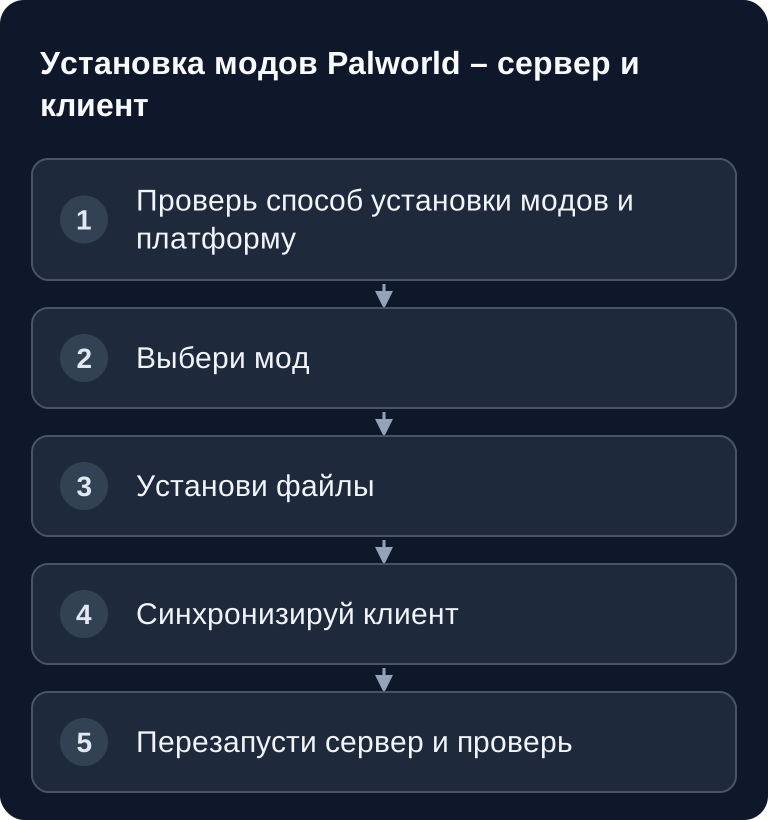
Серверные моды Palworld официально задокументированным способом сейчас поддерживаются на Windows-версии Dedicated Server. Размести подходящие Workshop-пакеты в предусмотренном каталоге и активируй их PackageName в Mods/PalModSettings.ini. Перед загрузкой проверь операционную систему и совместимость мода; DLL UE4SS для Windows — это не универсальная установка для Linux.
Важно с Palworld 1.0: удали старые моды
С релизом 1.0 от 10 июля 2026 года Pocketpair глубоко переработала игровые системы и прямо предупредила, что оставлять остатки старых модов в папке игры нельзя: они могут вызывать вылеты, повреждённые сохранения и заблокированные квесты. Ключевой момент: отключения недостаточно. Файлы модов и загрузчики модов, лежащие в каталоге, могут загрузиться при запуске, даже если менеджер модов показывает их как «отключённые». Полностью удали старые моды и остатки UE4SS перед обновлением до 1.0 и устанавливай их снова только после того, как их разработчики официально обновят их для 1.0 (см. официальное руководство по модам). Заранее сделай бэкап: сохранения, зависящие от контента модов, например дополнительных предметов или Pals, после удаления могут перестать работать.
Требования
Прежде чем настраивать моды на сервере Palworld, выясни, какая версия Palworld работает на сервере и у клиента и поддерживает ли нужный мод именно эту версию. Моды часто напрямую вмешиваются в функции игры или движка. Поэтому даже небольшого обновления игры может хватить, чтобы мод перестал загружаться или начал вести себя непредсказуемо.
Тебе нужен доступ к каталогу сервера Palworld, возможность перезапуска сервера и способ аккуратно загружать или заменять файлы. В платном мультиигровом хостинге вроде game-serverhosting особенно важно, чтобы ты мог выполнять изменения под контролем, использовать бэкапы и при проблемах понятным образом откатываться.
Основным источником по фреймворку модов служит официальный репозиторий UE4SS: документация на github.com. Прочитай там указания по подходящей версии и установке, прежде чем заменять файлы на сервере.
Официальный путь через Workshop для серверов Windows
Документация сервера от Pocketpair описывает такой путь:
- Останови сервер и сохрани бэкап сохранения и прежней конфигурации модов.
- Размести Workshop-пакеты в
Mods/Workshop/<ordner>/рядом сPalServer.exe;Info.jsonдолжен лежать прямо в папке соответствующего пакета. - Возьми
PackageNameизInfo.json, а не название папки. - Активируй в
Mods/PalModSettings.ini:
[PalModSettings]
bGlobalEnableMod=true
ActiveModList=PackageNameAusInfoJson
Замени примерное имя на настоящую ID пакета; для нескольких модов у каждого должна быть своя строка ActiveModList. Перезапусти сервер и проверь файлы развёртывания, а также вход на сервер. UE4SS устанавливается только в том случае, если этого требует нужный мод; не смешивай ручные загрузчики и загрузчики Workshop без проверки.
Где искать моды
Популярные источники:
Скачивай моды только из источников, где описание, версия, дата изменения и инструкции по установке понятны и проверяемы. Особенно проверь, подходит ли мод для Dedicated Server или он изменяет только локальный клиент. Читай также комментарии или списки изменений, если после обновления Palworld многие пользователи сообщают об ошибках.
Если ты запускаешь моды и для других игр, похожие процессы помогут разобраться: гайд Установка модов Factorio на сервер делает упор на одинаковые версии и синхронизацию модов, а Установка модов 7 Days to Die объясняет типичные различия между серверными и клиентскими файлами.
Установка на сервер и клиент
Базовая установка остаётся простой, но выполнять её стоит под контролем:
- Скачай мод
- Используй целевую папку, задокументированную для этого мода и способа установки
- Перезапусти сервер; устанавливай и обновляй клиентские файлы только в том случае, если этого требует мод
Не распаковывай файл вслепую в произвольную папку. У многих модов жёсткая структура папок. Если, например, в загрузке есть собственная папка мода, её обычно нужно полностью скопировать в папку Mods. Если в описании дополнительно упомянуты файлы для Content, Paks или другого подкаталога, следуй инструкции мода и фиксируй, какие файлы ты изменил.
Затем установи ту же версию мода на клиенте, если мод этого требует. Это касается многих модов, которые меняют отображение, управление, предметы, Pals или игровую логику. Если изменён только сервер, а клиент ожидает неизменённые данные, возможны проблемы с подключением, недостающие функции или вылеты.
Популярные моды
| Мод | Описание |
|---|---|
| Simple Spawner | Спавн Pals в нужной позиции |
| Increased Stack Size | Увеличенные стаки предметов |
| Flying Mount Anywhere | Полёт где угодно |
| Better Stats | Улучшенное отображение статистики |
| Auto Breeding | Автоматическое разведение |
Эта таблица служит ориентиром, а не общей рекомендацией. Проверяй каждый мод отдельно на актуальность, зависимости и пригодность для сервера. Особенно моды, меняющие спавны, размеры стаков или разведение, могут заметно повлиять на ощущения от игры и баланс общего мира. Согласуй такие изменения со своей группой, прежде чем включать их на рабочем сервере.
Серверные моды
Работает ли мод исключительно на стороне сервера, следует из его инструкции по установке и Info.json. Новые определения Pals не являются универсальным примером работы без подходящих клиентских файлов.
Серверные моды удобны, когда хочешь централизованно контролировать правила. Тем не менее «серверный» не означает автоматически, что клиентов это никогда не затрагивает. Как только нужны новые данные, изменённое отображение или локальные файлы, другим игрокам тоже нужны подходящие установки. Решающий источник здесь — описание мода.
Проверка результата
После установки перезапусти сервер и сначала подключись одним тестовым клиентом. Проверь, полностью ли запускается сервер, загружается ли мир и действительно ли функция мода доступна в игре. Дополнительно проверь логи сервера на ошибки загрузки, недостающие зависимости или признаки несовместимых файлов.
При нескольких модах включай по одной связанной группе и каждый раз проверяй лог и фактическую работу. UE4SS относится только к тому способу, который требует этот загрузчик; не включай его на всякий случай дополнительно к официальному развёртыванию через Workshop. Фиксируй название мода, версию, PackageName, источник и дату установки, чтобы можно было откатить обновление на сохранённое предыдущее состояние.
Устранение неполадок
Если сервер не запускается, проверь на копии сохранения. При официальном пути через Workshop сначала проверь PackageName, активированный список и то, помечают ли правила установки мод как пригодный для сервера. Не удаляй контентные моды из единственного рабочего сохранения с последующим слепым сохранением. Если ошибка остаётся, восстанови бэкап, сделанный до установки UE4SS, и начни со свежей установки.
Если игроки не могут подключиться, сравни версию Palworld, версию UE4SS и версию мода на сервере и у клиента. Часто проблемы возникают из-за того, что у клиента более старый или более новый файл мода. Если затронуты только отдельные игроки, причина обычно в локальной настройке клиента.
Если мод не виден в игре, проверь структуру папок. Частая ошибка — дважды вложенная папка, например Mods/ModName/ModName/.... Кроме того, проверь, нужны ли моду дополнительные конфигурационные файлы или он загружается только после полного перезапуска.
Важно
- Совместимость: моды должны подходить к актуальной версии Palworld
- Обновления: после обновлений Palworld проверяй, работают ли моды
- Синхронизация с клиентом: для каждого мода проверяй, нужны ли подходящие клиентские файлы
FAQ
Нужен ли UE4SS для всех модов Palworld?
Нет, не обязательно. Многие моды Palworld используют UE4SS, но конкретное требование указано в описании каждого мода. Не устанавливай фреймворк на всякий случай, если мод предписывает другой метод.
Должны ли все игроки устанавливать одни и те же моды?
Для многих модов да, особенно если меняются клиентские файлы, отображение, предметы или игровые функции. Чисто серверные настройки могут обходиться без клиентского мода, но это нужно проверять для каждого мода.
Что делать после обновления Palworld?
Не продолжай сразу со старым набором модов. Сначала проверь, подходят ли UE4SS и установленные моды к новой версии Palworld. Если не ясно, протестируй на копии или дождись обновлённых версий модов.
Можно ли установить несколько модов одновременно?
Да, но устанавливай их по шагам. После каждого мода проверяй запуск сервера, подключение и базовую функцию. Так ты быстрее найдёшь конфликты и при ошибках не придётся перебирать весь сетап.
Какие внутренние гайды помогут с другими серверами с модами?
Для похожих процессов полезны руководства Моды V Rising с BepInEx и Клиентские моды Satisfactory через SMM, потому что в них тоже разбираются зависимости, клиентские файлы и одинаковые версии.