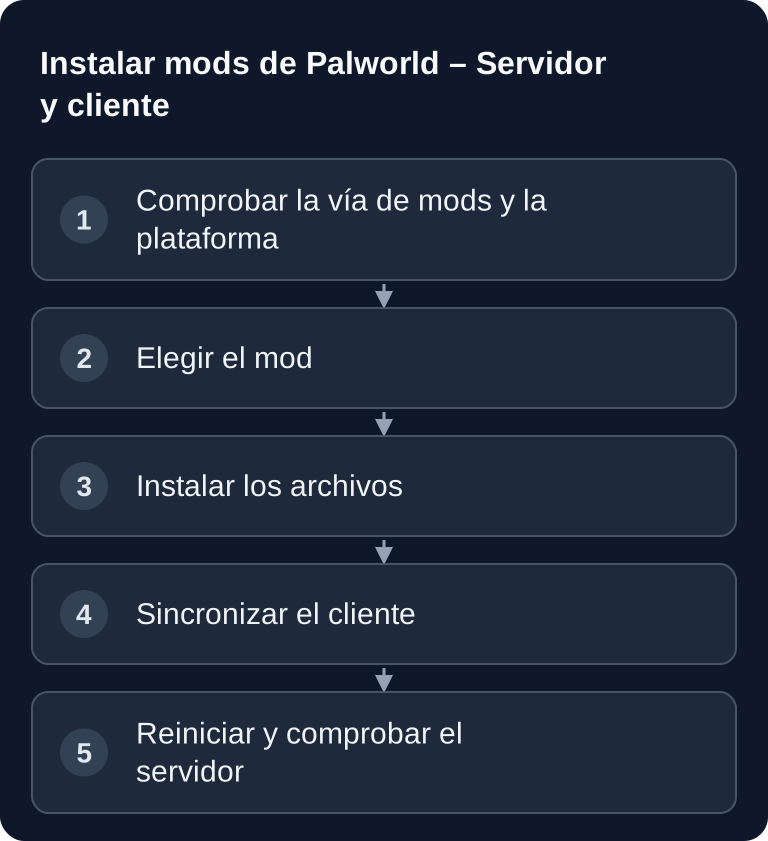
La vía oficial documentada para los mods de servidor de Palworld es actualmente compatible con la edición Windows del servidor dedicado. Coloca los paquetes del Workshop adecuados en el directorio previsto y activa su PackageName en Mods/PalModSettings.ini. Comprueba el sistema operativo y la compatibilidad del mod antes de subirlo; una DLL de UE4SS para Windows no es una instalación general para Linux.
Importante desde Palworld 1.0: borra los mods antiguos
Con el lanzamiento de la 1.0 el 10 de julio de 2026, Pocketpair reconstruyó a fondo los sistemas del juego y advirtió expresamente de que no se conserven restos de mods antiguos en la carpeta del juego: pueden causar fallos, partidas dañadas y misiones bloqueadas. El punto decisivo: desactivar no basta. Los archivos de mods y los cargadores de mods que permanezcan en el directorio pueden cargarse igualmente al iniciar, aunque un gestor de mods los marque como «desactivados». Borra por completo los mods antiguos y los restos de UE4SS antes de actualizar a la 1.0 y vuelve a instalarlos solo cuando sus desarrolladores los hayan actualizado oficialmente para la 1.0 (consulta la guía oficial de mods). Haz antes una copia de seguridad: las partidas que dependen de contenido de mods, como objetos o Pals adicionales, pueden dejar de funcionar tras eliminarlos.
Requisitos
Antes de configurar mods en un servidor de Palworld, debes aclarar qué versión de Palworld se ejecuta en el servidor y en el cliente, y si el mod que quieres es compatible exactamente con esa versión. Los mods suelen intervenir directamente en funciones del juego o del motor. Por eso, incluso una pequeña actualización del juego puede bastar para que un mod deje de cargarse o provoque un comportamiento inesperado.
Necesitas acceso al directorio del servidor de Palworld, la posibilidad de reiniciar el servidor y una forma de subir o reemplazar archivos con orden. En un alojamiento multijuego de pago como game-serverhosting, lo importante es que puedas hacer los cambios de forma controlada, usar copias de seguridad y revertir de forma trazable si hay problemas.
Como fuente principal del framework de mods sirve el repositorio oficial de UE4SS: Documentación en github.com. Lee allí las indicaciones sobre la versión adecuada y la instalación antes de reemplazar archivos en el servidor.
Vía oficial del Workshop para servidores Windows
La documentación del servidor de Pocketpair describe el siguiente procedimiento:
- Detén el servidor y haz una copia del guardado y de la configuración de mods actual.
- Coloca los paquetes del Workshop en
Mods/Workshop/<carpeta>/junto aPalServer.exe;Info.jsondebe estar directamente en la carpeta de cada paquete. - Toma el
PackageNamedeInfo.json, no el nombre de la carpeta. - Actívalo en
Mods/PalModSettings.ini:
[PalModSettings]
bGlobalEnableMod=true
ActiveModList=PackageNameDeInfoJson
Sustituye el nombre de ejemplo por el ID real del paquete; cada mod adicional recibe su propia línea ActiveModList. Reinicia y comprueba los archivos de despliegue y la unión. UE4SS solo se instala si el mod que quieres lo exige; no mezcles sin comprobar cargadores manuales y del Workshop.
Encontrar mods
Fuentes populares:
Descarga mods solo de fuentes donde la descripción, la versión, la fecha de modificación y las indicaciones de instalación sean verificables. Comprueba especialmente si el mod es apto para servidores dedicados o si solo modifica el cliente local. Lee además los comentarios o changelogs cuando, tras una actualización de Palworld, muchos usuarios reporten errores.
Si también administras otros juegos con mods, procesos comparables te ayudan a situarte: la guía de instalar mods de Factorio en el servidor muestra el foco en la igualdad de versiones y la sincronización de mods, mientras que instalar mods de 7 Days to Die explica diferencias típicas entre archivos de servidor y de cliente.
Instalación en servidor y cliente
La instalación básica sigue siendo sencilla, pero debes hacerla de forma controlada:
- Descargar el mod
- Usar la carpeta de destino documentada para el mod y la vía de instalación
- Reiniciar el servidor; instalar y actualizar archivos del cliente solo si el mod lo exige
No descomprimas el archivo a ciegas en cualquier carpeta. Muchos mods traen una estructura de carpetas fija. Si, por ejemplo, la descarga contiene una carpeta de mod propia, normalmente hay que copiarla completa en la carpeta Mods. Si la descripción menciona además archivos para Content, Paks u otro subdirectorio, sigue las instrucciones del mod y documenta qué archivos has cambiado.
Instala después la misma versión del mod en el cliente, si el mod lo exige. Esto afecta a muchos mods que cambian la interfaz, los controles, los objetos, los Pals o la lógica de juego. Si solo se modifica el servidor pero el cliente espera datos sin modificar, pueden aparecer problemas de conexión, funciones ausentes o fallos.
Mods populares
| Mod | Descripción |
|---|---|
| Simple Spawner | Generar Pals en la posición deseada |
| Increased Stack Size | Stacks de objetos más grandes |
| Flying Mount Anywhere | Volar en cualquier lugar |
| Better Stats | Visualización mejorada de estadísticas |
| Auto Breeding | Breeding automático |
Esta tabla es una orientación, no una recomendación general. Comprueba cada mod por separado en cuanto a actualidad, dependencias y compatibilidad con servidor. En especial, los mods que cambian las apariciones, los tamaños de stack o el breeding pueden influir notablemente en la sensación de juego y el equilibrio de un mundo compartido. Acuerda esos cambios con tu grupo antes de activarlos en un servidor en producción.
Mods del lado del servidor
Si un mod funciona exclusivamente del lado del servidor se deduce de sus instrucciones de instalación y de Info.json. Las nuevas definiciones de Pals no son un ejemplo general de funcionamiento sin los archivos de cliente correspondientes.
Los mods del lado del servidor son prácticos cuando quieres controlar las reglas de forma centralizada. Aun así, «del lado del servidor» no significa automáticamente que los clientes nunca se vean afectados. En cuanto se necesiten datos nuevos, visualizaciones modificadas o archivos locales, los demás jugadores también necesitan instalaciones adecuadas. La descripción del mod es aquí la fuente determinante.
Comprobar el resultado
Reinicia el servidor tras la instalación y conéctate primero con un único cliente de prueba. Comprueba que el servidor arranque por completo, que el mundo se cargue y que la función del mod esté realmente disponible en el juego. Revisa además los logs del servidor en busca de errores de carga, dependencias que falten o indicios de archivos incompatibles.
Con varios mods, activa un grupo relacionado tras otro y comprueba cada vez el log y su funcionamiento real. UE4SS solo pertenece a una vía que exija ese cargador; no lo actives por sospecha además del despliegue oficial del Workshop. Anota el nombre del mod, la versión, el PackageName, la fuente y la fecha de instalación para poder revertir una actualización al estado anterior guardado.
Solución de problemas
Si el servidor no arranca, prueba con una copia del guardado. En la vía oficial del Workshop, revisa primero el PackageName, la lista activada y si las reglas de instalación marcan el mod como apto para servidor. No elimines mods de contenido del único guardado en producción para seguir guardando a ciegas después. Si el error persiste, restaura la copia de seguridad anterior a la instalación de UE4SS y empieza con una instalación limpia.
Si los jugadores no pueden conectarse, compara la versión de Palworld, la versión de UE4SS y la versión del mod entre servidor y cliente. Con frecuencia los problemas surgen porque un cliente usa un archivo de mod más antiguo o más nuevo. Si solo afecta a algunos jugadores, la causa suele estar en la configuración local del cliente.
Si un mod no es visible en el juego, revisa la estructura de carpetas. Un error frecuente es una carpeta anidada por duplicado, por ejemplo Mods/NombreDelMod/NombreDelMod/.... Comprueba además si el mod necesita archivos de configuración adicionales o si solo se carga tras un reinicio completo.
Importante
- Compatibilidad: los mods deben ser compatibles con la versión actual de Palworld
- Actualizaciones: tras las actualizaciones de Palworld, comprueba si los mods siguen funcionando
- Sincronización del cliente: comprueba por cada mod si hacen falta archivos de cliente adecuados
FAQ
¿Necesito UE4SS para todos los mods de Palworld?
No, no necesariamente. Muchos mods de Palworld usan UE4SS, pero el requisito concreto figura en la descripción de cada mod. No instales un framework por sospecha si el mod indica otro método.
¿Todos los jugadores deben instalar los mismos mods?
Con muchos mods sí, especialmente si se modifican archivos del cliente, visualizaciones, objetos o funciones de juego. Los ajustes puramente del servidor pueden funcionar sin mod de cliente, pero debes comprobarlo mod por mod.
¿Qué hago tras una actualización de Palworld?
No sigas de inmediato con el conjunto de mods antiguo. Comprueba primero si UE4SS y los mods instalados son compatibles con la nueva versión de Palworld. Si no está claro, prueba con una copia o espera a versiones de mods actualizadas.
¿Puedo instalar varios mods a la vez?
Sí, pero instálalos paso a paso. Tras cada mod debes probar el arranque del servidor, la conexión y la función básica. Así encuentras los conflictos más rápido y, si hay errores, no tienes que revisar toda la configuración.
¿Qué guías internas ayudan con otros servidores con mods?
Para procesos similares son útiles las guías de mods de V Rising con BepInEx y de mods de cliente de Satisfactory con SMM, porque también tratan dependencias, archivos de cliente e igualdad de versiones.