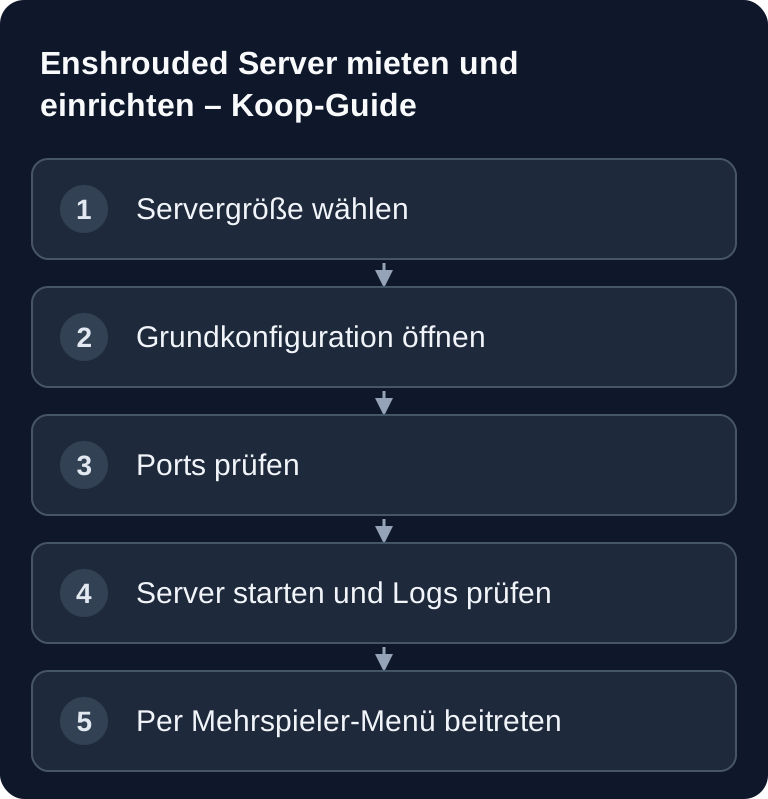
Für einen eigenen Enshrouded Server mietest du eine dedizierte Instanz, passt die enshrouded_server.json an und prüfst anschließend Ports, Passwort, Slots und Logs. Wichtig sind realistische Ressourcen, regelmäßige Backups und ein kontrollierter Neustart nach Konfigurationsänderungen, damit deine Koop-Welt erreichbar bleibt und Fortschritt nicht unnötig riskiert wird.
Enshrouded Server mieten
Server bestellen
- Öffne die Enshrouded-Server-Auswahl.
- Plane RAM oberhalb des dokumentierten Leerlaufverbrauchs und Reserve für aktive Spieler.
- Warte auf die abgeschlossene Installation und prüfe den Erststart in der Konsole.
Der im Guide zuvor genannte 4-GB-Tarif liegt bereits unter der offiziellen FAQ-Momentaufnahme von rund 4,4 GB für den Serverprozess im Leerlauf. Verwende ihn deshalb nicht als belastbare Mindestgröße. Vergleiche das tatsächliche Paketlimit mit Welt und Spielerlast; die offizielle FAQ nennt zusätzlich Bedarf bei aktiven Spielern.
Wenn du bewusst ein kostenpflichtiges Multi-Game-Hosting nutzt, liegt der Vorteil nicht in Magie, sondern in Kontrolle: Du bekommst eine verwaltbare Serverumgebung, klare Betriebsabläufe, Zugriff auf Konfiguration, Neustarts, Backups und Support, ohne zu Hause Router, Firewall und Dauerbetrieb selbst betreiben zu müssen. Für andere Survival-Setups findest du ähnliche Grundlagen im Valheim Koop-Guide 2026 und im V Rising Server-Guide.
Voraussetzungen
Du brauchst eine aktive Enshrouded-Installation, die Server-IP oder Serveradresse, das Serverpasswort und Zugriff auf die Konfigurationsdateien im Hosting-Dashboard oder per Dateimanager. Stoppe den Server vor Änderungen und sichere die Konfiguration. Bei GSH setzt der Start Name, Zugangsvariable, slotCount und queryPort aus den verwalteten Einstellungen; eigene Änderungen dieser JSON-Werte können dabei überschrieben werden. Nutze dafür die angebotenen Panel-Felder beziehungsweise Support, wenn ein benötigter Wert nicht freigegeben ist. Notiere vorher die alte Konfiguration oder erstelle ein Backup, damit du bei einem Tippfehler schnell zurückkommst.
Server-Konfiguration
Server-Konfiguration (enshrouded_server.json)
{
  "name": "Mein Enshrouded Server",
  "saveDirectory": "./savegame",
  "logDirectory": "./logs",
  "ip": "0.0.0.0",
  "queryPort": 15637,
  "slotCount": 8
}
Dies ist ein Ausschnitt der Grundwerte. Bewahre vorhandene userGroups, Chat- und Gameplay-Einstellungen, statt die vollständige Datei damit zu überschreiben. 15637 ist der dokumentierte Standard; bei Hosting zählt die zugewiesene Konfiguration.
Die Datei enshrouded_server.json steuert Servername, Speicher- und Logpfad, Bind-Adresse und Slots. Zugang und Rechte werden in aktuellen Versionen über userGroups geregelt: Das verwendete Gruppenpasswort bestimmt die Rechte beim Beitritt. Der frühere Top-Level-Eintrag password wird laut Hersteller nur für die Übernahme alter Konfigurationen ausgewertet. Bearbeite die passende Gruppe und teile ein Adminpasswort nicht als allgemeines Spielerpasswort. Die offizielle Rollenreferenz beschreibt Migration und Berechtigungen.
Die aktuelle Dedicated-Server-Konfiguration dokumentiert queryPort mit Standard 15637 und slotCount von 1 bis 16. Die alte zusätzliche gamePort-Zeile gehört nicht in diese aktuelle Vorlage. Gleiche Port, Paketzuweisung und Beitrittsdaten ab; öffne nicht auf Verdacht weitere Verwaltungsports.
Slots und Spielerzahl sinnvoll setzen
Beginne mit höchstens 8 Spielern als vorsichtiger Planungsgröße und erhöhe erst nach einem Lasttest. Aktuelle offizielle Serverunterlagen können je nach Version eine höhere konfigurierbare Slot-Anzahl ausweisen; prüfe deshalb bei produktiven Änderungen immer die Dokumentation zur von dir eingesetzten Serverversion. Für stabile Koop-Runden ist nicht die höchstmögliche Zahl automatisch die beste Wahl. Die tatsächlich angebotene Instanzkonfiguration muss zu CPU, RAM und Weltgröße passen. Bei GSH wird slotCount beim Start übernommen und ist kein unabhängig änderbares JSON-Limit. Wenn Ruckler, lange Speicherzeiten oder Verbindungsabbrüche auftreten, teste mit weniger gleichzeitig aktiven Spielern und prüfe die Auslastung.
Beitreten
- Enshrouded starten
- "Mehrspieler" → "Server suchen" oder "Direkt verbinden"
- IP und Port eingeben
- Passwort eingeben
Wenn der Server nicht sofort in der Liste erscheint, nutze zuerst die Direktverbindung. Achte darauf, den richtigen Port zu verwenden und keine Leerzeichen in IP, Hostname oder Passwort zu kopieren. Nach einem Neustart kann es kurz dauern, bis der Server vollständig geladen ist und von Clients gefunden wird.
Performance-Tipps
- Spielerlimit: Die offizielle Konfiguration dokumentiert
slotCountvon 1 bis 16; das ist kein Kapazitätsversprechen für jedes Paket. - Lasttest: Prüfe gewachsene Basen und gemeinsame Erkundung mit eurer üblichen Gruppe.
- Neustarts: Plane sie nach beobachtetem Bedarf und außerhalb der aktiven Spielzeit.
Die Aussage zur Spielerzahl solltest du als Konfigurationsstand des bestehenden Guides behandeln und bei Versionswechseln gegen die offizielle Dokumentation prüfen. SSD-Hosting hilft vor allem bei Lade-, Speicher- und Update-Vorgängen, ersetzt aber keine ausreichende CPU- und RAM-Reserve. Tägliche automatische Restarts, etwa um 5 Uhr, sind sinnvoll, wenn deine Gruppe zu dieser Zeit normalerweise nicht spielt. Vor einem geplanten Restart sollte die Welt sauber gespeichert sein.
Welt-Management
- Der tatsächlich gesetzte
saveDirectorybestimmt den Weltordner. - Prüfe verfügbare Sicherungen und deren Wiederherstellung vor einem Reset.
- Stoppe den Server und bewahre eine getrennte Kopie, bevor du einen neuen Weltstand anlegst.
Behandle den savegame-Ordner als wichtigste Betriebsdatei deiner Welt. Erstelle vor Updates, größeren Konfigurationsänderungen und Welt-Resets ein Backup. Für einen Welt-Reset löschst du nicht wahllos die ganze Serverinstallation, sondern gezielt den Savegame-Ordner beziehungsweise den betroffenen Weltstand und startest danach neu. Wenn du mehrere Survival-Server vergleichst, ist auch der Palworld Server-Guide 2026 hilfreich, weil dort ähnliche Themen wie persistente Welten, Ressourcenplanung und Betrieb eine Rolle spielen.
Ergebnis prüfen
Nach der Einrichtung sollte der Server starten, Logs im logs-Ordner schreiben, in der Serverliste oder per Direktverbindung erreichbar sein und das gesetzte Passwort akzeptieren. Prüfe außerdem, ob ein neuer Spielstand im savegame-Ordner entsteht oder ein vorhandener Spielstand korrekt geladen wird. Bitte einen zweiten Spieler um einen Verbindungstest, wenn der Server für eine feste Gruppe gedacht ist.
Troubleshooting
Server erscheint nicht in der Liste
Warte nach dem Neustart kurz und teste dann die Direktverbindung. Prüfe queryPort, Servername und Logs. Wenn du den Port geändert hast, muss die Änderung im Hosting-Setup und in der Serverkonfiguration zusammenpassen.
Passwort wird abgelehnt
Prüfe das Passwort der vorgesehenen Gruppe unter userGroups, einschließlich Groß-/Kleinschreibung und versehentlicher Leerzeichen. Bearbeite nicht nur den alten Top-Level-Wert password. Speichere bei gestopptem Server, starte kontrolliert neu und teste mit einem normalen Spielerkonto, ob Zugang und Rechte zusammenpassen.
Server ruckelt oder reagiert träge
Teste zunächst mit weniger gleichzeitig aktiven Spielern, prüfe die RAM-Auslastung und starte den Server nach einer Sicherung außerhalb der Hauptspielzeit neu. Eine direkte slotCount-Änderung bleibt bei GSH nicht unabhängig von den verwalteten Startwerten erhalten. Große Basen, viele gleichzeitige Spieler und lange laufende Sessions können die Last erhöhen.
Fortschritt fehlt nach Neustart
Prüfe, ob der richtige saveDirectory-Pfad gesetzt ist und ob der Server vor dem Neustart sauber beendet wurde. Stelle bei Bedarf ein Dashboard-Backup wieder her, statt weitere Änderungen am aktuellen Savegame vorzunehmen.
FAQ
Wie viel RAM brauche ich für einen Enshrouded Server?
Die ältere FAQ beschreibt rund 4,4 GB im Leerlauf allein für den Serverprozess. Plane daher mehr als diesen Wert und zusätzliche Reserve für Spieler/Welt; prüfe die aktuelle reale Auslastung statt den bisherigen 4-GB-Mindestwert zu übernehmen.
Welche Ports nutzt der Enshrouded Server?
Die aktuelle Herstellervorlage nennt queryPort mit Standard 15637. Verwende bei Hosting die tatsächliche Zuweisung und passende Beitrittsdaten. Übernimm die alte gamePort-Zeile nicht ungeprüft in eine aktuelle Konfiguration.
Wo liegen die Savegames?
Im Beispiel liegen sie im Ordner ./savegame. Genau diesen Pfad steuerst du über saveDirectory in der enshrouded_server.json.
Muss ich nach jeder Änderung neu starten?
Ja, für Konfigurationsänderungen solltest du den Server sauber neu starten. Erst danach kannst du zuverlässig prüfen, ob Name, Passwort, Ports oder Slots übernommen wurden.
Kann ich die Welt zurücksetzen?
Ja. Erstelle zuerst ein Backup, lösche dann den Savegame-Ordner beziehungsweise den gewünschten Weltstand und starte den Server neu. Danach erzeugt der Server eine neue Welt.