Un server Rust tutto tuo conviene se vuoi controllare personalmente regole, cicli di wipe, parametri della mappa, diritti admin e plugin. Con game-serverhosting noleggi un hosting multi-game a pagamento con panel, gestione file, console live e supporto, invece di far girare Rust solo in locale o di passaggio su un PC privato.
Requisiti e pianificazione
Rust è molto più esigente di molti giochi co-op, perché dimensione del mondo, numero di giocatori, entity, monumenti, basi, plugin e intervallo di wipe lavorano insieme. Per questo pianifica prima che tipo di server vuoi gestire: piccolo gruppo di amici, server community moderato, progetto PvE, sessione vicina al Vanilla o server modificato con funzioni di comfort.
Come punto di partenza, la raccomandazione esistente resta sensata: scegli almeno 8 GB di RAM se vuoi gestire un piccolo server Rust. Mappe più grandi, molti giocatori, cicli di wipe lunghi e set di plugin aumentano il fabbisogno. I valori indicativi seguenti non sono prestazioni garantite, ma un orientamento pratico per la prima configurazione.
| Dimensione mappa | Giocatori | RAM consigliata |
|---|---|---|
| 2500 | 1-25 | 8 GB |
| 3500 | 25-75 | 10 GB |
| 4250 | 75-150 | 12 GB |
| 4500+ | 150+ | 16 GB |
Se cerchi piuttosto un progetto survival co-op con meno pressione PvP, possono andare bene anche altri giochi. Per una pianificazione simile dei gruppi trovi la guida co-op Valheim Server 2026 e la guida co-op Enshrouded Server.
Ordinare il server e impostare la configurazione di base
- Vai su game-serverhosting
- Scegli almeno 8 GB di RAM
- Completa l’ordine e attendi la configurazione automatica
Dopo la messa a disposizione, imposta prima i valori di base. Questi decidono come appare il tuo server nella lista, quanto grande sarà il mondo e con quale frequenza il server salverà automaticamente.
server.hostname "Il mio server Rust"
server.description "Server community – niente Pay2Win"
server.maxplayers 100
server.worldsize 3500
server.seed 12345
server.saveinterval 300
server.hostname e server.description dovrebbero dire chiaramente cosa si aspettano i giocatori: lingua, stile di gioco, giorni di wipe, regole Solo/Duo/Trio o orientamento PvE/PvP. server.maxplayers dovrebbe essere adatto a RAM, potenza CPU e capacità di moderazione. server.worldsize e server.seed determinano il mondo; non cambiare questi valori alla leggera su un server già in esecuzione se la tua community si aspetta un wipe stabile.
Tutti i file del server – cfg, oxide, salvataggi del mondo e altro – li modifichi direttamente nel panel tramite la gestione file integrata. Non serve alcun client SFTP.
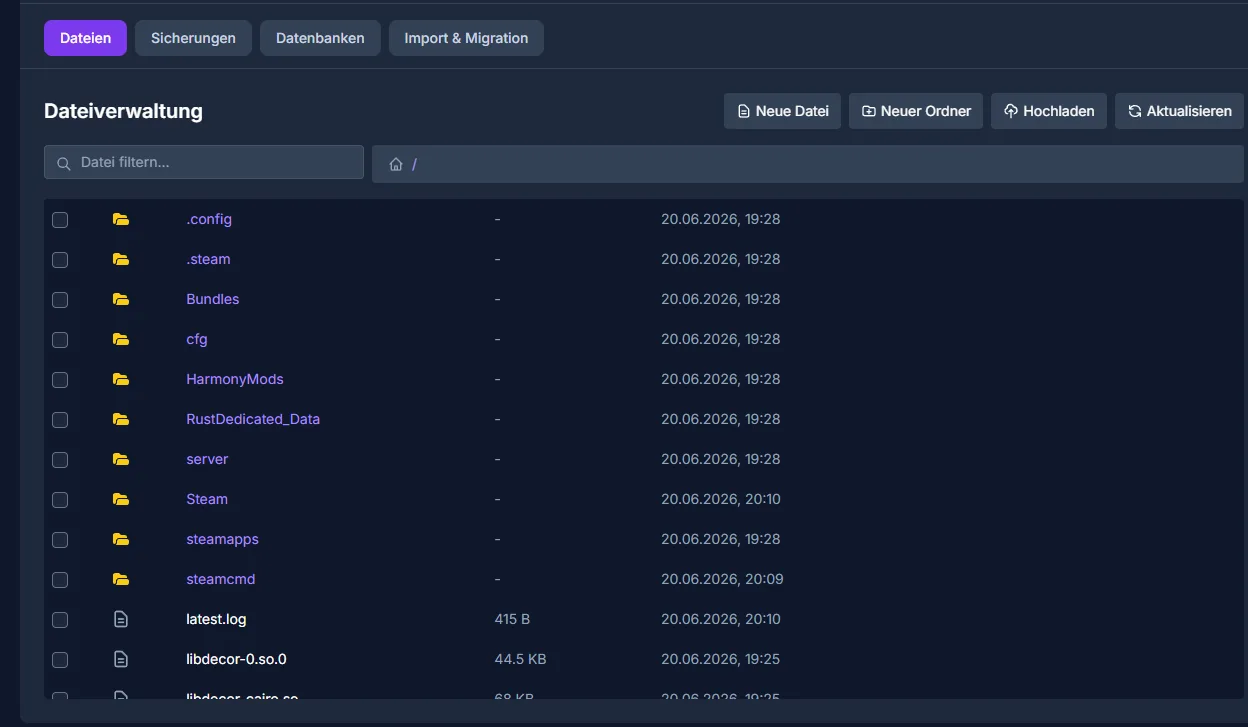
Come fonte primaria ufficiale per le basi dei server dedicati, Facepunch rimanda alla documentazione dei server Rust su documentazione su wiki.facepunch.com. Usa sempre queste indicazioni ufficiali come riferimento quando confronti parametri di avvio, file del server o comandi console con versioni successive di Rust.
Diritti admin e console
Per l’amministrazione ti serve lo SteamID64 della persona interessata. Inserisci owner e moderatori tramite la console live e poi salva la configurazione.
ownerid <steamid64> "Nome"    # Aggiungere owner
moderatorid <steamid64>       # Aggiungere moderatore
server.writecfg               # Salvare la config
server.save                   # Salvare il mondo
Inserisci i comandi direttamente nella console live del panel: mostra anche la generazione del mondo al primo avvio e tutti i log del server in tempo reale.
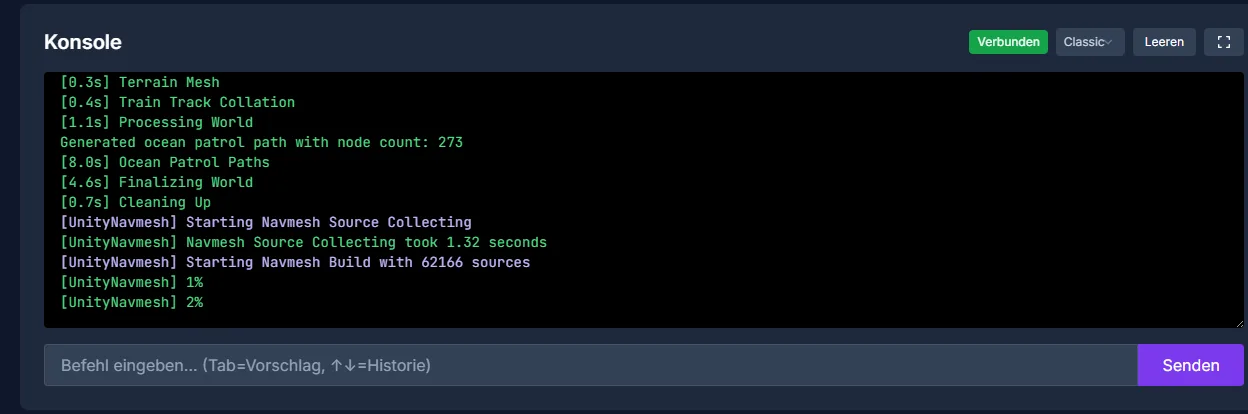
Dopo l’inserimento, verifica che i ruoli funzionino davvero: accedi al server, esegui un comando admin innocuo e poi controlla la console. Se un admin non ha diritti, di solito dipende da uno SteamID64 errato, da un server.writecfg mancante o da un riavvio ancora da fare.
Installare uMod/Oxide e plugin
uMod/Oxide è la base più diffusa per i plugin Rust. Installalo solo quando la configurazione Vanilla parte correttamente. Così in seguito capisci meglio se un problema viene da Rust stesso, dalla configurazione del server o da un plugin.
- Nel dashboard attiva Mods → uMod/Oxide
- Il server viene aggiornato automaticamente
- Carica i plugin nella cartella
/oxide/plugins - Riavvia il server
La selezione di plugin disponibile copre funzioni tipiche per le community:
- GatherManager – adattare le rate di raccolta
- NTeleportation – sistema di teletrasporto
- Clans – sistema clan
- BetterChat – formattazione della chat
- ServerRewards – sistema di ricompense
Non installare tutto in una volta. Carica un plugin, riavvia il server, controlla console e funzione, poi passa al successivo. Soprattutto sui server molto modificati, questo approccio ti risparmia molta ricerca degli errori. Documenta anche versioni dei plugin, modifiche alla configurazione e dipendenze, così puoi reagire più rapidamente dopo un aggiornamento di Rust.
Prestazioni, wipe e gestione
Le leve principali per le prestazioni non sono segrete, ma vanno applicate con costanza:
- Dimensione mappa: più piccola = meglio. 3500 è un buon punto di partenza per molti setup community
- Entity cleanup: usa plugin come
Rust Entity Cleanupse il tuo regolamento lo prevede - Decay: un decay accelerato può ridurre lo spam di basi
- FPS.limit: impostalo a 60 per limitare il carico CPU
È importante inquadrare correttamente questi punti: non sostituiscono una dimensione server adatta e non garantiscono determinati FPS, tickrate o numeri di giocatori. Però ti aiutano a controllare il carico in modo comprensibile. Osserva log e comportamento durante il salvataggio soprattutto dopo eventi, notti di raid e poco prima del wipe.
Pianifica i wipe in modo trasparente. Le community Rust si aspettano date chiare per i map wipe e, se li usi, per i blueprint wipe. Scrivi le regole nella descrizione del server, su Discord o sul tuo sito e non cambiarle spontaneamente quando i giocatori hanno già costruito progressi.
Se confronti hosting multi-game o vuoi avviare altri progetti più avanti, sono utili anche la guida completa Minecraft Server 2026 e la guida Palworld Server 2026, perché trattano decisioni simili su RAM, configurazione e gestione della community.
Verificare il risultato
Dopo la configurazione non dovresti limitarti a controllare se il server è online. Verifica concretamente:
- Il server appare con nome e descrizione corretti.
- La connessione tramite client Rust funziona.
- Dimensione mappa e seed corrispondono alla tua pianificazione.
- I diritti admin funzionano dopo
owneridomoderatorid. server.savegira senza errori riconoscibili nella console.- uMod/Oxide si carica senza messaggi di errore.
- Ogni plugin svolge la sua funzione in gioco.
Solo quando questi punti sono a posto dovresti pubblicizzare il server o invitare giocatori.
Troubleshooting
Il server non si avvia
Controlla prima la console live. Cause frequenti sono parametri di avvio errati, file plugin difettosi o aggiornamenti incompleti. Disattiva per prova gli ultimi plugin aggiunti e riavvia.
I diritti admin non funzionano
Controlla lo SteamID64, esegui server.writecfg e riavvia il server. Assicurati di non aver inserito per errore un URL profilo, un nome giocatore o un ID abbreviato.
I plugin non si caricano
Verifica che uMod/Oxide sia attivo e che i file plugin si trovino davvero nella cartella /oxide/plugins. Poi leggi l’output della console: errori di sintassi, dipendenze mancanti o plugin obsoleti di solito sono visibili lì.
Il server sembra lento
Riduci per prova dimensione mappa, limite giocatori o numero di plugin. Controlla anche numero di entity, regole di decay e intervalli di salvataggio. Se il carico resta alto in modo stabile, un piano più grande o un concetto server più leggero è più sensato di workaround sempre nuovi.
Verifica, limiti e ritorno sicuro
La guida “Noleggiare e configurare un server Rust – La guida completa” vale per il tipo di server descritto nell’articolo e per lo stato delle versioni visibile al momento della verifica. Nomi dei menu, versioni disponibili, compatibilità di mod o plugin e risorse necessarie possono cambiare dopo gli aggiornamenti. Per questo non trasferire valori su un’altra versione di gioco, loader o server senza verificarli.
Prima di modificare mondo, salvataggio, configurazione o estensioni, crea un backup dei file interessati. Poi modifica solo un passaggio coerente alla volta e testalo con la stessa versione client e server con cui vuoi giocare in seguito.
| Punto di verifica | Risultato atteso | Interruzione e ritorno |
|---|---|---|
| Avvio server | Il server raggiunge lo stato operativo senza nuovi messaggi di errore. | In caso di errori di avvio, annulla la modifica e ripristina l’ultimo backup. |
| Test di connessione | Un account di test riesce a collegarsi tramite l’indirizzo mostrato nel panel. | In caso di errori di versione o connessione, ricontrolla versione, porta e autorizzazioni. |
| Test funzionale | La funzione modificata lavora senza danneggiare mondo o dati di gioco esistenti. | In caso di effetti collaterali, ferma il server e ripristina i file salvati. |
Un singolo test riuscito non è una garanzia di prestazioni o disponibilità. Dimensione del mondo, mod, plugin, numero di giocatori, percorso di rete e carico simultaneo possono cambiare il risultato. Documenta versione, modifica e risultato del test, così puoi ricostruire eventuali differenze successive.
FAQ
Quanta RAM serve a un server Rust?
Per setup piccoli, 8 GB di RAM sono un punto di partenza sensato. Mappe più grandi, molti giocatori, cicli di wipe lunghi e più plugin possono richiedere più RAM. Usa la tabella sopra come orientamento, non come garanzia.
Dovrei gestire Rust Vanilla o con uMod/Oxide?
Vanilla è più semplice da mantenere e più vicino al gioco base. uMod/Oxide conviene se ti servono funzioni community mirate come clan, teletrasporto, personalizzazioni della chat o rate di raccolta modificate.
Quale dimensione mappa ha senso all’inizio?
Per molti gruppi, server.worldsize 3500 è un punto di partenza valido. Le mappe più piccole sono più facili da gestire e favoriscono gli incontri; le mappe più grandi richiedono più risorse e sono più adatte a community attive.
Devo riavviare dopo ogni modifica?
Non ogni modifica da console richiede un riavvio, ma molte modifiche a file, plugin e mod vengono caricate correttamente solo dopo un riavvio. Prima salva con server.save e poi controlla i log.
Cosa è importante nel ciclo di wipe?
Definisci presto i map wipe e gli eventuali blueprint wipe e comunicali chiaramente. I giocatori pianificano i propri progressi in base a questi tempi; modifiche spontanee danneggiano la fiducia e rendono più difficile costruire la community.