إذا أردت نقل عالم Minecraft خاص بك إلى سيرفرك، فلا ترفع ملفات خريطة منفردة، بل مجلد العالم الكامل. يتم تفعيل هذا العالم عبر الإدخال level-name في ملف server.properties. المهم هو بنية مجلد نظيفة، إصدارات سيرفر مناسبة، سيرفر متوقف، وفحص قصير بعد إعادة التشغيل.
المتطلبات قبل الرفع
أنشئ نسخة احتياطية أولاً: واحدة من عالمك المحلي وواحدة من عالم السيرفر النشط حالياً. تبديل العالم بسيط تقنياً، لكن ملفات العالم تُكتب عند بدء السيرفر وأثناء التشغيل. إذا استبدلت الملفات أثناء ذلك، فقد تتضرر Chunks أو ملفات اللاعبين أو بيانات الأبعاد.
عالم Minecraft هو دائماً مجلد. في عالم Java Edition الفردي تجده عادةً تحت .minecraft/saves/<Weltname>. داخل هذا المجلد مباشرةً يجب أن يوجد، من بين ملفات أخرى، الملف level.dat. إذا فتحت أولاً مجلد تغليف إضافياً ووجدت العالم الفعلي بداخله، فهذا يعني أن الرفع مُحضّر بمستوى أعلى من اللازم.
مثال على بنية صحيحة:
عالمي/
  level.dat
  region/
  playerdata/
  data/
للسيرفر، من الأفضل استخدام اسم مجلد بسيط مثل عالمي أو survival-2026 أو adventuremap. المسافات، الحروف الخاصة والرموز قد تسبب مصادر أخطاء غير ضرورية حسب الأداة أو نظام التشغيل أو اللوحة. لا تحتاج إلى تنسيق اسم العالم الظاهر داخل اللعبة بشكل جميل؛ المهم أن يكون اسم المجلد التقني واضحاً وفريداً.
تجهيز مجلد العالم
اضغط مجلد العالم الكامل، وليس فقط region أو level.dat أو ملفات منفردة. إذا كان العالم من Singleplayer، أغلق Minecraft بالكامل قبل ذلك حتى لا تبقى أي ملفات مفتوحة. في الخرائط التي تم تنزيلها، فك ضغط الأرشيف محلياً ثم تحقق من المستوى الذي يوجد فيه level.dat.
إذا أردت استبدال عالم سيرفر موجود، لا تحذف المجلد القديم بسرعة. من الأفضل إعادة تسميته، مثلاً من world إلى world-backup-alt. بهذه الطريقة يمكنك لاحقاً الرجوع إليه عبر level-name دون الحاجة إلى رفع الملفات مرة أخرى.
انتبه أيضاً إلى إصدار Minecraft. لا يمكن فتح عالم من إصدار Minecraft أحدث بشكل موثوق على إصدار سيرفر أقدم. استخدم نفس إصدار السيرفر أو إصداراً متوافقاً مع الإصدار الذي أُنشئ به العالم أو حُفظ به آخر مرة. إذا كنت تحتاج أصلاً إلى تعديل برنامج السيرفر، فسيساعدك الدليل تبديل إصدار سيرفر Minecraft – Vanilla وPaper وPurpur وForge وFabric بدون إعادة تثبيت. ولمزيد من قيم الإعدادات في الملف نفسه، يُعد إعداد Minecraft server.properties بشكل صحيح – شرح كل الإعدادات إضافة مناسبة.
إيقاف السيرفر ورفع العالم
أوقف السيرفر بالكامل قبل تغيير الملفات. انتظر حتى تنتهي العملية فعلاً ولا تظهر مخرجات جديدة في الكونسول. بعد ذلك ارفع مجلد العالم المُجهّز إلى نظام ملفات السيرفر.
في سيرفرات Java Edition، يكون مجلد العالم النشط عادةً في المجلد الرئيسي للسيرفر، أي في المكان نفسه الذي يوجد فيه server.properties. إذا كان الإدخال الحالي لديك هو level-name=world، فسيحمّل السيرفر المجلد world. إذا رفعت الآن مجلداً باسم عالمي، فسيبقى world موجوداً ما لم تحذفه.
في Bedrock Dedicated Server، توضّح Microsoft في الوثائق الرسمية أن العوالم توجد في مجلدات فرعية داخل worlds/، وأن اسم العالم النشط يُضبط عبر level-name في server.properties: الوثائق على learn.microsoft.com. في إعدادات Java Edition أيضاً، يبقى مبدأ إدخال level-name هو الآلية الأساسية، حتى لو اختلفت بنية المجلدات حسب برنامج السيرفر.
تفعيل العالم عبر level-name
تتحكم في العالم الذي يحمّله السيرفر عبر الإدخال level-name في ملف server.properties. في محرر الإعدادات لدى game-serverhosting تضبط level-name على الاسم الدقيق لمجلد العالم الذي رفعته.
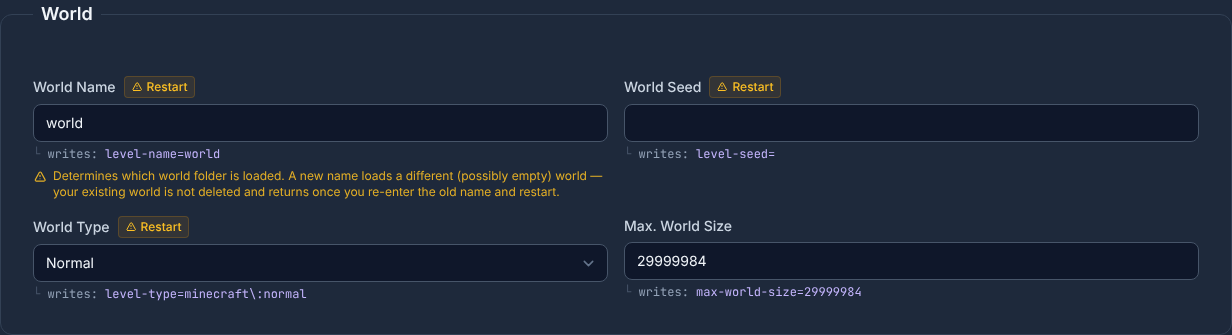
إذا أدخلت هناك عالمي، فسيحمّل السيرفر عند التشغيل التالي المجلد عالمي كخريطة نشطة. يجب أن تطابق الأحرف الكبيرة والصغيرة، والشرطات، والشرطات السفلية اسم المجلد. إذا أردت الاحتفاظ بعدة عوالم على السيرفر، يمكنك تركها بجانب بعضها وتغيير قيمة level-name فقط.
مثال:
level-name=عالمي
احفظ التغيير وأعد تشغيل السيرفر. لا تنشئ مسبقاً عالماً جديداً بالاسم نفسه إذا كنت تريد فعلاً تحميل عالم موجود. إذا لم يجد السيرفر مجلداً مطابقاً، فقد ينشئ حسب الإعداد عالماً جديداً بهذا الاسم. عندها يبدو وكأن العالم المرفوع اختفى، بينما غالباً لا يكون اسم المجلد مطابقاً تماماً فقط.
فحص النتيجة
اتصل بالسيرفر بعد إعادة التشغيل وتحقق أولاً مما إذا كنت تظهر في العالم المتوقع. افحص المباني البارزة، نقطة الظهور، المخزون، والأبعاد المهمة مثل Nether أو End إذا كانت جزءاً من العالم. راجع أيضاً كونسول السيرفر. يجب أن تتحقق مباشرةً من التحذيرات المتعلقة بملفات مفقودة، Chunks تالفة، إصدارات خاطئة أو Datapacks لم يتم تحميلها.
إذا كنت تستخدم Plugins أو Mods أو Datapacks أو برنامج سيرفر آخر، فاختبر أيضاً الوظائف التي تعتمد على العالم. هذا مهم خصوصاً في الخرائط التي تحتوي على Commandblöcken أو Resourcepacks أو Datapacks خاصة أو كتل Mods. إذا كانت Mods مفقودة، فقد يبدأ العالم، لكن قد تختفي محتويات أو تُستبدل.
استكشاف الأخطاء وإصلاحها
السيرفر يبدأ بعالم جديد فارغ
افحص أولاً قيمة level-name واسم المجلد. يجب أن يتطابقا تماماً. تحقق أيضاً مما إذا كان level.dat موجوداً مباشرةً داخل المجلد المحدد. غالباً ما يتم فك ضغط أرشيف ZIP بطريقة تُنشئ مجلداً فرعياً إضافياً.
العالم يُحمّل، لكن المباني مفقودة
غالباً يكون المجلد الخطأ نشطاً أو تم رفع جزء فقط من العالم. تحقق مما إذا كان المجلد region موجوداً وما إذا كانت كل الملفات نُقلت أثناء الرفع. في العوالم الكبيرة جداً، قد يكون من المفيد رفعها مرة أخرى كأرشيف إذا كان مدير الملفات لديك يستطيع فك ضغط الأرشيفات على السيرفر.
اللاعبون يظهرون بدون مخزون
بيانات اللاعبين في عوالم Java Edition تكون عادةً داخل المجلد playerdata. إذا كان هذا المجلد مفقوداً أو ليس من العالم نفسه، فقد تختفي المخزونات والمواقع. تحقق أيضاً مما إذا كان السيرفر يعمل في Online Mode كما كان سابقاً، لأن UUIDs مهمة لملفات اللاعبين.
السيرفر لا يبدأ بعد تبديل العالم
اقرأ آخر أسطر الكونسول. الأسباب الشائعة هي إصدار عالم أحدث من اللازم، Mods مفقودة، Datapacks معطوبة أو ملفات تالفة. جرّب إعادة تعيين level-name القديم مؤقتاً. إذا كان المجلد القديم لا يزال موجوداً دون تغيير، يمكنك بذلك التحقق مما إذا كانت المشكلة في العالم الجديد أو في إعدادات السيرفر.
الفحص، الحدود وطريق الرجوع الآمن
ينطبق الدليل "رفع عالم Minecraft وتبديله – خريطتك الخاصة على السيرفر" على نوع السيرفر الموصوف في المقالة وعلى حالة الإصدار الظاهرة وقت الفحص. قد تختلف أسماء القوائم، الإصدارات المتاحة، توافق Mods أو Plugins والموارد المطلوبة بعد التحديثات. لذلك لا تنقل أي قيم إلى إصدار لعبة أو Loader أو سيرفر آخر دون فحص.
أنشئ نسخة احتياطية من الملفات المتأثرة قبل إجراء تغييرات على العالم أو الحفظ أو الإعدادات أو الإضافات. بعد ذلك غيّر خطوة واحدة مترابطة فقط وافحصها بنفس إصدار العميل والسيرفر الذي تريد اللعب به لاحقاً.
| نقطة الفحص | النتيجة المتوقعة | الإيقاف وطريق الرجوع |
|---|---|---|
| بدء السيرفر | يصل السيرفر إلى حالة الجاهزية للتشغيل بدون رسالة خطأ جديدة. | عند أخطاء البدء، تراجع عن التغيير واستعد آخر نسخة احتياطية. |
| اختبار الاتصال | يمكن لحساب اختبار الاتصال عبر العنوان المعروض في اللوحة. | عند أخطاء الإصدار أو الاتصال، طابق الإصدار والمنفذ والسماحات مرة أخرى. |
| اختبار الوظيفة | تعمل الوظيفة التي تم تغييرها تحديداً دون إتلاف بيانات العالم أو اللعبة الموجودة. | عند حدوث آثار جانبية، أوقف السيرفر واستعد الملفات المحفوظة احتياطياً. |
نجاح اختبار منفرد لا يضمن الأداء أو التوفر. حجم العالم، Mods، Plugins، عدد اللاعبين، مسار الشبكة والحمل المتزامن يمكن أن تغيّر النتيجة. وثّق الإصدار والتغيير ونتيجة الاختبار حتى تتمكن من تتبع أي اختلافات لاحقة.
FAQ
هل يمكنني ترك عدة عوالم Minecraft مرفوعة في الوقت نفسه؟
نعم. يمكنك الاحتفاظ بعدة مجلدات عوالم على السيرفر. لكن العالم النشط هو فقط العالم الذي تم إدخال اسم مجلده في server.properties عند level-name.
هل يجب أن يكون اسم مجلد العالم دائماً world؟
لا. world مجرد اسم افتراضي شائع. يمكنك تسمية المجلد باسم آخر، طالما أن level-name يحتوي على الاسم نفسه تماماً.
هل يمكنني فتح عالم أحدث على إصدار سيرفر أقدم؟
ينبغي أن تتجنب ذلك. عوالم Minecraft ليست متوافقة مع الإصدارات الأقدم بشكل موثوق. استخدم نفس الإصدار أو إصداراً متوافقاً مع الإصدار الذي أُنشئ به العالم أو حُفظ به آخر مرة.
ماذا يحدث لعالمي القديم عند التبديل؟
طالما أنك لا تحذف مجلد العالم القديم ولا تستبدله، فسيبقى محفوظاً. يمكنك الرجوع إليه لاحقاً بإدخال اسم مجلده مرة أخرى في level-name.
لماذا النسخة الاحتياطية مهمة قبل الرفع؟
أثناء البدء والتشغيل يكتب السيرفر ملفات العالم. إذا كان الرفع غير مكتمل أو استُخدم إصدار خاطئ، يمكنك باستخدام نسخة احتياطية استعادة الحالة السابقة.