
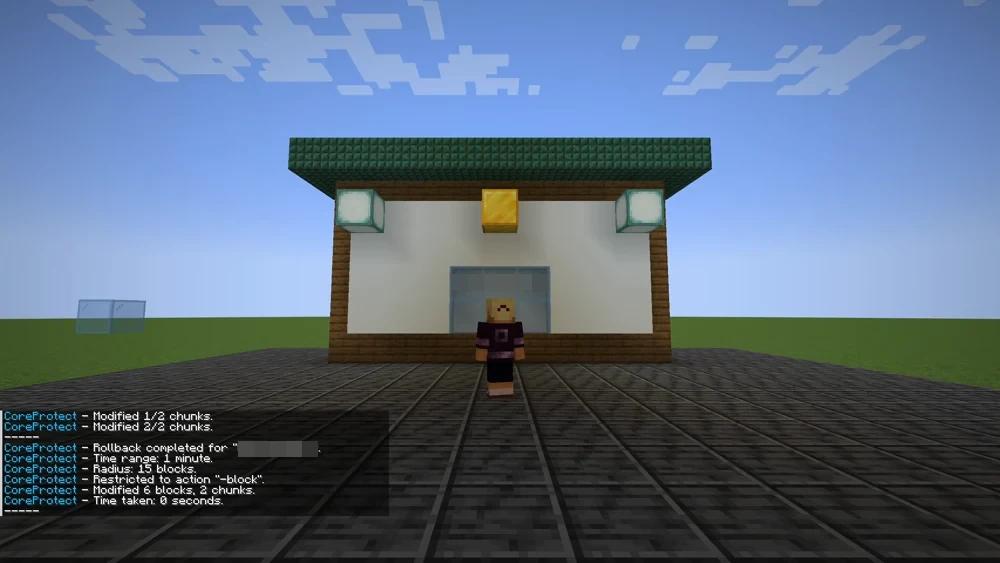
CoreProtect enregistre les modifications prises en charge et peut effectuer un rollback filtré de façon ciblée. Vérifie d'abord le Lookup, la fenêtre temporelle, le joueur, le rayon et l'action. Il ne remplace pas une sauvegarde complète du monde et ne connaît aucun événement antérieur au début de son enregistrement. Les captures d'écran proviennent d'un serveur de test avec Paper 1.21.1 et CoreProtect 24.0. La façade de la maison a été endommagée par un second joueur de test à des fins de démonstration, puis restaurée avec un véritable rollback.
Prérequis
Tu installes CoreProtect dans le panel sous Plugins → Browser. Après le redémarrage, vérifie dans le journal du serveur que l'activation a réussi ; /co help affiche les commandes disponibles et, si la version installée le permet, /co status fournit l'état et les informations de version. Le journal fonctionne automatiquement à partir de ce moment ; il n'y a rien à activer. Il est donc important d'installer le plugin avant les premiers dégâts : CoreProtect ne connaît pas ce qui s'est passé avant.
Attribue les commandes selon la tâche : pour les assistants qui doivent seulement consulter, coreprotect.inspect et coreprotect.lookup suffisent ; pour la restauration, ajoute de façon ciblée coreprotect.rollback et coreprotect.restore ; /co undo passe par coreprotect.restore. coreprotect.* couvre aussi des fonctions plus étendues et ne doit pas être donné d'office à chaque groupe de modération. Les joueurs normaux n'ont pas besoin de ces droits d'administration. Le fonctionnement des groupes est expliqué dans LuckPerms : configurer les permissions.
Vérifie le type de base de données réellement actif dans plugins/CoreProtect/config.yml. Le test documenté avec la 24.0 utilisait SQLite ; le journal se trouve alors dans plugins/CoreProtect/database.db. Les nouvelles installations à partir de la 25.0 utilisent normalement DuckDB ; les installations SQLite ou MySQL existantes ne basculent pas automatiquement lors de la mise à jour. Sauvegarde la base de données réelle avant toute modification. /co purge t:30d supprime les événements de plus de 30 jours et les retire ainsi des rollbacks ultérieurs.
Trouver le responsable : Inspector
Le moyen le plus rapide pour un bloc précis est l'Inspector. /co inspect (en abrégé /co i) l'active, la même commande le désactive. Tant qu'il est actif, un clic gauche sur un bloc affiche son historique : qui l'a posé ou détruit et quand. Un clic droit sur une surface montre ce qui se trouvait à cet endroit auparavant, même si c'est de l'air maintenant. Un clic droit sur un coffre liste qui a déposé ou retiré quels objets.
Pour une maison détruite, cela suffit souvent déjà : tu cliques sur le trou dans le mur et tu lis le nom.
Rechercher précisément : Lookup
Si plusieurs blocs sont concernés, tu interroges directement le journal. Le Lookup prend les mêmes paramètres que le Rollback, ce qui te permet de vérifier d'abord ce qu'un Rollback toucherait réellement :
/co lookup u:<joueur> t:1h r:15 a:-block
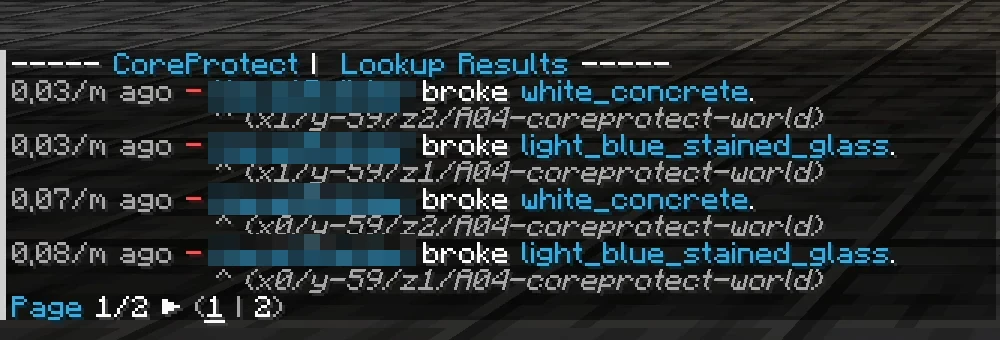
Les paramètres : u: est le nom du joueur, t: la fenêtre temporelle (30m, 2h, 7d), r: le rayon en blocs autour de ta position, a: l'action. a:-block désigne les blocs détruits, a:+block les blocs posés, a:container les accès aux coffres, a:kill les animaux et joueurs tués. Avec le filtre d'inclusion documenté i:, tu restreins à des blocs spécifiques, par exemple i:chest. Tu fais défiler les longues listes de résultats avec /co l 2.
 (Agrandir l'image)
La capture montre les modifications enregistrées du joueur de test sur du béton blanc et du verre bleu clair, avec les coordonnées pour chaque entrée. Choisis la fenêtre temporelle adaptée à ton cas ; les exemples utilisent t:1h. Cette période relative se décale avec l'heure, et r:15 dépend de ta position et du monde. Vérifie à nouveau les résultats juste avant d'intervenir et reste à l'endroit vérifié. Si tu as besoin d'une limite de temps fixe, utilise la syntaxe documentée pour ta version installée.
Restaurer : Rollback
Sauvegarde l'état actuel du serveur et vérifie d'abord un aperçu avec les mêmes paramètres, le même monde et la même position :
/co rollback u:<joueur> t:1h r:15 a:-block #preview
Contrôle l'aperçu et vérifie que la fenêtre temporelle convient toujours. Ce n'est qu'ensuite que tu lances le véritable rollback :
/co rollback u:<joueur> t:1h r:15 a:-block
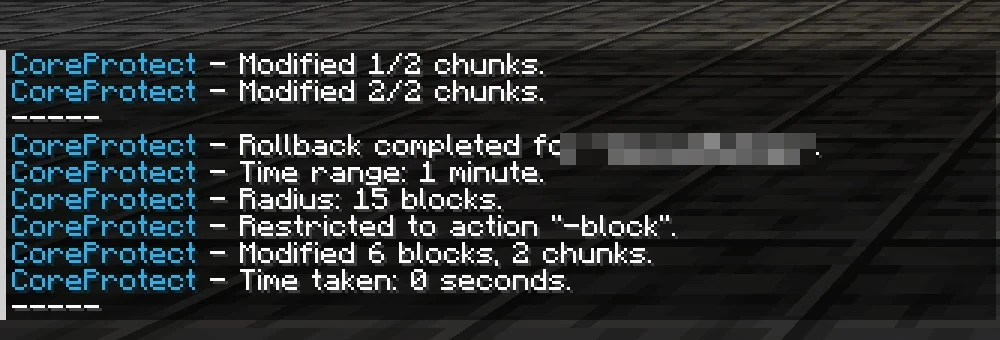
CoreProtect indique dans le chat combien de blocs et de chunks il a modifiés, et rappelle la fenêtre temporelle, le rayon et l'action. La façade est ensuite restaurée, sans que personne n'ait dû poser le moindre bloc.
 (Agrandir l'image)
 (Agrandir l'image)
Si quelque chose s'est mal passé, /co restore avec les mêmes paramètres annule le rollback, et /co undo annule le dernier rollback ou restore. Vérifie là aussi le monde, la position et la fenêtre temporelle. Le même filtre relatif ne donne pas un ensemble de résultats immuable ; une sauvegarde séparée reste la voie de retour fiable.
Erreurs courantes
- Le rollback touche trop de choses. Sans filtres explicites, l'étendue peut être étonnamment grande ; les valeurs par défaut dépendent de la configuration et de la commande. Indique toujours le joueur, le rayon et l'action, et lis le Lookup au préalable.
- « No results found ». La fenêtre temporelle est trop courte, le rayon trop étroit, ou les dégâts datent d'avant l'installation de CoreProtect.
- Les coffres sont restés vides. Les retraits relèvent de l'action
container;a:-blockne restaure que les blocs. Pour les deux, utilise deux commandes ou ometsa:. - La base de données grossit. Avant un
/co purgeplanifié, sauvegarde la base de données et définis la durée de conservation souhaitée. Les entrées supprimées ne sont plus disponibles pour des rollbacks ultérieurs. - Une créature tuée manque après le rollback. Vérifie la version installée de CoreProtect, le filtre d'action et les données d'entités enregistrées. Les versions actuelles peuvent annuler les morts d'entités prises en charge ; des versions plus anciennes ou un enregistrement manquant peuvent limiter cela. La progression des joueurs ne se réinitialise pas ainsi comme avec une sauvegarde complète.
FAQ
CoreProtect peut-il annuler des dégâts survenus avant son installation ?
Non. Le journal commence au moment où le plugin s'exécute pour la première fois ; il ne connaît pas les événements antérieurs. C'est pourquoi CoreProtect doit être installé sur un serveur public avant que les premiers dégâts surviennent, et non après.
Comment éviter qu'un rollback ne touche trop de choses ?
Exécute d'abord le Lookup avec exactement les mêmes paramètres et lis le résultat. Indique le joueur (u:), le rayon (r:) et l'action (a:) — ne te fie pas à des valeurs par défaut implicites pour l'étendue. Si ça se passe mal, /co undo annule le dernier rollback.
Un rollback restaure-t-il aussi le contenu des coffres ?
Seulement si l'action container est incluse. a:-block ne concerne que les blocs détruits. Pour les blocs et les coffres, utilise soit deux commandes, soit omets complètement a:. Pour les morts d'entités, la restauration dépend de la version et des données d'entités enregistrées ; consulte la documentation de ton build installé. Cela n'implique pas une restauration générale des inventaires ou de la progression des joueurs.
Quelle taille atteint la base de données, et que faire contre cela ?
La taille dépend de l'enregistrement, de l'activité de jeu et de la durée de conservation. Vérifie le type de base de données actif : SQLite utilise database.db, les installations DuckDB plus récentes database.duckdb ; les bases de données externes doivent être sauvegardées séparément. /co purge t:30d supprime les événements plus anciens. Crée auparavant une sauvegarde vérifiée et lance le purge pendant une fenêtre de maintenance calme ; changer seulement le type de base de données ne transfère pas les anciennes données.
CoreProtect remplace-t-il la sauvegarde ?
Non, les deux résolvent des problèmes différents. CoreProtect annule de manière ciblée les modifications spécifiques d'un joueur et laisse tout le reste intact. Une sauvegarde aide en cas de fichiers de monde endommagés, de mondes supprimés par erreur et pour tout ce qui s'est passé avant l'installation.
Guides complémentaires
Pour éviter les dégâts dès le départ, protège les zones importantes avec WorldGuard : créer des régions. Tu définis quelles commandes reviennent à quel groupe avec LuckPerms. Pour tout ce que CoreProtect ne connaît pas, il reste la sauvegarde dans le panel.
Sources
- Documentation CoreProtect : https://docs.coreprotect.net/
- Commandes et paramètres : https://docs.coreprotect.net/commands/
- Permissions : https://docs.coreprotect.net/permissions/
- Page du projet : https://modrinth.com/plugin/coreprotect
Vidéo (0:13) : CoreProtect
Captures réalisées dans un environnement de démonstration. La version et la configuration présentées peuvent différer de celles de ton serveur.
- La façade de la maison est intacte.
- Un deuxième joueur retire des blocs.
- /co lookup indique qui a extrait quoi.
- /co rollback restaure la façade.
