
CoreProtect registra los cambios compatibles y puede ejecutar un rollback filtrado de forma precisa. Revisa primero el Lookup, la ventana de tiempo, el jugador, el radio y la acción. No sustituye una copia de seguridad completa del mundo y no conoce eventos anteriores al inicio de su registro. Las capturas de pantalla proceden de un servidor de pruebas con Paper 1.21.1 y CoreProtect 24.0. La fachada de la casa fue dañada por un segundo jugador de prueba para la demostración y restaurada con un rollback real.
Requisitos previos
Instalas CoreProtect en el panel bajo Plugins → Browser. Tras el reinicio, comprueba en el registro del servidor que se ha activado correctamente; /co help muestra los comandos disponibles y, si la versión instalada lo admite, /co status ofrece el estado y la información de la versión. El registro se ejecuta automáticamente desde ese momento; no hay que activar nada. Por eso es importante instalar el plugin antes de que ocurra el primer daño: CoreProtect no conoce lo que pasó anteriormente.
Asigna los comandos según la tarea: para ayudantes que solo deben consultar, bastan coreprotect.inspect y coreprotect.lookup; para restaurar se añaden de forma específica coreprotect.rollback y coreprotect.restore; /co undo funciona con coreprotect.restore. coreprotect.* incluye también funciones más amplias y no debe darse sin más a cualquier grupo de moderación. Los jugadores normales no necesitan estos permisos de administración. Cómo funcionan los grupos se explica en LuckPerms: configurar permisos.
Comprueba el tipo de base de datos realmente activo en plugins/CoreProtect/config.yml. En la prueba documentada con 24.0 se usó SQLite; en ese caso el registro está en plugins/CoreProtect/database.db. Las instalaciones nuevas a partir de 25.0 usan normalmente DuckDB; las instalaciones existentes con SQLite o MySQL no cambian automáticamente al actualizar. Haz copia de seguridad de la base de datos real antes de cualquier cambio. /co purge t:30d borra los eventos de más de 30 días y los excluye así de rollbacks posteriores.
Encontrar al responsable: Inspector
La forma más rápida de llegar a un bloque concreto es el Inspector. /co inspect (abreviado /co i) lo activa, el mismo comando lo desactiva. Mientras esté activo, un clic izquierdo sobre un bloque muestra su historial: quién lo colocó o destruyó y cuándo. Un clic derecho sobre una superficie muestra qué había antes en ese lugar, incluso si ahora solo hay aire. Un clic derecho sobre un cofre lista quién metió o sacó qué objetos.
Para una casa destruida, esto a menudo ya es suficiente: haces clic en el hueco de la pared y lees el nombre.
Buscar con precisión: Lookup
Cuando hay varios bloques afectados, consultas el registro directamente. El Lookup usa los mismos parámetros que el rollback, así que primero compruebas con él qué tocaría realmente un rollback:
/co lookup u:<jugador> t:1h r:15 a:-block
Los parámetros: u: es el nombre del jugador, t: la ventana de tiempo (30m, 2h, 7d), r: el radio en bloques alrededor de tu posición, a: la acción. a:-block significa bloques destruidos, a:+block bloques colocados, a:container accesos a cofres, a:kill animales y jugadores matados. Con el filtro de inclusión documentado i: limitas a bloques concretos, por ejemplo i:chest. Las listas de resultados largas se paginan con /co l 2.
 (Ampliar imagen)
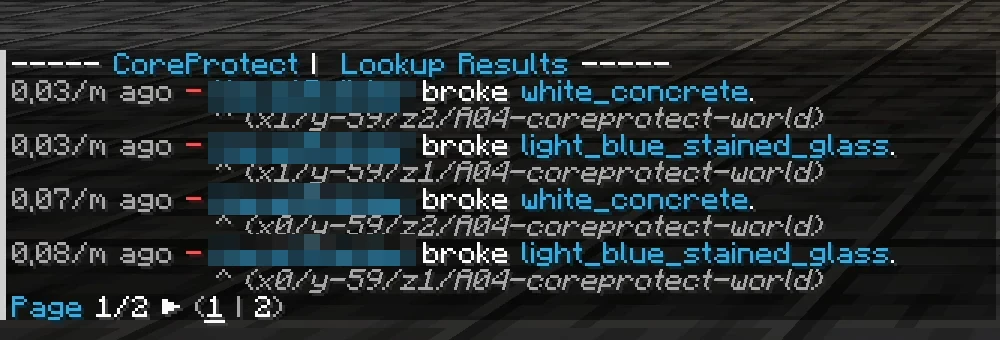
La captura muestra los cambios registrados del jugador de prueba en hormigón blanco y vidrio celeste, con coordenadas por cada entrada. Elige la ventana de tiempo adecuada para tu caso; los ejemplos usan t:1h. Este periodo relativo se desplaza con la hora, y r:15 depende de tu posición y del mundo. Vuelve a comprobar los resultados justo antes de intervenir y quédate en el lugar comprobado. Si necesitas un límite de tiempo fijo, usa la sintaxis documentada para tu versión instalada.
Restaurar: Rollback
Haz una copia de seguridad del estado actual del servidor y revisa primero una vista previa con los mismos parámetros, el mismo mundo y la misma posición:
/co rollback u:<jugador> t:1h r:15 a:-block #preview
Revisa la vista previa y que la ventana de tiempo siga siendo la adecuada. Solo entonces ejecutas el rollback real:
/co rollback u:<jugador> t:1h r:15 a:-block
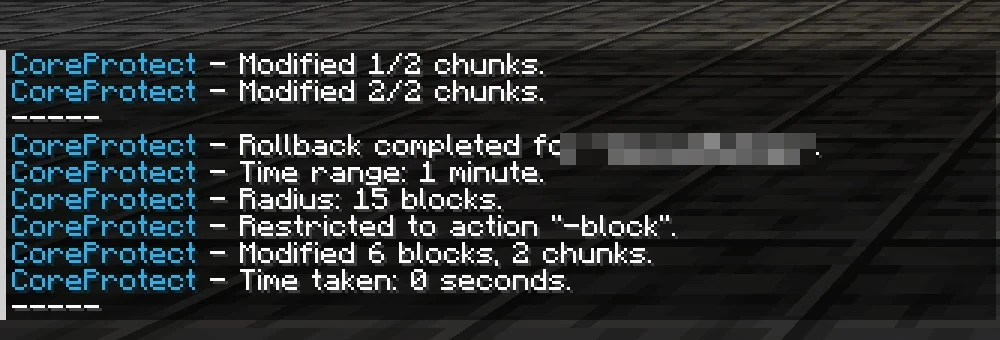
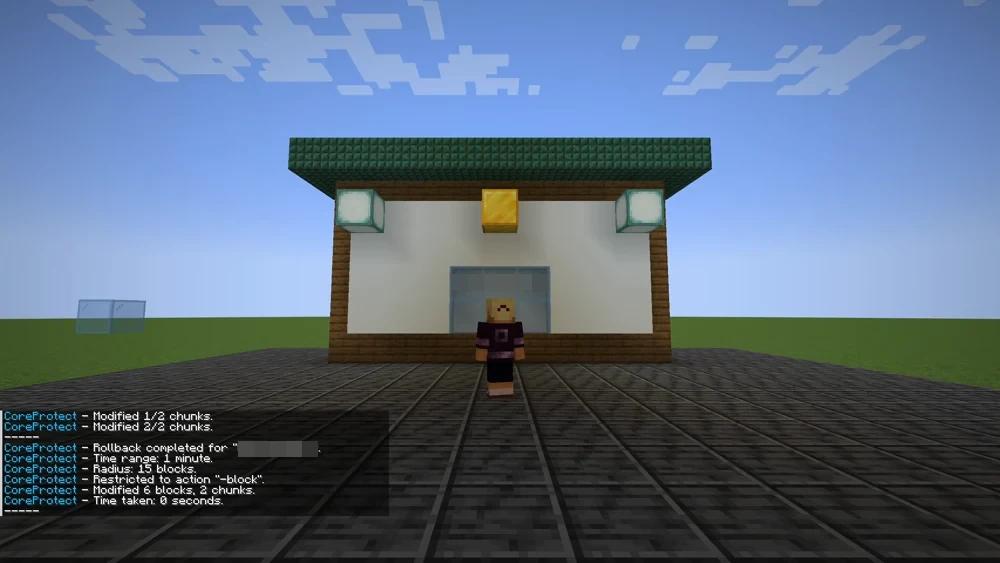
CoreProtect informa en el chat cuántos bloques y chunks ha modificado, y vuelve a indicar la ventana de tiempo, el radio y la acción. La fachada queda restaurada sin que nadie haya tenido que colocar un solo bloque.
 (Ampliar imagen)
 (Ampliar imagen)
Si algo salió mal, /co restore con los mismos parámetros revierte el rollback, y /co undo deshace el último rollback o restore. Comprueba también en ese caso el mundo, la posición y la ventana de tiempo. El mismo filtro relativo no es un conjunto de resultados invariable; una copia de seguridad aparte sigue siendo la vía de vuelta fiable.
Errores típicos
- El rollback afecta a demasiado. Sin filtros explícitos, el alcance puede ser inesperadamente grande; los valores por defecto dependen de la configuración y del comando. Indica siempre jugador, radio y acción, y lee antes el Lookup.
- «No results found». La ventana de tiempo es demasiado pequeña, el radio demasiado estrecho, o el daño ocurrió antes de instalar CoreProtect.
- Los cofres quedan vacíos. Las extracciones pertenecen a la acción
container;a:-blocksolo restaura bloques. Para ambas cosas usas dos comandos o omitesa:. - La base de datos crece. Antes de un
/co purgeplanificado, haz copia de seguridad de la base de datos y define la conservación deseada. Las entradas borradas ya no están disponibles para rollbacks posteriores. - Falta una criatura matada tras el rollback. Comprueba la versión instalada de CoreProtect, el filtro de acción y los datos de entidades guardados. Las versiones actuales pueden revertir muertes de entidades compatibles; las versiones antiguas o la falta de registro pueden limitarlo. El progreso de los jugadores no se puede restablecer así como con una copia de seguridad completa.
FAQ
¿Puede CoreProtect deshacer daños ocurridos antes de la instalación?
No. El registro empieza en el momento en que el plugin se ejecuta por primera vez; no conoce eventos anteriores. Por eso CoreProtect debe instalarse en un servidor público antes de que ocurra el primer daño, no después.
¿Cómo evito que un rollback afecte a demasiado?
Ejecuta primero el Lookup con exactamente los mismos parámetros y lee el resultado. Indica jugador (u:), radio (r:) y acción (a:); no confíes en valores por defecto implícitos para el alcance. Si algo sale mal, /co undo deshace el último rollback.
¿Un rollback restaura también el contenido de los cofres?
Solo si se incluye la acción container. a:-block afecta únicamente a los bloques destruidos. Para bloques y cofres usas dos comandos o omites a: por completo. En las muertes de entidades, la restauración depende de la versión y de los datos de entidades guardados; consulta la documentación de tu build instalada. De ello no se deriva una restauración general de inventarios o del progreso de los jugadores.
¿Cuánto crece la base de datos y qué puedo hacer al respecto?
El tamaño depende del registro, de la actividad de juego y del tiempo de conservación. Comprueba el tipo de base de datos activo: SQLite usa database.db, las instalaciones más recientes con DuckDB database.duckdb; las bases de datos externas deben respaldarse por separado. /co purge t:30d borra los eventos más antiguos. Antes, crea una copia de seguridad comprobada y ejecuta el purge en una ventana de mantenimiento tranquila; cambiar el tipo de base de datos por sí solo no traslada los datos antiguos.
¿CoreProtect sustituye a la copia de seguridad?
No, ambos resuelven problemas distintos. CoreProtect revierte de forma puntual los cambios de un jugador y deja todo lo demás intacto. Una copia de seguridad ayuda con archivos de mundo dañados, mundos borrados por accidente y todo lo que ocurrió antes de la instalación.
Guías relacionadas
Para evitar que el daño ocurra en primer lugar, protege las zonas importantes con WorldGuard: crear regiones. Qué comandos recibe cada grupo lo defines con LuckPerms. Para todo lo que CoreProtect no conoce, sigue quedando la copia de seguridad en el panel.
Fuentes
- Documentación de CoreProtect: https://docs.coreprotect.net/
- Comandos y parámetros: https://docs.coreprotect.net/commands/
- Permisos: https://docs.coreprotect.net/permissions/
- Página del proyecto: https://modrinth.com/plugin/coreprotect
Vídeo (0:13): CoreProtect
Grabaciones propias realizadas en un entorno de demostración. La versión y la configuración mostradas pueden diferir de las de tu servidor.
- La fachada de la casa está intacta.
- Un segundo jugador rompe bloques.
- /co lookup muestra quién minó qué.
- /co rollback restaura la fachada.
