Een eigen Rust Server is de moeite waard als je regels, wipe-cycli, map-parameters, adminrechten en plugins zelf wilt beheren. Bij game-serverhosting huur je daarvoor betaalde multi-game-hosting met panel, bestandsbeheer, live-console en support, in plaats van Rust alleen lokaal of erbij op een privécomputer te draaien.
Vereisten en planning
Rust is duidelijk veeleisender dan veel co-op-games, omdat wereldgrootte, aantal spelers, entities, monumenten, bases, plugins en wipe-interval samen invloed hebben. Plan daarom eerst wat voor soort server je wilt draaien: kleine vriendengroep, gemodereerde communityserver, PvE-project, vanilla-achtige ronde of gemodificeerde server met comfortfuncties.
Als startpunt blijft de bestaande aanbeveling zinvol: kies minstens 8 GB RAM als je een kleine Rust Server wilt draaien. Grotere maps, veel spelers, lange wipe-cycli en pluginsets verhogen de behoefte. De volgende richtwaarden zijn geen gegarandeerde prestatiewaarden, maar een praktische oriëntatie voor de eerste configuratie.
| Map-grootte | Spelers | Aanbevolen RAM |
|---|---|---|
| 2500 | 1-25 | 8 GB |
| 3500 | 25-75 | 10 GB |
| 4250 | 75-150 | 12 GB |
| 4500+ | 150+ | 16 GB |
Als je eerder een co-op-survivalproject met minder PvP-druk zoekt, kunnen ook andere games passen. Voor vergelijkbare groepsplanning vind je de Valheim Server co-op-gids 2026 en de Enshrouded Server co-op-gids.
Server bestellen en basisinstellingen zetten
- Ga naar game-serverhosting
- Kies minstens 8 GB RAM
- Bestel en wacht op de automatische inrichting
Na de oplevering zet je eerst de basiswaarden. Die bepalen hoe je server in de lijst verschijnt, hoe groot de wereld wordt en hoe vaak de server automatisch opslaat.
server.hostname "Mijn Rust Server"
server.description "Communityserver – geen Pay2Win"
server.maxplayers 100
server.worldsize 3500
server.seed 12345
server.saveinterval 300
server.hostname en server.description moeten duidelijk zeggen wat spelers kunnen verwachten: taal, speelstijl, wipe-dagen, Solo/Duo/Trio-regels of PvE/PvP-richting. server.maxplayers moet passen bij RAM, CPU-prestaties en moderatiecapaciteit. server.worldsize en server.seed bepalen de wereld; wijzig deze waarden niet lichtzinnig op een draaiende server als je community een stabiele wipe verwacht.
Alle serverbestanden – cfg, oxide, wereld-saves en meer – bewerk je direct in het panel via het geïntegreerde bestandsbeheer. Geen SFTP-client nodig.
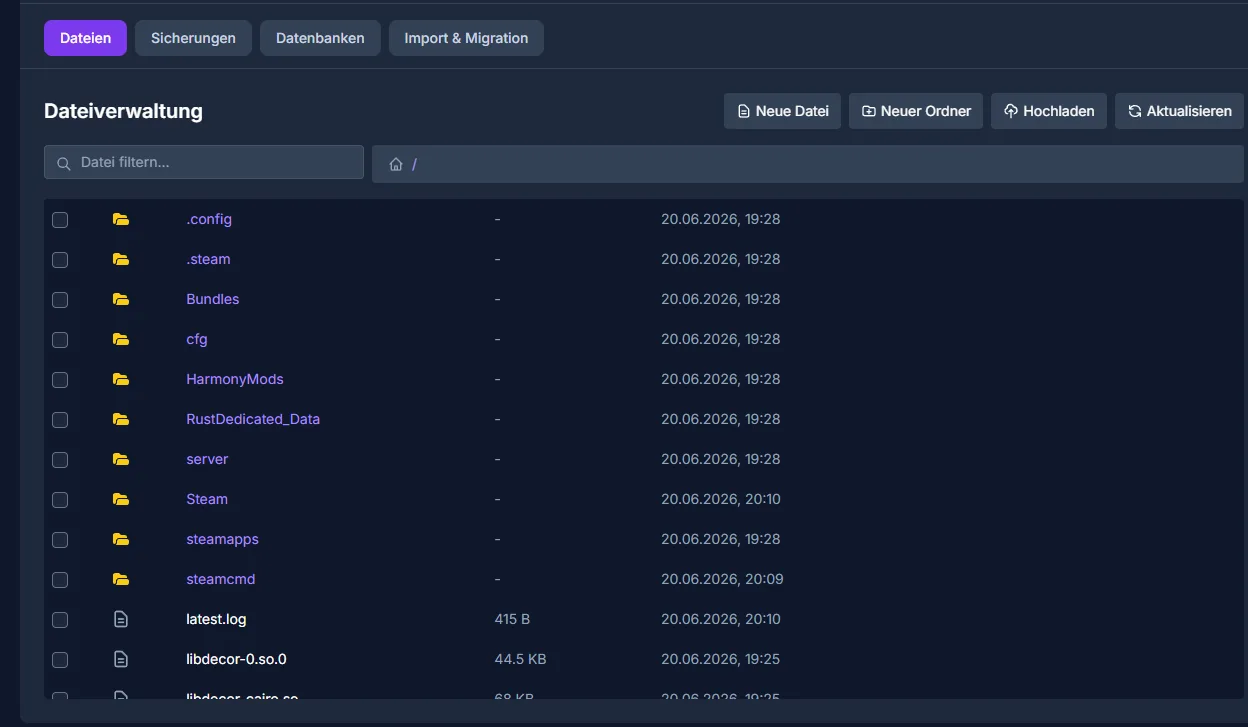
Als officiële primaire bron voor dedicated-server-basiskennis verwijst Facepunch naar de Rust-serverdocumentatie onder documentatie bij wiki.facepunch.com. Gebruik zulke officiële gegevens altijd als referentie wanneer je startparameters, serverbestanden of consolecommando's vergelijkt met latere Rust-versies.
Adminrechten en console
Voor de administratie heb je de SteamID64 van de betreffende persoon nodig. Voer owners en moderators in via de live-console en sla daarna de configuratie op.
ownerid <steamid64> "Naam"    # Owner toevoegen
moderatorid <steamid64>       # Moderator toevoegen
server.writecfg               # Config opslaan
server.save                   # Wereld opslaan
Commando's voer je direct in de live-console in het panel in – die toont ook de wereldgeneratie bij de eerste start en alle serverlogs in realtime.
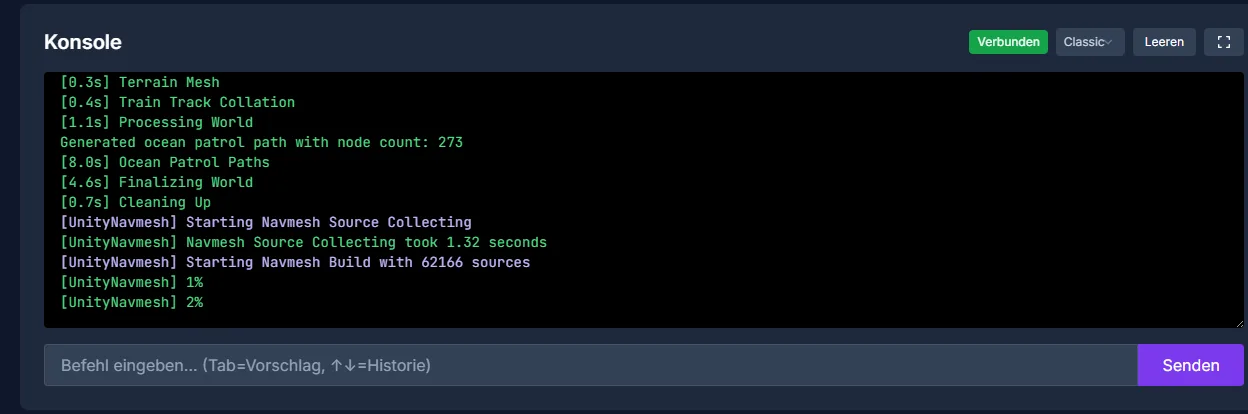
Controleer na het invoeren of de rollen echt werken: log in op de server, voer een onschuldig admincommando uit en controleer daarna de console. Als een admin geen rechten heeft, komt dat meestal door een verkeerde SteamID64, een ontbrekende server.writecfg of een nog openstaande herstart.
uMod/Oxide en plugins installeren
uMod/Oxide is de gangbare basis voor Rust-plugins. Installeer het pas wanneer de vanilla-configuratie netjes start. Zo herken je later beter of een probleem door Rust zelf, de serverconfiguratie of een plugin komt.
- In het dashboard onder Mods → uMod/Oxide activeren
- Server wordt automatisch bijgewerkt
- Plugins naar de map
/oxide/pluginsuploaden - Server herstarten
De bestaande pluginselectie dekt typische communityfuncties af:
- GatherManager – gather-rates aanpassen
- NTeleportation – teleportsysteem
- Clans – clansysteem
- BetterChat – chatopmaak
- ServerRewards – beloningssysteem
Installeer niet alles tegelijk. Upload één plugin, herstart de server, controleer console en functie, daarna volgt de volgende. Juist bij sterk gemodificeerde servers bespaart deze aanpak je veel foutzoeken. Documenteer bovendien pluginversies, configuratiewijzigingen en afhankelijkheden, zodat je na een Rust-update sneller kunt reageren.
Performance, wipes en beheer
De belangrijkste performance-hefbomen zijn niet geheim, maar ze moeten consequent worden toegepast:
- Map-grootte: kleiner = beter. 3500 is een goed uitgangspunt voor veel community-setups
- Entity-cleanup: gebruik plugins zoals
Rust Entity Cleanupals je regelsysteem dat toestaat - Decay: versneld decay kan base-spam verminderen
- FPS.limit: op 60 zetten om CPU-belasting te beperken
Belangrijk is de juiste duiding: deze punten vervangen geen passende servergrootte en zijn geen garantie voor bepaalde FPS, tickrates of spelersaantallen. Ze helpen je wel om de belasting begrijpelijk te sturen. Let vooral na events, raid-nachten en kort voor de wipe op de logs en het gedrag bij het opslaan.
Plan wipes transparant. Rust-communities verwachten duidelijke data voor map-wipes en, als je die gebruikt, blueprint-wipes. Zet de regels in de serverbeschrijving, in Discord of op je website en wijzig ze niet spontaan als spelers al progressie hebben opgebouwd.
Als je multi-game-hosting vergelijkt of later extra projecten wilt starten, zijn ook de Minecraft Server complete gids 2026 en de Palworld Server gids 2026 nuttig, omdat ze vergelijkbare beslissingen over RAM, configuratie en communitybeheer behandelen.
Resultaat controleren
Na de inrichting moet je niet alleen kijken of de server online is. Controleer concreet:
- Server verschijnt met de juiste naam en beschrijving.
- Verbinding via Rust-client werkt.
- Map-grootte en seed komen overeen met je planning.
- Adminrechten werken na
owneridofmoderatorid. server.savedraait zonder zichtbare fouten in de console.- uMod/Oxide laadt zonder foutmeldingen.
- Elke plugin doet in-game wat hij moet doen.
Pas wanneer deze punten kloppen, moet je de server openbaar promoten of spelers uitnodigen.
Troubleshooting
Server start niet
Controleer eerst de live-console. Veelvoorkomende oorzaken zijn foutieve startparameters, kapotte pluginbestanden of onvolledige updates. Deactiveer als test de laatst toegevoegde plugins en start opnieuw.
Adminrechten werken niet
Controleer de SteamID64, voer server.writecfg uit en herstart de server. Let erop dat je niet per ongeluk een profiel-URL, een spelersnaam of een ingekorte ID hebt ingevoerd.
Plugins laden niet
Controleer of uMod/Oxide actief is en of de pluginbestanden echt in de map /oxide/plugins staan. Lees daarna de console-uitvoer: syntaxfouten, ontbrekende afhankelijkheden of verouderde plugins worden daar meestal zichtbaar.
De server voelt traag aan
Verlaag als test de map-grootte, spelerslimiet of het aantal plugins. Controleer daarnaast het aantal entities, decay-regels en opslagintervallen. Als de belasting blijvend hoog blijft, is een groter pakket of een slanker serverconcept zinvoller dan steeds nieuwe workarounds.
Controle, grenzen en veilige weg terug
De handleiding "Rust Server huren en instellen – De complete gids" geldt voor het servertype dat in het artikel wordt beschreven en de versiestand die op het controlemoment zichtbaar was. Menunamen, beschikbare versies, mod- of plugincompatibiliteit en benodigde resources kunnen na updates afwijken. Neem waarden daarom niet ongecontroleerd over naar een andere game-, loader- of serverversie.
Maak vóór wijzigingen aan wereld, savegame, configuratie of uitbreidingen een backup van de betreffende bestanden. Wijzig daarna slechts één samenhangende stap en controleer die met dezelfde client- en serverversie waarmee je later wilt spelen.
| Controlepunt | Verwacht resultaat | Afbreken en terugweg |
|---|---|---|
| Serverstart | De server bereikt zonder nieuwe foutmelding de bedrijfsklare status. | Bij startfouten wijziging terugdraaien en de laatste backup terugzetten. |
| Verbindingstest | Een testaccount kan verbinden via het adres dat in het panel wordt getoond. | Bij versie- of verbindingsfouten versie, poort en vrijgaven opnieuw vergelijken. |
| Functietest | De concreet gewijzigde functie werkt zonder bestaande wereld- of speldata te beschadigen. | Bij bijwerkingen server stoppen en geback-upte bestanden herstellen. |
Een geslaagde losse test is geen prestatie- of beschikbaarheidsgarantie. Wereldgrootte, mods, plugins, spelersaantal, netwerkroute en gelijktijdige belasting kunnen het resultaat veranderen. Documenteer versie, wijziging en testresultaat, zodat je latere afwijkingen kunt herleiden.
FAQ
Hoeveel RAM heeft een Rust Server nodig?
Voor kleine setups is 8 GB RAM een zinvol startpunt. Grotere maps, veel spelers, lange wipe-cycli en meerdere plugins kunnen meer RAM vereisen. Gebruik de tabel hierboven als oriëntatie, niet als garantie.
Moet ik Rust vanilla of met uMod/Oxide draaien?
Vanilla is eenvoudiger te onderhouden en blijft dichter bij het basisspel. uMod/Oxide is de moeite waard als je gericht communityfuncties zoals clans, teleport, chataanpassingen of aangepaste gather-rates nodig hebt.
Welke map-grootte is zinvol om mee te beginnen?
Voor veel groepen is server.worldsize 3500 een bruikbaar uitgangspunt. Kleinere maps zijn makkelijker te draaien en bevorderen ontmoetingen, grotere maps hebben meer resources nodig en passen eerder bij actieve communities.
Moet ik na elke wijziging opnieuw starten?
Niet elke consolewijziging heeft een herstart nodig, maar veel bestands-, plugin- en modwijzigingen worden pas na een herstart netjes geladen. Sla vooraf op met server.save en controleer daarna de logs.
Wat is belangrijk bij de wipe-cyclus?
Leg map-wipes en mogelijke blueprint-wipes vroeg vast en communiceer ze duidelijk. Spelers plannen hun progressie daarop; spontane wijzigingen beschadigen vertrouwen en maken communityopbouw moeilijker.