Własny serwer Rust ma sens, jeśli chcesz samodzielnie kontrolować zasady, cykle wipe, parametry mapy, uprawnienia adminów i pluginy. W game-serverhosting wynajmujesz do tego płatny hosting multi-game z panelem, zarządzaniem plikami, konsolą live i wsparciem, zamiast uruchamiać Rust tylko lokalnie albo dodatkowo na prywatnym komputerze.
Wymagania i planowanie
Rust jest znacznie bardziej wymagający niż wiele gier kooperacyjnych, ponieważ rozmiar świata, liczba graczy, entities, monumenty, bazy, pluginy i interwał wipe działają razem. Dlatego najpierw zaplanuj, jaki typ serwera chcesz prowadzić: małe grono znajomych, moderowany serwer społecznościowy, projekt PvE, rozgrywkę bliską Vanilla albo zmodyfikowany serwer z funkcjami wygody.
Jako punkt startowy aktualna rekomendacja nadal ma sens: wybierz co najmniej 8 GB RAM, jeśli chcesz prowadzić mały serwer Rust. Większe mapy, wielu graczy, długie cykle wipe i zestawy pluginów zwiększają zapotrzebowanie. Poniższe wartości orientacyjne nie są gwarantowanymi parametrami wydajności, tylko praktyczną wskazówką do pierwszej konfiguracji.
| Rozmiar mapy | Gracze | Zalecany RAM |
|---|---|---|
| 2500 | 1-25 | 8 GB |
| 3500 | 25-75 | 10 GB |
| 4250 | 75-150 | 12 GB |
| 4500+ | 150+ | 16 GB |
Jeśli szukasz raczej kooperacyjnego projektu survivalowego z mniejszą presją PvP, mogą pasować też inne gry. Podobne planowanie grup znajdziesz w poradniku kooperacyjnym Valheim Server 2026 oraz w poradniku kooperacyjnym Enshrouded Server.
Zamów serwer i ustaw podstawową konfigurację
- Wejdź na game-serverhosting
- Wybierz co najmniej 8 GB RAM
- Zamów i poczekaj na automatyczną konfigurację
Po udostępnieniu serwera najpierw ustaw wartości bazowe. To one decydują, jak serwer pojawi się na liście, jak duży będzie świat i jak często serwer będzie automatycznie zapisywać stan.
server.hostname "Mój serwer Rust"
server.description "Serwer społecznościowy – bez Pay2Win"
server.maxplayers 100
server.worldsize 3500
server.seed 12345
server.saveinterval 300
server.hostname i server.description powinny jasno mówić, czego gracze mogą oczekiwać: języka, stylu gry, dni wipe, zasad Solo/Duo/Trio albo nastawienia PvE/PvP. server.maxplayers powinno pasować do RAM-u, mocy CPU i możliwości moderacji. server.worldsize i server.seed określają świat; nie zmieniaj tych wartości pochopnie na działającym serwerze, jeśli Twoja społeczność oczekuje stabilnego wipe.
Wszystkie pliki serwera – cfg, oxide, zapisy świata i inne – edytujesz bezpośrednio w panelu przez zintegrowane zarządzanie plikami. Klient SFTP nie jest potrzebny.
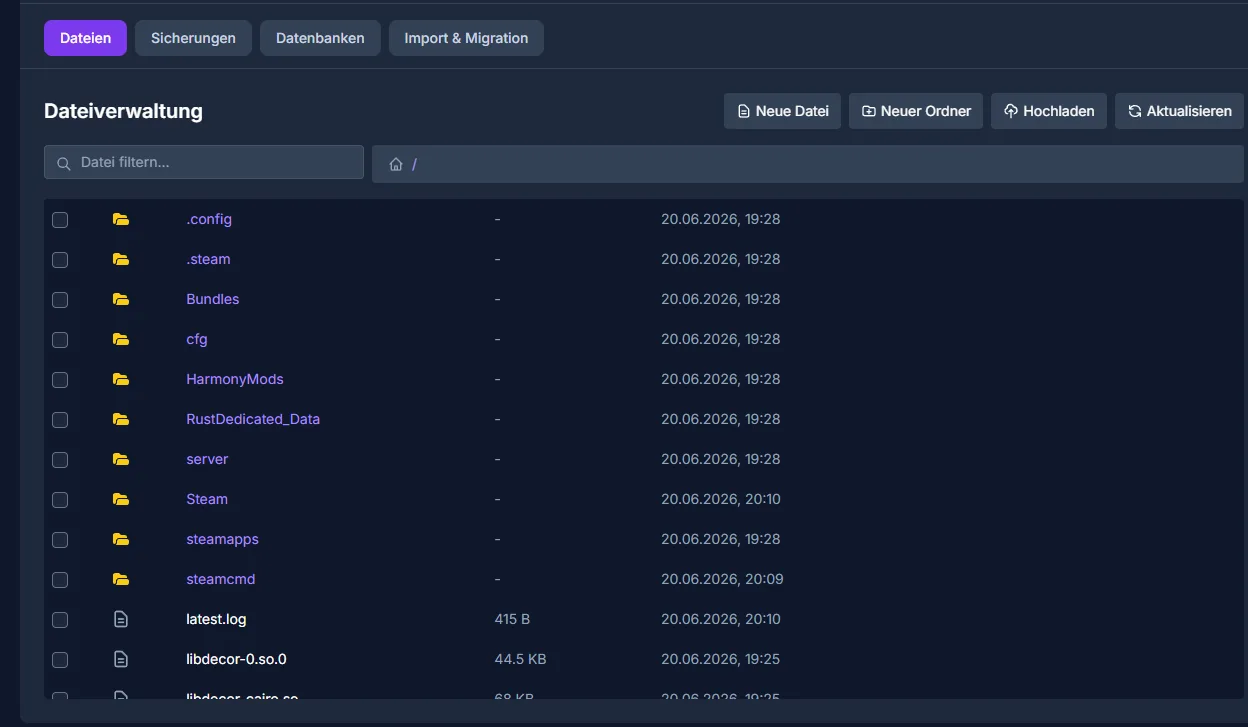
Jako oficjalne główne źródło podstaw dotyczących serwerów Dedicated Facepunch wskazuje dokumentację serwera Rust pod adresem Dokumentacja na wiki.facepunch.com. Korzystaj z takich oficjalnych informacji jako referencji, gdy porównujesz parametry startowe, pliki serwera albo komendy konsoli z późniejszymi wersjami Rust.
Uprawnienia admina i konsola
Do administracji potrzebujesz SteamID64 danej osoby. Dodaj ownerów i moderatorów przez konsolę live, a potem zapisz konfigurację.
ownerid <steamid64> "Nazwa"    # Dodaj ownera
moderatorid <steamid64>       # Dodaj moderatora
server.writecfg               # Zapisz config
server.save                   # Zapisz świat
Komendy wpisujesz bezpośrednio w konsoli live w panelu – pokazuje ona również generowanie świata przy pierwszym starcie i wszystkie logi serwera w czasie rzeczywistym.
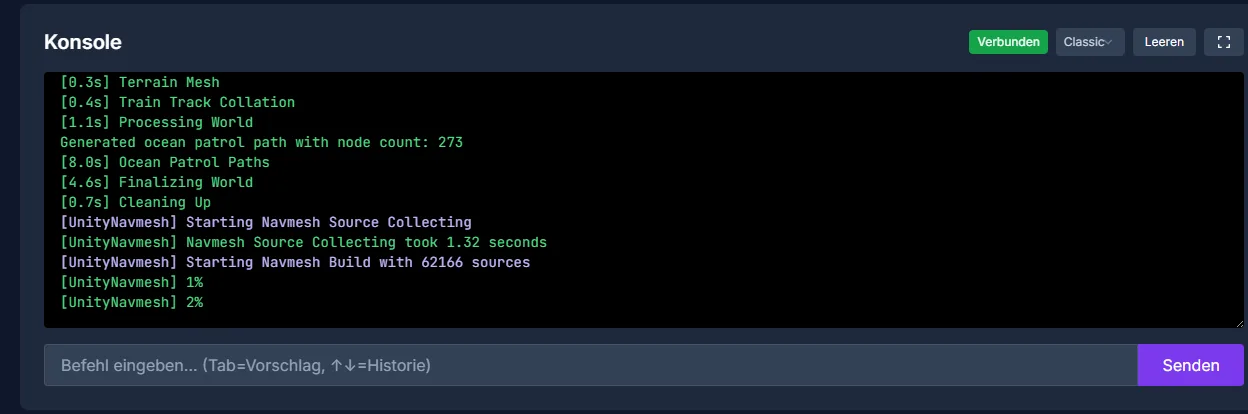
Po dodaniu wpisów sprawdź, czy role faktycznie działają: zaloguj się na serwerze, wykonaj nieszkodliwą komendę admina, a następnie skontroluj konsolę. Jeśli admin nie ma uprawnień, najczęściej przyczyną jest błędny SteamID64, brak server.writecfg albo oczekujący restart.
Instalacja uMod/Oxide i pluginów
uMod/Oxide to popularna podstawa dla pluginów Rust. Zainstaluj ją dopiero wtedy, gdy konfiguracja Vanilla startuje poprawnie. Dzięki temu później łatwiej rozpoznasz, czy problem pochodzi z samego Rust, konfiguracji serwera czy pluginu.
- W dashboardzie pod Mods → uMod/Oxide aktywuj funkcję
- Serwer zostanie automatycznie zaktualizowany
- Prześlij pluginy do folderu
/oxide/plugins - Zrestartuj serwer
Dostępny wybór pluginów obejmuje typowe funkcje społecznościowe:
- GatherManager – dostosowanie stawek gather
- NTeleportation – system teleportacji
- Clans – system klanów
- BetterChat – formatowanie czatu
- ServerRewards – system nagród
Nie instaluj wszystkiego naraz. Wgraj jeden plugin, zrestartuj serwer, sprawdź konsolę i działanie, a dopiero potem przejdź do kolejnego. Szczególnie przy mocno zmodyfikowanych serwerach takie podejście oszczędza dużo szukania błędów. Dokumentuj też wersje pluginów, zmiany konfiguracji i zależności, aby po aktualizacji Rust szybciej zareagować.
Wydajność, wipe i prowadzenie serwera
Najważniejsze dźwignie wydajności nie są tajemnicą, ale trzeba stosować je konsekwentnie:
- Rozmiar mapy: mniejsza = lepiej. 3500 to dobry punkt wyjścia dla wielu konfiguracji społecznościowych
- Entity-Cleanup: używaj pluginów takich jak
Rust Entity Cleanup, jeśli przewiduje to Twój regulamin - Decay: przyspieszony decay może ograniczyć spam bazami
- FPS.limit: ustaw na 60, aby ograniczyć obciążenie CPU
Ważne jest właściwe podejście: te punkty nie zastępują odpowiedniego rozmiaru serwera i nie gwarantują konkretnych FPS, tickrate ani liczby graczy. Pomagają Ci jednak sterować obciążeniem w zrozumiały sposób. Szczególnie po eventach, nocach raidów i krótko przed wipe obserwuj logi oraz zachowanie podczas zapisu.
Planuj wipe transparentnie. Społeczności Rust oczekują jasnych terminów map-wipe i, jeśli ich używasz, blueprint-wipe. Zapisz zasady w opisie serwera, na Discordzie albo na swojej stronie i nie zmieniaj ich spontanicznie, gdy gracze zdążyli już zbudować postęp.
Jeśli porównujesz hosting multi-game albo chcesz później uruchomić kolejne projekty, przydatne będą też kompletny poradnik Minecraft Server 2026 oraz poradnik Palworld Server 2026, ponieważ omawiają podobne decyzje dotyczące RAM-u, konfiguracji i prowadzenia społeczności.
Sprawdzenie wyniku
Po konfiguracji nie sprawdzaj tylko tego, czy serwer jest online. Zweryfikuj konkretnie:
- Serwer pojawia się z właściwą nazwą i opisem.
- Połączenie przez klienta Rust działa.
- Rozmiar mapy i seed odpowiadają Twojemu planowi.
- Uprawnienia admina działają po
owneridlubmoderatorid. server.savedziała bez widocznych błędów w konsoli.- uMod/Oxide ładuje się bez komunikatów o błędach.
- Każdy plugin spełnia swoją funkcję w grze.
Dopiero gdy te punkty się zgadzają, warto publicznie promować serwer albo zapraszać graczy.
Troubleshooting
Serwer się nie uruchamia
Najpierw sprawdź konsolę live. Częste przyczyny to błędne parametry startowe, uszkodzone pliki pluginów albo niepełne aktualizacje. Testowo dezaktywuj ostatnio dodane pluginy i uruchom ponownie.
Uprawnienia admina nie działają
Sprawdź SteamID64, wykonaj server.writecfg i zrestartuj serwer. Upewnij się, że przypadkiem nie wpisałeś adresu URL profilu, nazwy gracza albo skróconego ID.
Pluginy się nie ładują
Sprawdź, czy uMod/Oxide jest aktywne i czy pliki pluginów rzeczywiście znajdują się w folderze /oxide/plugins. Następnie przeczytaj wyjście konsoli: błędy składni, brakujące zależności albo przestarzałe pluginy zwykle są tam widoczne.
Serwer działa ociężale
Testowo zmniejsz rozmiar mapy, limit graczy albo liczbę pluginów. Sprawdź też liczbę entities, zasady decay i interwały zapisu. Jeśli obciążenie stale pozostaje wysokie, większy pakiet albo smuklejsza koncepcja serwera będzie rozsądniejsza niż ciągłe dokładanie obejść.
Weryfikacja, ograniczenia i bezpieczny powrót
Instrukcja „Wynajem i konfiguracja serwera Rust – kompletny poradnik” dotyczy typu serwera opisanego w artykule oraz stanu wersji widocznego w momencie testu. Nazwy menu, dostępne wersje, kompatybilność modów lub pluginów oraz wymagane zasoby mogą się różnić po aktualizacjach. Dlatego nie przenoś wartości bez sprawdzenia na inną wersję gry, loadera lub serwera.
Przed zmianami w świecie, stanie gry, konfiguracji albo rozszerzeniach utwórz kopię zapasową odpowiednich plików. Następnie zmieniaj tylko jeden spójny krok naraz i sprawdzaj go z tą samą wersją klienta i serwera, z którą później chcesz grać.
| Punkt testu | Oczekiwany wynik | Przerwanie i powrót |
|---|---|---|
| Start serwera | Serwer osiąga stan gotowości bez nowych komunikatów o błędach. | Przy błędach startu cofnij zmianę i wgraj ostatni backup. |
| Test połączenia | Konto testowe może połączyć się przez adres pokazany w panelu. | Przy błędach wersji lub połączenia ponownie porównaj wersję, port i dostęp. |
| Test funkcji | Konkretnie zmieniona funkcja działa bez uszkodzenia istniejącego świata lub danych gry. | Przy skutkach ubocznych zatrzymaj serwer i przywróć zabezpieczone pliki. |
Udany pojedynczy test nie jest gwarancją wydajności ani dostępności. Rozmiar świata, mody, pluginy, liczba graczy, trasa sieciowa i jednoczesne obciążenie mogą zmienić wynik. Dokumentuj wersję, zmianę i rezultat testu, aby później móc zrozumieć odchylenia.
FAQ
Ile RAM-u potrzebuje serwer Rust?
Dla małych konfiguracji 8 GB RAM to sensowny punkt startowy. Większe mapy, wielu graczy, długie cykle wipe i kilka pluginów mogą wymagać więcej RAM-u. Traktuj tabelę powyżej jako orientację, nie jako gwarancję.
Czy prowadzić Rust Vanilla, czy z uMod/Oxide?
Vanilla jest łatwiejsza w utrzymaniu i bliższa podstawowej grze. uMod/Oxide opłaca się, jeśli potrzebujesz konkretnych funkcji społecznościowych, takich jak klany, teleport, dostosowanie czatu albo zmienione stawki gather.
Jaki rozmiar mapy ma sens na początek?
Dla wielu grup server.worldsize 3500 to użyteczny punkt wyjścia. Mniejsze mapy są łatwiejsze w prowadzeniu i sprzyjają spotkaniom, większe mapy potrzebują więcej zasobów i bardziej pasują do aktywnych społeczności.
Czy po każdej zmianie muszę restartować serwer?
Nie każda zmiana w konsoli wymaga restartu, ale wiele zmian plików, pluginów i modów ładuje się poprawnie dopiero po restarcie. Wcześniej zapisz stan przez server.save, a potem sprawdź logi.
Co jest ważne przy cyklu wipe?
Ustal map-wipe i możliwe blueprint-wipe wcześnie oraz komunikuj je jasno. Gracze planują według tego swój postęp; spontaniczne zmiany niszczą zaufanie i utrudniają budowanie społeczności.