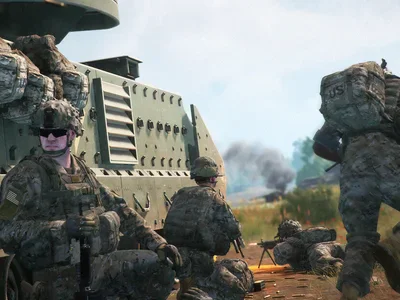
Con esta guía instalas mods del Steam Workshop en tu servidor de Squad. Nuevos mapas, vehículos, armas o facciones los obtienes con un clic en el panel o introduces su ID del Workshop a mano. El servidor descarga los mods por sí solo en el siguiente arranque. Después inicias un mapa de mod y les muestras a tus compañeros cómo unirse.
Requisitos
- Un servidor de Squad en tu panel de cliente. Cómo configurarlo desde cero lo explica la guía Configurar un servidor de Squad.
- Mods para Squad en el Steam Workshop. Allí Squad tiene el número de app 393380.
- Para mapas de mods: una entrada de administrador con el permiso
changemap. Cómo crear administradores lo explica la misma guía.
Opción 1: Buscar mods en el panel
- Abre Version, plugins & mods → Mods.
- Haz clic en «Buscar mod».
- Filtra por categoría: mapas, vehículos, armas, facciones, modos de juego o conversión total.
- Instala el mod que quieras.
- Reinicia el servidor.
Al instalar, el panel introduce la ID del Workshop en el campo «IDs de mods». En el siguiente arranque, el servidor descarga cada mod de esta lista. Por eso el arranque tarda más de lo habitual. En «Mods instalados» ves lo que está introducido.
Opción 2: Introducir las IDs del Workshop a mano
- Abre el mod en el Steam Workshop. El número al final de la dirección, después de
?id=, es la ID del Workshop. - En el panel, abre Game settings → Variables del servidor.
- Introduce las IDs en el campo «IDs de mods». Si son varias, sepáralas con comas.
- Guarda y reinicia el servidor.
Qué pasa al arrancar
Antes de cada arranque se ejecuta un pequeño script auxiliar. Descarga de forma anónima a través de Steam cada ID de «IDs de mods». Luego copia el mod a SquadGame/Plugins/Mods/, en una carpeta propia con el nombre del mod. Squad carga los mods desde esa carpeta. Cada carpeta instalada así recibe el archivo marcador .gsh-workshop-id.
Si una descarga falla, el servidor arranca igualmente. En ese caso falta el mod afectado. En la consola aparece una línea como [gsh-squad-mods] WARN: download failed for <ID> - continuing.
Según la wiki de Squad, al arrancar la consola muestra primero los mapas de Squad y después los mapas de los mods. Así compruebas si tu mapa de mod se ha cargado.
Quitar mods
Quita el mod en «Mods instalados» o borra su ID de «IDs de mods». En el siguiente arranque, el script elimina la carpeta de ese mod.
Esto solo se aplica a carpetas con el archivo marcador. El script nunca toca las carpetas que hayas subido tú. Esas las borras a mano en Files & worlds → Archivos.
Iniciar un mapa de mod
Los mapas de mods se inician como cualquier otro mapa, por su nombre de layer. Como administrador, escribe en la consola dentro del juego:
AdminChangeLayer <LayerName>
El servidor cambia al layer de inmediato. Cómo añadir layers de mods de forma permanente a la rotación lo explica la guía Configurar la rotación de layers y la votación.
Así se unen tus compañeros
Según la wiki de Squad, los servidores con mods aparecen en «Custom Servers» y llevan un icono de llave inglesa. Al unirse, el juego avisa «The following mods are missing or out of sync:». Con «DOWNLOAD ALL», tus compañeros descargan los mods que faltan y luego se unen.
Errores frecuentes
| Problema | Causa |
Solución |
|---|---|---|
| El mod no aparece tras el reinicio | La ID es incorrecta o no pertenece a Squad. |
Comprueba la ID en el Workshop. La dirección debe pertenecer a la app 393380. |
| El servidor arranca, pero falta un mod | La descarga ha fallado. La consola muestra WARN: download failed for con la ID. |
Comprueba la ID y vuelve a arrancar el servidor. |
| Un mod eliminado se sigue cargando | La carpeta se subió a mano y no tiene archivo marcador. |
Borra tú mismo la carpeta en SquadGame/Plugins/Mods/. |
Admin no funciona |
Te falta el permiso de administrador changemap o el nombre del layer no es correcto. |
Revisa la entrada de administrador y copia el nombre del layer exactamente. |
| Los compañeros no pueden entrar al servidor | Les faltan los mods. |
Al unirse, elegir «DOWNLOAD ALL». |
Si el error persiste, copia las primeras líneas de error de la consola y envíanos un ticket.
Próximos pasos
Cómo controlar el orden de los mapas y la votación después de cada ronda lo explica la guía Configurar la rotación de layers y la votación. ¿Todavía no tienes servidor? Pídelo en la página de compra de Squad.
