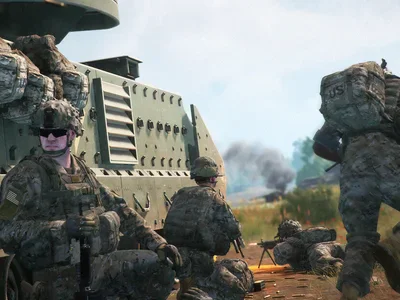
Mit dieser Anleitung installierst du Mods aus dem Steam Workshop auf deinem Squad-Server. Neue Karten, Fahrzeuge, Waffen oder Fraktionen holst du per Klick im Panel oder trägst ihre Workshop-ID von Hand ein. Der Server lädt die Mods beim nächsten Start selbst herunter. Danach startest du eine Mod-Karte und zeigst deinen Mitspielern, wie sie beitreten.
Voraussetzungen
- Ein Squad-Server in deinem Kundenpanel. Wie du ihn grundlegend einrichtest, steht im Ratgeber Squad-Server einrichten.
- Mods für Squad im Steam Workshop. Squad hat dort die App-Nummer 393380.
- Für Mod-Karten: einen Admin-Eintrag mit dem Recht
changemap. Wie du Admins anlegst, steht im selben Ratgeber.
Weg 1: Mods im Panel suchen
- Öffne Version, Plugins & Mods → Mods.
- Klicke auf „Mod suchen“.
- Filtere nach Kategorie: Karten, Fahrzeuge, Waffen, Fraktionen, Spielmodi oder Komplettumbau.
- Installiere die gewünschte Mod.
- Starte den Server neu.
Beim Installieren trägt das Panel die Workshop-ID in das Feld „Mod-IDs“ ein. Beim nächsten Start lädt der Server jede Mod aus dieser Liste herunter. Der Start dauert dadurch länger als sonst. Unter „Installierte Mods“ siehst du, was eingetragen ist.
Weg 2: Workshop-IDs von Hand eintragen
- Öffne die Mod im Steam Workshop. Die Nummer am Ende der Adresse nach
?id=ist die Workshop-ID. - Öffne im Panel Spiel-Einstellungen → Server-Variablen.
- Trag die IDs im Feld „Mod-IDs“ ein. Mehrere IDs trennst du mit Kommas.
- Speichere und starte den Server neu.
Was beim Start passiert
Vor jedem Start läuft ein kleines Hilfsskript. Es lädt jede ID aus „Mod-IDs“ anonym über Steam herunter. Dann kopiert es die Mod nach SquadGame/Plugins/Mods/ in einen eigenen Ordner mit dem Namen der Mod. Aus diesem Ordner lädt Squad die Mods. Jeder so installierte Ordner bekommt die Markierungsdatei .gsh-workshop-id.
Schlägt ein Download fehl, startet der Server trotzdem. Die betroffene Mod fehlt dann. In der Konsole steht eine Zeile wie [gsh-squad-mods] WARN: download failed for <ID> - continuing.
Laut Squad-Wiki zeigt die Konsole beim Start zuerst die Karten von Squad und danach die Karten aus Mods. So prüfst du, ob deine Mod-Karte geladen ist.
Mods wieder entfernen
Entferne die Mod unter „Installierte Mods“ oder lösche ihre ID aus „Mod-IDs“. Beim nächsten Start löscht das Skript den Ordner dieser Mod.
Das gilt nur für Ordner mit der Markierungsdatei. Ordner, die du selbst hochgeladen hast, rührt das Skript nie an. Die löschst du unter Dateien & Welten → Dateien von Hand.
Eine Mod-Karte starten
Mod-Karten startest du wie jede andere Karte über ihren Layer-Namen. Als Admin tippst du im Spiel in die Konsole:
AdminChangeLayer <LayerName>
Der Server wechselt sofort auf den Layer. Wie du Mod-Layer dauerhaft in die Rotation aufnimmst, steht im Ratgeber Layer-Rotation und Abstimmung einrichten.
So treten deine Mitspieler bei
Laut Squad-Wiki stehen Server mit Mods unter „Custom Servers“ und tragen ein Schraubenschlüssel-Symbol. Beim Beitritt meldet das Spiel „The following mods are missing or out of sync:“. Mit „DOWNLOAD ALL“ laden deine Mitspieler die fehlenden Mods und treten danach bei.
Häufige Fehler
| Problem | Ursache |
Lösung |
|---|---|---|
| Mod erscheint nach dem Neustart nicht | Die ID ist falsch oder gehört nicht zu Squad. |
Die ID im Workshop prüfen. Die Adresse muss zur App 393380 gehören. |
| Server startet, aber eine Mod fehlt | Der Download ist fehlgeschlagen. Die Konsole zeigt WARN: download failed for mit der ID. |
Die ID prüfen und den Server erneut starten. |
| Entfernte Mod wird weiter geladen | Der Ordner wurde von Hand hochgeladen und hat keine Markierungsdatei. |
Den Ordner unter SquadGame/Plugins/Mods/ selbst löschen. |
Admin wirkt nicht |
Dir fehlt das Admin-Recht changemap oder der Layer-Name stimmt nicht. |
Den Admin-Eintrag prüfen und den Layer-Namen exakt übernehmen. |
| Mitspieler kommen nicht auf den Server | Ihnen fehlen die Mods. |
Beim Beitritt „DOWNLOAD ALL“ wählen. |
Bleibt ein Fehler, kopiere die ersten Fehlerzeilen aus der Konsole und schreibe uns ein Ticket.
Nächste Schritte
Wie du die Reihenfolge der Karten und die Abstimmung nach jeder Runde steuerst, steht im Ratgeber Layer-Rotation und Abstimmung einrichten. Noch keinen Server? Auf der Squad-Kaufseite bestellst du ihn.
