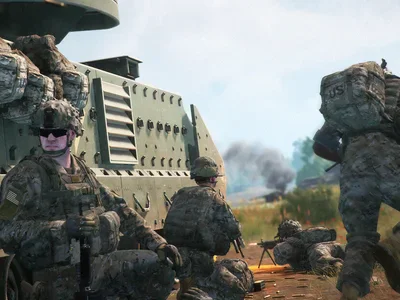
С помощью этого руководства ты установишь моды из Steam Workshop на свой сервер Squad. Новые карты, технику, оружие или фракции ты добавляешь одним кликом в панели или вручную вписываешь их Workshop-ID. Сервер сам скачивает моды при следующем запуске. После этого ты запускаешь мод-карту и показываешь своим друзьям, как подключиться.
Требования
- Сервер Squad в твоей клиентской панели. Как выполнить его базовую настройку, описано в руководстве Настройка сервера Squad.
- Моды для Squad в Steam Workshop. Там у Squad номер приложения 393380.
- Для мод-карт: запись администратора с правом
changemap. Как добавить администраторов, описано в том же руководстве.
Способ 1: поиск модов в панели
- Открой Version, plugins & mods → Моды.
- Нажми «Найти мод».
- Отфильтруй по категории: карты, техника, оружие, фракции, игровые режимы или полная переделка.
- Установи нужный мод.
- Перезапусти сервер.
При установке панель вписывает Workshop-ID в поле «ID модов». При следующем запуске сервер скачивает каждый мод из этого списка. Поэтому запуск длится дольше обычного. В разделе «Установленные моды» ты видишь, что вписано.
Способ 2: ввод Workshop-ID вручную
- Открой мод в Steam Workshop. Число в конце адреса после
?id=— это Workshop-ID. - Открой в панели Game settings → Переменные сервера.
- Впиши ID в поле «ID модов». Несколько ID разделяй запятыми.
- Сохрани и перезапусти сервер.
Что происходит при запуске
Перед каждым запуском выполняется небольшой вспомогательный скрипт. Он анонимно скачивает через Steam каждый ID из поля «ID модов». Затем он копирует мод в SquadGame/Plugins/Mods/ в отдельную папку с названием мода. Из этой папки Squad загружает моды. Каждая установленная таким образом папка получает файл-метку .gsh-workshop-id.
Если загрузка не удалась, сервер всё равно запускается. В этом случае соответствующий мод отсутствует. В консоли появляется строка вида [gsh-squad-mods] WARN: download failed for <ID> - continuing.
Согласно Squad-Wiki, при запуске консоль сначала показывает карты Squad, а затем карты из модов. Так ты проверишь, загрузилась ли твоя мод-карта.
Удаление модов
Удали мод в разделе «Установленные моды» или сотри его ID из поля «ID модов». При следующем запуске скрипт удалит папку этого мода.
Это касается только папок с файлом-меткой. Папки, которые ты загрузил сам, скрипт никогда не трогает. Их ты удаляешь вручную в разделе Files & worlds → Файлы.
Запуск мод-карты
Мод-карты запускаются как любые другие карты — по имени их слоя (Layer). Как администратор, введи в игре в консоли:
AdminChangeLayer <LayerName>
Сервер сразу переключится на этот слой. Как навсегда добавить мод-слои в ротацию, описано в руководстве Настройка ротации слоёв и голосования.
Как подключаются твои друзья
Согласно Squad-Wiki, серверы с модами находятся в разделе «Custom Servers» и отмечены значком гаечного ключа. При подключении игра сообщает «The following mods are missing or out of sync:». Нажав «DOWNLOAD ALL», твои друзья скачают недостающие моды и затем подключатся.
Частые ошибки
| Проблема | Причина |
Решение |
|---|---|---|
| Мод не появляется после перезапуска | ID неверный или не относится к Squad. |
Проверь ID в Workshop. Адрес должен относиться к приложению 393380. |
| Сервер запускается, но одного мода нет | Загрузка не удалась. Консоль показывает WARN: download failed for с ID. |
Проверь ID и снова запусти сервер. |
| Удалённый мод продолжает загружаться | Папка была загружена вручную и не имеет файла-метки. |
Удали папку в SquadGame/Plugins/Mods/ самостоятельно. |
Admin не работает |
У тебя нет права администратора changemap или имя слоя указано неверно. |
Проверь запись администратора и скопируй имя слоя точно. |
| Друзья не могут зайти на сервер | У них нет нужных модов. |
При подключении выбрать «DOWNLOAD ALL». |
Если ошибка не исчезает, скопируй первые строки с ошибками из консоли и напиши нам тикет.
Следующие шаги
Как управлять порядком карт и голосованием после каждого раунда, описано в руководстве Настройка ротации слоёв и голосования. Ещё нет сервера? Закажи его на странице покупки сервера Squad.
