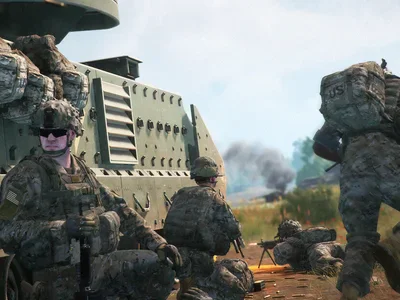
Met deze handleiding installeer je mods uit de Steam Workshop op je Squad-server. Nieuwe kaarten, voertuigen, wapens of facties haal je met één klik in het panel binnen, of je voert hun Workshop-ID handmatig in. De server downloadt de mods bij de volgende start zelf. Daarna start je een mod-kaart en laat je je medespelers zien hoe ze joinen.
Vereisten
- Een Squad-server in je klantenpanel. Hoe je die basaal instelt, lees je in de gids Een Squad-server instellen.
- Mods voor Squad in de Steam Workshop. Squad heeft daar het app-nummer 393380.
- Voor mod-kaarten: een admin-vermelding met het recht
changemap. Hoe je admins aanmaakt, lees je in dezelfde gids.
Manier 1: mods zoeken in het panel
- Open Version, plugins & mods → Mods.
- Klik op „Mod zoeken".
- Filter op categorie: kaarten, voertuigen, wapens, facties, spelmodi of total conversion.
- Installeer de gewenste mod.
- Herstart de server.
Bij het installeren voert het panel de Workshop-ID in het veld „Mod-ID's" in. Bij de volgende start downloadt de server elke mod uit deze lijst. De start duurt daardoor langer dan normaal. Onder „Geïnstalleerde mods" zie je wat er is ingevoerd.
Manier 2: Workshop-ID's handmatig invoeren
- Open de mod in de Steam Workshop. Het nummer aan het einde van het adres na
?id=is de Workshop-ID. - Open in het panel Game settings → Servervariabelen.
- Voer de ID's in het veld „Mod-ID's" in. Meerdere ID's scheid je met komma's.
- Sla op en herstart de server.
Wat er bij de start gebeurt
Voor elke start draait een klein hulpscript. Het downloadt elke ID uit „Mod-ID's" anoniem via Steam. Daarna kopieert het de mod naar SquadGame/Plugins/Mods/ in een eigen map met de naam van de mod. Uit deze map laadt Squad de mods. Elke map die zo is geïnstalleerd, krijgt het markeringsbestand .gsh-workshop-id.
Mislukt een download, dan start de server toch. De betreffende mod ontbreekt dan. In de console staat een regel zoals [gsh-squad-mods] WARN: download failed for <ID> - continuing.
Volgens de Squad-wiki toont de console bij de start eerst de kaarten van Squad en daarna de kaarten uit mods. Zo controleer je of je mod-kaart geladen is.
Mods weer verwijderen
Verwijder de mod onder „Geïnstalleerde mods" of wis de ID uit „Mod-ID's". Bij de volgende start verwijdert het script de map van deze mod.
Dat geldt alleen voor mappen met het markeringsbestand. Mappen die je zelf hebt geüpload, raakt het script nooit aan. Die verwijder je handmatig onder Files & worlds → Bestanden.
Een mod-kaart starten
Mod-kaarten start je net als elke andere kaart via hun layernaam. Als admin typ je in het spel in de console:
AdminChangeLayer <LayerName>
De server wisselt direct naar de layer. Hoe je mod-layers permanent in de rotatie opneemt, lees je in de gids Layer-rotatie en stemming instellen.
Zo joinen je medespelers
Volgens de Squad-wiki staan servers met mods onder „Custom Servers" en hebben ze een moersleutelsymbool. Bij het joinen meldt het spel „The following mods are missing or out of sync:". Met „DOWNLOAD ALL" downloaden je medespelers de ontbrekende mods en joinen ze daarna.
Veelvoorkomende fouten
| Probleem | Oorzaak |
Oplossing |
|---|---|---|
| Mod verschijnt niet na de herstart | De ID is onjuist of hoort niet bij Squad. |
Controleer de ID in de Workshop. Het adres moet bij app 393380 horen. |
| Server start, maar een mod ontbreekt | De download is mislukt. De console toont WARN: download failed for met de ID. |
Controleer de ID en start de server opnieuw. |
| Verwijderde mod wordt nog steeds geladen | De map is handmatig geüpload en heeft geen markeringsbestand. |
Verwijder de map onder SquadGame/Plugins/Mods/ zelf. |
Admin werkt niet |
Je mist het admin-recht changemap of de layernaam klopt niet. |
Controleer de admin-vermelding en neem de layernaam exact over. |
| Medespelers komen niet op de server | Ze missen de mods. |
Kies bij het joinen „DOWNLOAD ALL". |
Blijft een fout bestaan, kopieer dan de eerste foutregels uit de console en stuur ons een ticket.
Volgende stappen
Hoe je de volgorde van de kaarten en de stemming na elke ronde regelt, lees je in de gids Layer-rotatie en stemming instellen. Nog geen server? Op de Squad-bestelpagina bestel je er een.
