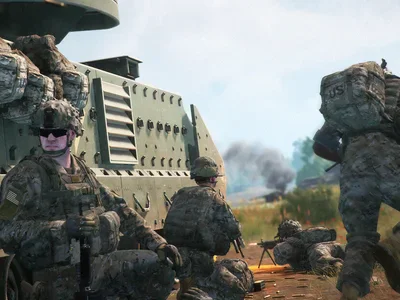
Ce guide t'explique comment installer des mods du Steam Workshop sur ton serveur Squad. Tu ajoutes de nouvelles cartes, de nouveaux véhicules, de nouvelles armes ou de nouvelles factions en un clic dans le panel, ou tu saisis leur ID Workshop à la main. Le serveur télécharge lui-même les mods au prochain démarrage. Ensuite, tu lances une carte moddée et tu montres à tes coéquipiers comment rejoindre le serveur.
Prérequis
- Un serveur Squad dans ton panel client. La configuration de base est expliquée dans le guide Configurer un serveur Squad.
- Des mods pour Squad sur le Steam Workshop. Squad y porte le numéro d'application 393380.
- Pour les cartes moddées : une entrée admin avec le droit
changemap. La création des admins est expliquée dans le même guide.
Méthode 1 : rechercher des mods dans le panel
- Ouvre Version, plugins et mods → Mods.
- Clique sur « Rechercher un mod ».
- Filtre par catégorie : cartes, véhicules, armes, factions, modes de jeu ou conversion totale.
- Installe le mod de ton choix.
- Redémarre le serveur.
Lors de l'installation, le panel ajoute l'ID Workshop dans le champ « IDs de mods ». Au prochain démarrage, le serveur télécharge chaque mod de cette liste. Le démarrage prend donc plus de temps que d'habitude. Sous « Mods installés », tu vois ce qui est enregistré.
Méthode 2 : saisir les IDs Workshop à la main
- Ouvre le mod sur le Steam Workshop. Le numéro à la fin de l'adresse, après
?id=, est l'ID Workshop. - Dans le panel, ouvre Paramètres du jeu → Variables du serveur.
- Saisis les IDs dans le champ « IDs de mods ». Sépare plusieurs IDs par des virgules.
- Enregistre et redémarre le serveur.
Ce qui se passe au démarrage
Avant chaque démarrage, un petit script d'assistance s'exécute. Il télécharge anonymement via Steam chaque ID présent dans « IDs de mods ». Il copie ensuite le mod dans SquadGame/Plugins/Mods/, dans un dossier dédié portant le nom du mod. C'est depuis ce dossier que Squad charge les mods. Chaque dossier installé de cette façon reçoit le fichier de marquage .gsh-workshop-id.
Si un téléchargement échoue, le serveur démarre quand même. Le mod concerné est alors absent. La console affiche une ligne comme [gsh-squad-mods] WARN: download failed for <ID> - continuing.
Selon le wiki de Squad, la console affiche au démarrage d'abord les cartes de Squad, puis les cartes issues des mods. C'est ainsi que tu vérifies si ta carte moddée est chargée.
Supprimer des mods
Supprime le mod sous « Mods installés » ou retire son ID de « IDs de mods ». Au prochain démarrage, le script supprime le dossier de ce mod.
Cela ne concerne que les dossiers contenant le fichier de marquage. Le script ne touche jamais aux dossiers que tu as envoyés toi-même. Ceux-là, tu les supprimes à la main sous Fichiers et mondes → Fichiers.
Lancer une carte moddée
Tu lances une carte moddée comme n'importe quelle autre carte, via son nom de layer. En tant qu'admin, tape dans la console en jeu :
AdminChangeLayer <LayerName>
Le serveur passe immédiatement sur ce layer. Pour ajouter durablement des layers moddés à la rotation, consulte le guide Configurer la rotation des layers et le vote.
Comment tes coéquipiers rejoignent le serveur
Selon le wiki de Squad, les serveurs avec mods apparaissent sous « Custom Servers » et portent une icône de clé à molette. En rejoignant le serveur, le jeu affiche « The following mods are missing or out of sync: ». Avec « DOWNLOAD ALL », tes coéquipiers téléchargent les mods manquants, puis rejoignent la partie.
Erreurs fréquentes
| Problème | Cause |
Solution |
|---|---|---|
| Le mod n'apparaît pas après le redémarrage | L'ID est incorrect ou n'appartient pas à Squad. |
Vérifie l'ID sur le Workshop. L'adresse doit correspondre à l'application 393380. |
| Le serveur démarre, mais un mod manque | Le téléchargement a échoué. La console affiche WARN: download failed for avec l'ID. |
Vérifie l'ID et redémarre le serveur. |
| Un mod supprimé continue d'être chargé | Le dossier a été envoyé à la main et ne contient pas de fichier de marquage. |
Supprime toi-même le dossier sous SquadGame/Plugins/Mods/. |
Admin ne fonctionne pas |
Il te manque le droit admin changemap ou le nom du layer est incorrect. |
Vérifie l'entrée admin et reprends exactement le nom du layer. |
| Tes coéquipiers n'arrivent pas à rejoindre le serveur | Il leur manque les mods. |
Choisir « DOWNLOAD ALL » en rejoignant le serveur. |
Si une erreur persiste, copie les premières lignes d'erreur de la console et ouvre un ticket.
Prochaines étapes
Pour gérer l'ordre des cartes et le vote après chaque manche, consulte le guide Configurer la rotation des layers et le vote. Tu n'as pas encore de serveur ? Commande-le sur la page de location d'un serveur Squad.
