Satisfactory Dedicated Server तब फायदेमंद है जब तुम्हारी फैक्टरी हमेशा उपलब्ध रहनी चाहिए और तुम मैनेजमेंट, Backups, Restarts और Support को किसी होम PC पर नहीं चलाना चाहते. game-serverhosting पर तुम इसके लिए तकनीकी नियंत्रण, योजनाबद्ध मैनेजमेंट और पारदर्शी ऑपरेशन प्रक्रियाओं वाला paid Multi-Game-Server किराए पर लेते हो.
आवश्यकताएं
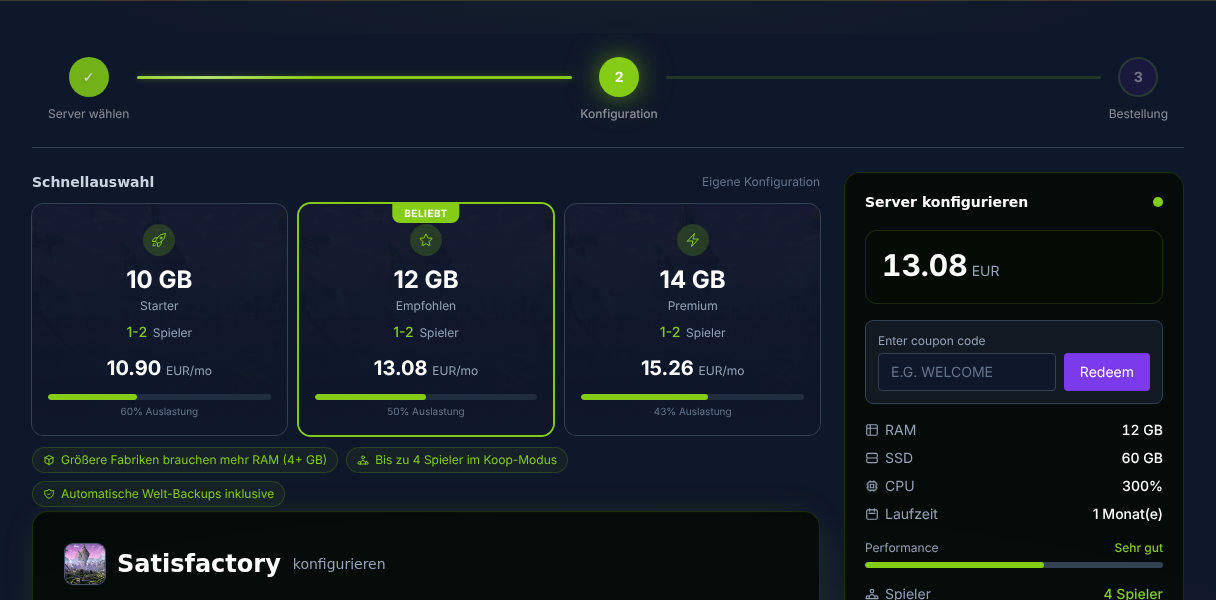
Server ऑर्डर करने से पहले तुम्हें तीन बातें साफ करनी चाहिए: तुम्हारी फैक्टरी कितनी बड़ी है, कितने लोग नियमित रूप से खेलते हैं, और क्या तुम Mods इस्तेमाल करते हो. Satisfactory दुनिया के आकार के साथ काफी स्केल करता है. छोटी से मध्यम फैक्ट्रियां 6 GB RAM से शुरू कर सकती हैं, जबकि बड़ी फैक्ट्रियां या बहुत सारे conveyor belts, vehicles और production chains 8 से 12 GB RAM से ज्यादा फायदा उठाती हैं. यह हर दुनिया के लिए गारंटी नहीं है, बल्कि server sizing के लिए एक व्यावहारिक planning value है.
तुम्हें अपने PC पर Satisfactory installation, गेम में Server Manager तक access और मौजूदा worlds के लिए local .sav file भी चाहिए. Dedicated Server के लिए official Satisfactory Wiki documentation Patch 1.1.0.0 से current default ports के रूप में TCP/UDP के लिए standard port 7777 और Reliable-Messaging-Port 8888/TCP बताती है; इस source के अनुसार 15000 और 15777 वाली पुरानी जानकारी Patch 1.0 से अब लागू नहीं है: satisfactory.wiki.gg पर documentation
Server ऑर्डर करें
- game-serverhosting पर जाएं
- छोटी से मध्यम फैक्ट्रियों के लिए कम से कम 6 GB RAM चुनें
- बड़ी फैक्ट्रियों के लिए बेहतर है कि 8–12 GB RAM plan करो
- Provisioning के बाद server start करो और उसके reachable होने तक wait करो
किराए के server का फायदा सिर्फ hardware में नहीं है. Reproducible server starts, files तक access, panel के जरिए साफ management और support भी जरूरी हैं, खासकर अगर तुम Savegames, Ports या configuration में अटक जाओ. अगर तुम similar co-op setups compare कर रहे हो, तो हमारे Valheim Server किराए पर लेना और सेट करना – Co-op Guide 2026 और Project Zomboid Server किराए पर लें – Multiplayer Guide में persistent multiplayer worlds के और examples मिलेंगे.
Server Manager में पहली setup
Satisfactory को सिर्फ configuration files से manage नहीं किया जाता. पहली setup सीधे game में Server Manager के जरिए होती है:
- Server start करो और थोड़ा wait करो, जब तक process पूरी तरह run न हो जाए
- Satisfactory खोलो और main menu में Server Manager open करो
- IP और Port के जरिए server add करो
- Admin password set करो
- New game start करो या कोई existing Savegame चुनो
- Server name, session settings और access protection check करो
Admin password जरूरी है, क्योंकि इस permission के बिना तुम server को भरोसेमंद तरीके से manage नहीं कर सकते. अपना अलग password इस्तेमाल करो, जिसे तुम दूसरे services से copy न करो, और इसे सिर्फ उन लोगों के साथ share करो जिन्हें सच में server settings बदलने की permission होनी चाहिए.
Savegame upload करें
अगर तुम existing world को आगे इस्तेमाल करना चाहते हो, तो ऐसे आगे बढ़ो:
- Local Savegame ढूंढें:
%LOCALAPPDATA%\FactoryGame\Saved\SaveGames\<SteamID>\ - सही
.savfile चुनें - File को SFTP या Panel File Manager के जरिए server के Savegame folder में upload करें
- Server Manager में Savegame चुनकर load करें
- Overwrite करने से पहले existing server Savegame का backup बनाएं
ध्यान रखो कि तुम गलती से ऐसा Autosave upload न कर दो जो तुम्हारी desired progress से पुराना हो. एक छोटा test समझदारी है: server start करो, login करो, Hub location, milestones और central production lines check करो. जब ये points सही हों, तभी कई players के साथ आगे खेलना चाहिए.
Mods install करें
Mods के लिए तुम Satisfactory Mod Manager इस्तेमाल करते हो:
- SMM को ficsit.app से download करें
- SMM में Mods चुनें और server के लिए activate करें
- Mods folder को SFTP या Panel File Manager के जरिए server पर upload करें
- Server restart करें
- Check करें कि सभी players ने वही Mods और compatible versions install किए हैं
Updates के बाद connection problems की सबसे आम वजह Mods होते हैं. इसलिए अगर कोई important world stable चल रही है, तो सभी Mods को blind update मत करो. बेहतर तरीका छोटा maintenance window है: backup बनाओ, Mods update करो, server start करो, connection test करो और उसके बाद ही playgroup को inform करो.
Ports और reachability
पुरानी Satisfactory configuration अक्सर ये ports इस्तेमाल करती थी:
| Port | Protocol | उपयोग |
|---|---|---|
| 7777 | UDP | Game traffic |
| 15000 | UDP | Beacon service, पुरानी configurations |
| 15777 | UDP | Query, पुरानी configurations |
Current Dedicated Server versions के लिए तुम्हें official documentation देखनी चाहिए: Patch 1.1.0.0 से default रूप से 7777/TCP, 7777/UDP और 8888/TCP describe किए गए हैं. game-serverhosting पर जरूरी ports server-side manage किए जाते हैं; किराए के server में अपने home router पर classical port forwarding की जरूरत नहीं होती. अगर तुम पुरानी guides compare करते हो, तो हमेशा check करो कि वे किस Satisfactory version पर आधारित हैं.
Performance सही तरीके से set करें
Satisfactory world size, production density और server tickrate के प्रति sensitive है. RAM फैक्टरी के आकार के साथ बढ़ती है; बहुत सारे objects, लंबे conveyor belt networks और बड़ी megafactories load बढ़ाते हैं. Processor में high clock अक्सर बहुत सारे cores से ज्यादा important होता है, क्योंकि हर server work मनचाहे तरीके से parallel नहीं चलता. Officially advertised player count और practical usable player count world state के हिसाब से अलग हो सकते हैं; इसलिए fixed promises से बचो और अपनी actual factory के साथ test करो.
Start के लिए यह order समझदारी भरा है: पहले Mods के बिना test करो, फिर Savegame load करो, उसके बाद player count बढ़ाओ और अंत में Mods activate करो. अगर तुम दूसरे survival या crafting-heavy servers compare कर रहे हो, तो 7 Days to Die Server किराए पर लें – Multiplayer Guide 2026 और V Rising Server किराए पर लेना और सेट करना – Vampire Guide भी मददगार हैं.
Result check करें
Setup के बाद server Satisfactory Server Manager में reachable होना चाहिए, उसके पास Admin password होना चाहिए और सही world load करनी चाहिए. साथ में check करो कि manual saving काम कर रही है, Auto-Saves लिखे जा रहे हैं और सभी players version या Mod conflicts के बिना join कर पा रहे हैं. सिर्फ login test मत करो, बल्कि production, power grid और factory में movement के साथ कुछ मिनट gameplay भी test करो.
Troubleshooting
अगर server दिखाई नहीं देता, तो पहले panel में IP, Port और server status check करो. अगर players loading पर अटक जाते हैं, तो official Dedicated Server documentation की current port requirements और server के fully started होने की स्थिति check करो. Mod changes के बाद crashes में last changed Mods को test के लिए remove करो और backup से start करो. खराब performance में पहले parallel construction projects कम करो, RAM usage check करो और अगर world लगातार limits तक पहुंच रही है तो upgrade plan करो.
जांच, सीमाएं और सुरक्षित वापसी
Guide “Satisfactory Dedicated Server किराए पर लें – Multiplayer Guide” article में described server type और जांच के समय visible version state के लिए लागू है. Menu names, available versions, Mod या plugin compatibility और जरूरी resources updates के बाद अलग हो सकते हैं. इसलिए values को बिना check किए किसी दूसरे game, loader या server version पर apply मत करो.
World, savegame, configuration या extensions में changes से पहले affected files का backup बनाओ. फिर सिर्फ एक connected step बदलो और उसे उसी client और server version के साथ check करो, जिसके साथ तुम बाद में खेलना चाहते हो.
| Checkpoint | Expected result | Abort और rollback |
|---|---|---|
| Server start | Server किसी नई error message के बिना operational state तक पहुंचता है. | Start errors में change revert करें और last backup restore करें. |
| Connection test | एक test account panel में दिखाई गई address से connect कर सकता है. | Version या connection errors में version, port और permissions फिर से match करें. |
| Function test | बदला गया specific function existing world या game data को damage किए बिना काम करता है. | Side effects में server stop करें और backed-up files restore करें. |
एक successful individual test performance या availability guarantee नहीं है. World size, Mods, Plugins, player count, network route और simultaneous load result बदल सकते हैं. Version, change और test result document करो, ताकि तुम बाद की deviations समझ सको.
FAQ
Satisfactory Server के लिए मुझे कितनी RAM चाहिए?
छोटी से मध्यम फैक्ट्रियों के लिए 6 GB RAM एक sensible starting point है. बहुत सारी production lines, vehicles, conveyor belts या Mods वाली बड़ी फैक्ट्रियों को बेहतर है कि 8 से 12 GB के साथ plan किया जाए.
मैं game में server कहां setup करूं?
तुम Satisfactory main menu में Server Manager इस्तेमाल करते हो. वहां तुम IP और Port से server add करते हो, Admin password set करते हो और नया या uploaded Savegame चुनते हो.
क्या मैं अपना local Savegame upload कर सकता हूं?
हां. Windows पर Savegames आम तौर पर %LOCALAPPDATA%\FactoryGame\Saved\SaveGames\<SteamID>\ में होते हैं. Desired .sav file को SFTP या Panel File Manager से upload करो और उसे Server Manager में चुनो.
क्या Mods Dedicated Server पर काम करते हैं?
हां, अगर server और clients compatible versions में वही Mods इस्तेमाल करें. ficsit.app का Satisfactory Mod Manager इस्तेमाल करो, पहले backup बनाओ और regular game evening से पहले Mod changes test करो.
क्या मुझे ports खुद forward करने होंगे?
game-serverhosting के rented server पर तुम्हें home router port forwarding setup करने की जरूरत नहीं है. फिर भी installed Satisfactory version के matching ports जानना जरूरी है, खासकर पुरानी guides से compare करते समय.
बड़ी फैक्ट्रियों में lags होने पर मैं क्या करूं?
RAM usage, Mod status और factory size check करो. अगर problems expansion या Mod update के बाद शुरू होती हैं, तो backup के साथ test करो, recent changes कम करो या ज्यादा resources plan करो.