Serwer dedykowany Satisfactory ma sens, jeśli twoja fabryka ma być stale dostępna, a zarządzania, kopii zapasowych, restartów i wsparcia nie chcesz obsługiwać na domowym PC. W game-serverhosting wynajmujesz do tego płatny serwer multi-game z kontrolą techniczną, przewidywalnym zarządzaniem i przejrzystymi procesami działania.
Wymagania
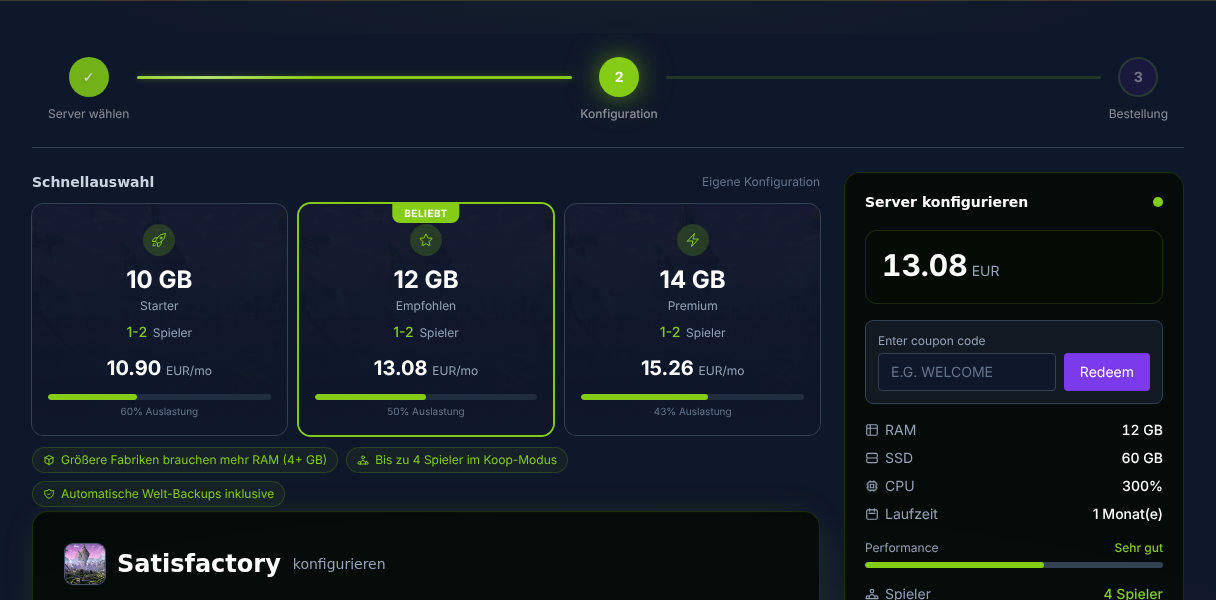
Zanim zamówisz serwer, warto wyjaśnić trzy rzeczy: jak duża jest wasza fabryka, ile osób regularnie gra i czy używacie modów. Satisfactory mocno skaluje się wraz z rozmiarem świata. Małe i średnie fabryki mogą zacząć od 6 GB RAM, większe fabryki albo wiele taśmociągów, pojazdów i łańcuchów produkcyjnych częściej skorzystają z 8 do 12 GB RAM. To nie jest gwarancja dla każdego świata, tylko praktyczna wartość planistyczna przy dobieraniu serwera.
Potrzebujesz też instalacji Satisfactory na swoim PC, dostępu do Server Managera w grze oraz, przy istniejących światach, lokalnego pliku .sav. Oficjalna dokumentacja wiki Satisfactory dotycząca serwera dedykowanego podaje jako aktualne standardowe porty od patcha 1.1.0.0 port domyślny 7777 dla TCP/UDP oraz port Reliable Messaging 8888/TCP; starsze informacje z 15000 i 15777 według tego źródła nie obowiązują już od patcha 1.0: Dokumentacja na satisfactory.wiki.gg
Zamówienie serwera
- Wejdź na game-serverhosting
- Wybierz co najmniej 6 GB RAM dla małych i średnich fabryk
- Przy dużych fabrykach zaplanuj raczej 8–12 GB RAM
- Uruchom serwer po udostępnieniu i poczekaj, aż będzie osiągalny
Zaleta wynajętego serwera nie leży tylko w sprzęcie. Ważne są też powtarzalne starty serwera, dostęp do plików, jasne zarządzanie przez panel i wsparcie, jeśli utkniesz przy save’ach, portach albo konfiguracji. Jeśli porównujesz podobne konfiguracje kooperacyjne, w naszym poradniku Wynajem i konfiguracja serwera Valheim – poradnik kooperacji 2026 oraz w Wynajem serwera Project Zomboid – poradnik multiplayer znajdziesz kolejne przykłady trwałych światów multiplayer.
Pierwsza konfiguracja w Server Managerze
Satisfactory nie jest zarządzane tylko przez pliki konfiguracyjne. Pierwsza konfiguracja odbywa się bezpośrednio w grze przez Server Manager:
- Uruchom serwer i poczekaj chwilę, aż proces w pełni działa
- Otwórz Satisfactory i w menu głównym wywołaj Server Manager
- Dodaj serwer przez IP i port
- Ustaw hasło administratora
- Rozpocznij nową grę albo wybierz istniejący save
- Sprawdź nazwę serwera, ustawienia sesji i ochronę dostępu
Hasło administratora jest ważne, bo bez tych uprawnień nie możesz niezawodnie zarządzać serwerem. Użyj własnego hasła, którego nie przenosisz z innych usług, i udostępniaj je tylko osobom, które naprawdę mogą zmieniać ustawienia serwera.
Wgranie save’a
Jeśli chcesz dalej używać istniejącego świata, zrób tak:
- Znajdź lokalny save:
%LOCALAPPDATA%\FactoryGame\Saved\SaveGames\<SteamID>\ - Wybierz odpowiedni plik
.sav - Wgraj plik przez SFTP albo panelowy menedżer plików do folderu save’ów serwera
- W Server Managerze wybierz i załaduj save
- Przed nadpisaniem utwórz kopię zapasową dotychczasowego save’a serwera
Uważaj, żeby przypadkiem nie wgrać autosave’a starszego niż pożądany postęp. Sensowny jest krótki test: uruchomić serwer, zalogować się, sprawdzić lokalizację HUB-a, kamienie milowe i główne linie produkcyjne. Dopiero gdy te punkty się zgadzają, warto kontynuować grę z kilkoma graczami.
Instalacja modów
Do modów używasz Satisfactory Mod Managera:
- Pobierz SMM z ficsit.app
- Wybierz mody w SMM i aktywuj je dla serwera
- Wgraj folder modów na serwer przez SFTP albo panelowy menedżer plików
- Zrestartuj serwer
- Sprawdź, czy wszyscy gracze mają zainstalowane te same mody i kompatybilne wersje
Mody są najczęstszą przyczyną problemów z połączeniem po aktualizacjach. Dlatego nie aktualizuj wszystkich modów na ślepo, jeśli ważny świat działa stabilnie. Lepsze jest krótkie okno techniczne: utwórz backup, zaktualizuj mody, uruchom serwer, przetestuj połączenie i dopiero potem poinformuj grupę graczy.
Porty i dostępność
Starsza konfiguracja Satisfactory często używała tych portów:
| Port | Protokół | Zastosowanie |
|---|---|---|
| 7777 | UDP | Ruch gry |
| 15000 | UDP | Usługa beacon, starsze konfiguracje |
| 15777 | UDP | Query, starsze konfiguracje |
Dla aktualnych wersji serwera dedykowanego powinieneś trzymać się oficjalnej dokumentacji: od patcha 1.1.0.0 standardowo opisane są 7777/TCP, 7777/UDP i 8888/TCP. W game-serverhosting wymagane porty są zarządzane po stronie serwera; klasyczne przekierowanie portów na domowym routerze nie jest potrzebne przy wynajętym serwerze. Jeśli porównujesz starsze poradniki, zawsze sprawdzaj, do której wersji Satisfactory się odnoszą.
Sensowne ustawienie wydajności
Satisfactory jest wrażliwe na rozmiar świata, gęstość produkcji i tickrate serwera. RAM rośnie wraz z rozmiarem fabryki; wiele obiektów, długie sieci taśmociągów i duże megafabryki zwiększają obciążenie. Przy procesorze wysokie taktowanie bywa ważniejsze niż wiele rdzeni, bo nie każdą pracę serwera da się dowolnie zrównoleglić. Oficjalnie reklamowana liczba graczy i praktycznie użyteczna liczba graczy mogą się różnić zależnie od stanu świata; dlatego unikaj sztywnych obietnic i testuj na swojej konkretnej fabryce.
Na start sensowna jest taka kolejność: najpierw test bez modów, potem załadowanie save’a, następnie zwiększenie liczby graczy i na końcu aktywacja modów. Jeśli porównujesz inne serwery survivalowe albo mocno craftingowe, pomocne są też Wynajem serwera 7 Days to Die – poradnik multiplayer 2026 oraz Wynajem i konfiguracja serwera V Rising – poradnik wampira.
Sprawdzenie wyniku
Po konfiguracji serwer powinien być osiągalny w Satisfactory Server Managerze, mieć hasło administratora i ładować właściwy świat. Sprawdź dodatkowo, czy działa ręczne zapisywanie, czy tworzą się auto-save’y i czy wszyscy gracze mogą dołączyć bez konfliktów wersji albo modów. Przetestuj nie tylko logowanie, ale też kilka minut rozgrywki z produkcją, siecią energetyczną i ruchem po fabryce.
Rozwiązywanie problemów
Jeśli serwer się nie pojawia, najpierw sprawdź IP, port i status serwera w panelu. Jeśli gracze zatrzymują się podczas ładowania, sprawdź aktualne wymagania portów w oficjalnej dokumentacji serwera dedykowanego oraz czy serwer w pełni się uruchomił. Przy awariach po zmianach modów usuń testowo ostatnio zmienione mody i uruchom świat z backupu. Przy słabej wydajności najpierw ogranicz równoległe projekty budowlane, sprawdź wykorzystanie RAM i zaplanuj upgrade, jeśli świat stale dobija do limitów.
Kontrola, ograniczenia i bezpieczny powrót
Poradnik „Wynajem serwera dedykowanego Satisfactory – poradnik multiplayer” dotyczy typu serwera opisanego w artykule oraz stanu wersji widocznego w momencie kontroli. Nazwy menu, dostępne wersje, kompatybilność modów lub pluginów oraz wymagane zasoby mogą zmienić się po aktualizacjach. Dlatego nie przenoś żadnych wartości bez sprawdzenia na inną wersję gry, loadera albo serwera.
Przed zmianami w świecie, save’ie, konfiguracji albo rozszerzeniach utwórz kopię zapasową dotkniętych plików. Następnie zmieniaj tylko jeden powiązany krok naraz i sprawdzaj go na tej samej wersji klienta oraz serwera, na której chcesz później grać.
| Punkt kontroli | Oczekiwany wynik | Przerwanie i powrót |
|---|---|---|
| Start serwera | Serwer osiąga stan gotowości bez nowych komunikatów o błędach. | Przy błędach startu cofnij zmianę i wgraj ostatni backup. |
| Test połączenia | Konto testowe może połączyć się przez adres pokazany w panelu. | Przy błędach wersji albo połączenia ponownie porównaj wersję, port i udostępnienia. |
| Test funkcji | Konkretnie zmieniona funkcja działa bez uszkodzenia istniejącego świata albo danych gry. | Przy skutkach ubocznych zatrzymaj serwer i przywróć zabezpieczone pliki. |
Udany pojedynczy test nie jest gwarancją wydajności ani dostępności. Rozmiar świata, mody, pluginy, liczba graczy, trasa sieciowa i jednoczesne obciążenie mogą zmienić wynik. Dokumentuj wersję, zmianę i rezultat testu, żeby później dało się odtworzyć przyczynę odchyleń.
FAQ
Ile RAM potrzebuję na serwer Satisfactory?
Dla małych i średnich fabryk 6 GB RAM to sensowny punkt startowy. Duże fabryki z wieloma liniami produkcyjnymi, pojazdami, taśmociągami albo modami warto planować raczej z 8 do 12 GB.
Gdzie konfiguruję serwer w grze?
W menu głównym Satisfactory używasz Server Managera. Tam dodajesz serwer przez IP i port, ustawiasz hasło administratora i wybierasz nowy albo wgrany save.
Czy mogę wgrać swój lokalny save?
Tak. Save’y w Windows zwykle znajdują się w %LOCALAPPDATA%\FactoryGame\Saved\SaveGames\<SteamID>\. Wgraj wybrany plik .sav przez SFTP albo panelowy menedżer plików i wybierz go w Server Managerze.
Czy mody działają na serwerze dedykowanym?
Tak, jeśli serwer i klienci używają tych samych modów w kompatybilnych wersjach. Użyj Satisfactory Mod Managera z ficsit.app, wcześniej utwórz backup i przetestuj zmiany modów przed normalnym wieczorem grania.
Czy muszę sam przekierowywać porty?
Przy wynajętym serwerze od game-serverhosting nie musisz konfigurować przekierowania portów na domowym routerze. Mimo to ważne jest, żeby znać porty pasujące do zainstalowanej wersji Satisfactory, szczególnie przy porównywaniu ze starszymi poradnikami.
Co zrobić przy lagach w dużych fabrykach?
Sprawdź wykorzystanie RAM, stan modów i rozmiar fabryki. Jeśli problemy pojawiły się dopiero po rozbudowie albo aktualizacji modów, przetestuj backup, ogranicz najnowsze zmiany albo zaplanuj więcej zasobów.