¿Por qué un webhook de Discord?
Tu servidor avisa por sí solo, en el Discord donde ya está tu comunidad: Inicio fallido, Servidor caído, Copia de seguridad fallida o Recursos escasos llegan como mensaje al canal que elijas, sin que tengas que vigilar el panel constantemente.
Un webhook es la forma más sencilla de lograrlo: sin bot, sin invitación, sin gestión de permisos. Generas en Discord una dirección para un único canal, la introduces en nuestro sistema y listo. Todo el proceso dura unos dos minutos.
Lo que necesitas
- Un servidor de Discord en el que tengas el permiso "Gestionar webhooks". En tu propio servidor lo tienes automáticamente; en uno ajeno tendrás que pedírselo a un administrador o administradora.
- Un canal donde quieras que aparezcan los avisos. Un canal propio (por ejemplo,
#server-status) es más claro que mezclar los avisos con el chat principal. - Tu servidor de juego en game-serverhosting: la configuración se hace en el panel del servidor, en "Notificaciones".
Parte 1: Crear el webhook en Discord
Paso 1: Abre la configuración del canal
Pasa el cursor sobre el canal que quieras en la lista de canales. A la derecha del nombre aparecerá un engranaje ("Editar canal"); haz clic en él.

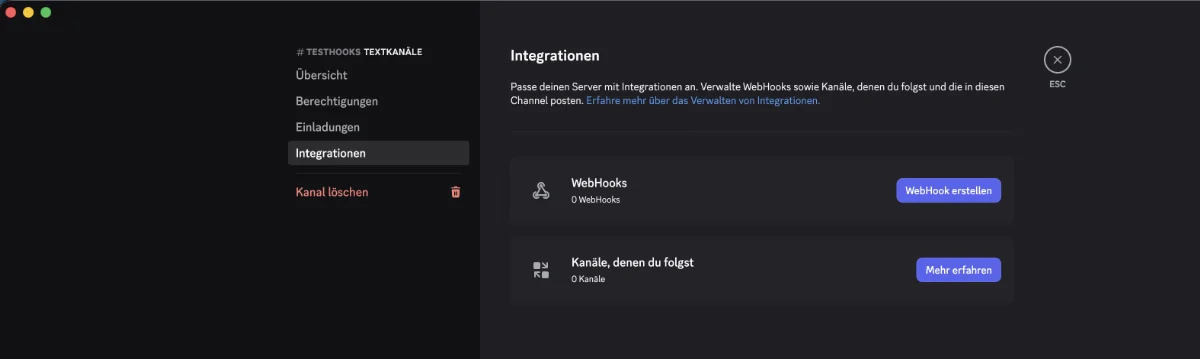
Paso 2: Abre Integraciones y crea el webhook
En la configuración del canal, cambia a la izquierda a "Integraciones". Allí encontrarás la tarjeta "WebHooks" y, junto a ella, el botón "Crear WebHook". Si el canal ya tiene webhooks, el botón de arriba se llama "Nuevo WebHook".
Paso 3: Asigna un nombre y copia la URL
Discord crea el webhook al instante, con un nombre aleatorio por defecto. Puedes renombrarlo libremente, por ejemplo a Serverstatus; este nombre aparecerá después como remitente de los mensajes. Comprueba en el campo "Canal" que realmente está seleccionado el canal que quieres.
Haz clic después en "Copiar URL de WebHook". La URL quedará ahora en tu portapapeles.
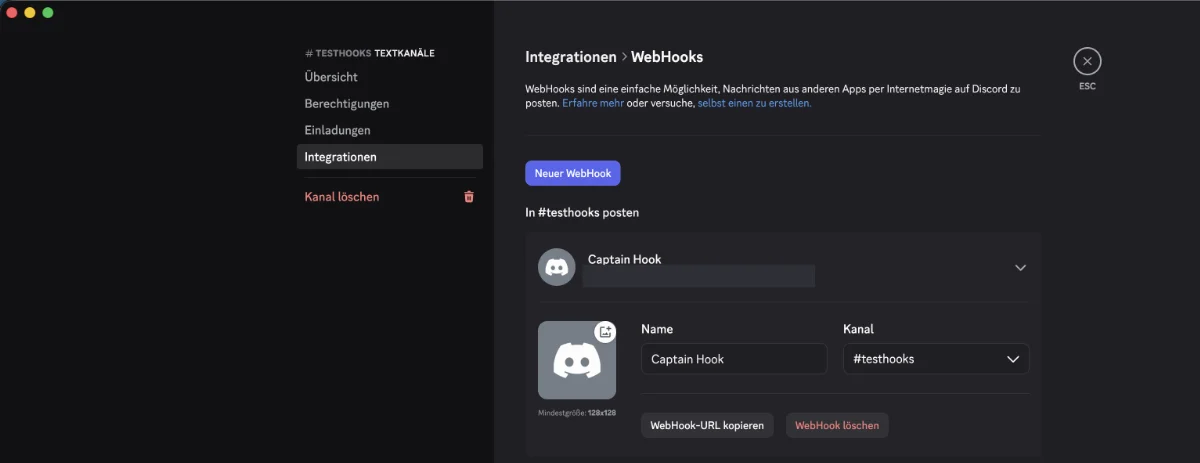
Esta URL es como una contraseña. Quien la tenga puede escribir en tu canal sin necesidad de iniciar sesión. No la publiques en ningún sitio: ni en el chat, ni en una captura de pantalla, ni en un ticket. Si llegara a filtrarse, elimina el webhook en Discord ("Eliminar WebHook") y crea uno nuevo; la URL antigua quedará inutilizada de inmediato.
Parte 2: Conectar el webhook con tu servidor
Paso 4: Pega la URL en la pestaña de notificaciones
Abre tu servidor en el panel y cambia a la pestaña "Notificaciones". En la parte superior está la sección "Conectar canales" con la tarjeta de Discord.
Pega la dirección copiada en el campo "URL del webhook de Discord" y haz clic en "Conectar Discord".
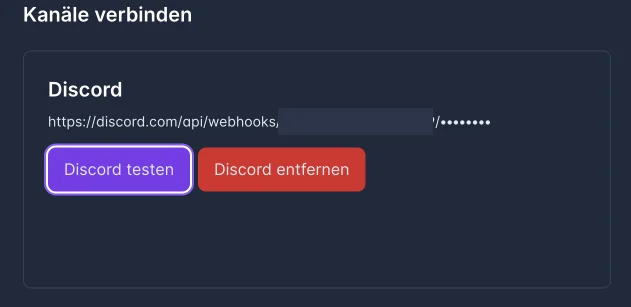
A partir de entonces, la tarjeta mostrará la dirección abreviada: la parte secreta del final se sustituye por puntos para que nadie pueda leerla en tu pantalla. Por el mismo motivo no existe la opción "Editar URL"; para cambiarla usa "Eliminar Discord" y vuelve a conectar.
Paso 5: Prueba la entrega
Haz clic en "Probar Discord". El mensaje de prueba se programa y aparece poco después en tu canal; como remitente verás el nombre que le diste al webhook en el paso 3.
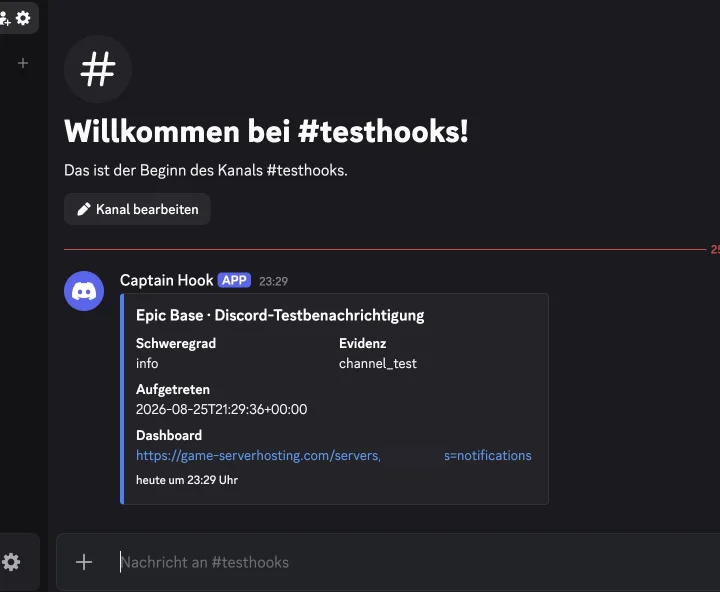
El mensaje ya te muestra el formato de todos los avisos posteriores:
| Campo | Significado |
|---|---|
| Título | Nombre de tu servidor y tipo de aviso |
| Gravedad | Clasificación del aviso, por ejemplo info |
| Evidencia | De dónde procede el aviso; en la prueba, channel_test |
| Ocurrido | Momento en UTC |
| Panel | Enlace directo de vuelta a la pestaña de notificaciones de tu servidor |
Si no llega nada, más abajo, en "Últimas entregas", verás a qué se debió; hablaremos de eso enseguida.
Si no puedes repetir la prueba justo después de la anterior, no es un error: un aviso te indica el tiempo de espera restante. Esto evita que un clic repetido inunde tu canal de mensajes.
Parte 3 (opcional): Web Push como segundo canal
Además de Discord, el mismo servidor también puede avisarte directamente en el navegador, sin pasar por Discord ni por ningún rodeo. Es práctico cuando quieres ver un aviso de forma personal mientras el canal de Discord es del equipo entero.
Es importante entender que Web Push depende del dispositivo, no de la cuenta. Lo activas para este navegador en este dispositivo. El móvil y el ordenador son dos activaciones independientes, y la prueba siempre envía el aviso exactamente al dispositivo desde el que la lanzas.
Así se hace:
- Haz clic en la tarjeta "Web Push" en "Activar Web Push".
- El navegador te preguntará si el sitio puede enviarte notificaciones: permítelo. Sin este permiso, el canal permanecerá inactivo.
- A continuación, la tarjeta mostrará "Listo". Con "Probar Web Push" te envías al instante un aviso de prueba a este dispositivo.
- "Eliminar Web Push" desactiva la conexión para este dispositivo.
Si no funciona, la tarjeta te indicará el motivo; estos son los tres casos más habituales:
- "Este navegador no admite Web Push." En ese caso, Discord sigue siendo tu vía; esto no depende de tu servidor.
- "Web Push está bloqueado en el navegador." Tú (o alguien antes que tú) rechazó las notificaciones para el sitio. Permítelas en la configuración del sitio web de tu navegador y vuelve a activar el canal.
- "El navegador o el sistema operativo ha rechazado Web Push." Aquí el problema está un nivel más arriba: las notificaciones para todo el navegador están desactivadas en la configuración del sistema. Actívalas allí.
Un caso especial es el mensaje "Web Push no está disponible en este servidor por ahora." Esto no tiene que ver con tu dispositivo; mientras tanto, utiliza Discord.
Definir los eventos
Un canal conectado por sí solo no envía nada todavía. En la sección "Definir eventos" decides qué avisos se envían y por qué canal. Cada evento tiene su propia selección para Discord y Web Push; un canal sin conectar aparece bloqueado y te lo indica con el mensaje "Conecta antes este canal arriba."
Mientras no haya ningún canal conectado, aquí no se puede seleccionar nada; es intencionado: "Sin un canal no se puede seleccionar nada aquí, porque ningún aviso podría llegar."
Puedes elegir entre:
| Evento | Cuándo se activa |
|---|---|
| Inicio fallido | El servidor no pudo iniciarse |
| Servidor caído | El servidor se detuvo de forma inesperada |
| Copia de seguridad fallida | No se pudo crear una copia de seguridad |
| Recursos escasos | La memoria RAM, la CPU o el espacio de almacenamiento están casi al límite |
| TPS bajo de forma continua | La tasa de tics se mantiene por debajo del valor deseado durante un periodo prolongado |
| Actualización disponible | Hay una versión más reciente para el software de tu servidor |
| El servidor de prueba caduca pronto | El tiempo de ejecución de un servidor de prueba está a punto de terminar |
| Nuevo récord de jugadores | Nunca antes hubo tanta gente conectada a la vez |
| Conexiones inusuales | Patrón de conexión llamativo en tu servidor |
Confirma tu selección con "Aplicar reglas de eventos".
Una división razonable: lo que debe ver el equipo (caídas, copias de seguridad) va a Discord; lo que solo te concierne a ti (actualización disponible, caducidad del servidor de prueba) llega por Web Push.
Horarios de silencio: no te despiertes por la noche
En "Horarios de silencio y valores predeterminados" defines una franja horaria en la que no quieres recibir nada, por ejemplo de 22:00 a 07:00 en tu zona horaria. Los avisos no se pierden: "Los avisos se retienen y se agrupan. Después solo recibirás el estado actual."
Un servidor que se cae a las tres de la madrugada y vuelve a funcionar por sí solo a las cuatro no te despertará: por la mañana te enteras del estado actual, en lugar de tener que revisar seis avisos individuales.
Confirma con "Aplicar horarios de silencio".
Si no llega nada
La sección "Últimas entregas" lista cada envío con su estado. Los cuatro estados posibles son:
- Entregado — Discord aceptó el mensaje. Si aun así no aparece, comprueba que estás mirando el canal correcto.
- En proceso — el envío todavía está en marcha. Espera un momento.
- Interrupción temporal — Discord no estaba disponible o bloqueó el envío. Lo intentaremos de nuevo; la columna "Intento" lleva la cuenta.
- Desactivado — el canal ya no acepta nada. La causa más habitual es que el webhook se eliminó en Discord o el canal ya no existe. Crea un webhook nuevo y vuelve a conectarlo.
Otros dos obstáculos habituales:
- La URL se cortó al copiarla. Debe empezar por
https://discord.com/api/webhooks/y contener después dos segmentos largos. Si falta la parte final, el panel muestra "URL de webhook de Discord no válida." - No hay ningún evento seleccionado. Canal conectado pero sin ninguna regla; entonces no llega nada. En ese caso la prueba sí funciona, porque se dirige directamente al canal.
En Web Push hay un tercer caso: "Para este dispositivo ya no hay ningún Web Push registrado." Esto ocurre cuando el navegador descartó el permiso, por ejemplo tras borrar los datos del sitio web. Simplemente vuelve a activar el canal en ese dispositivo.
Eliminar el webhook
"Eliminar Discord" desvincula el canal de este servidor. Tu configuración se conserva: "Este canal ya no recibirá nuevos avisos del servidor. Tus reglas de eventos y umbrales se mantienen guardados." Si más adelante conectas un webhook nuevo, tus reglas anteriores vuelven a aplicarse de inmediato.
Si también quieres eliminar el webhook en el lado de Discord, por ejemplo porque la URL se hizo pública, bórralo allí también con "Eliminar WebHook".
FAQ
¿Necesito un bot de Discord?
No. Un webhook es precisamente la variante sin bot: sin invitación, sin asignación de permisos, sin conexión permanente.
¿Puedo enviar varios servidores al mismo canal?
Sí. Conecta el mismo webhook en cada servidor. Cada aviso indica el nombre del servidor en el título, así que podrás distinguirlos. Por lo general resulta más claro tener un canal propio por servidor.
¿Puede un servidor avisar en varios canales?
Cada servidor está pensado para un único canal de Discord. Para un segundo receptor, activa Web Push; ambos funcionan en paralelo desde la misma pestaña.
¿Tengo que activar Web Push en cada dispositivo por separado?
Sí. El permiso pertenece al navegador de cada dispositivo, no a tu cuenta. El móvil y el ordenador son dos activaciones independientes.
¿Ve mi comunidad los avisos?
Cualquiera que pueda leer el canal los verá. Si quieres que los avisos de caídas y recursos permanezcan internos, crea el webhook en un canal visible solo para tu equipo, o envía esos eventos por Web Push.
¿Cambia la URL si renombro el webhook?
No. Puedes cambiar el nombre y el icono en cualquier momento sin que la dirección deje de funcionar. Solo tendrás que volver a conectarlo si eliminas el webhook y creas uno nuevo.