Pourquoi un webhook Discord ?
Ton serveur se manifeste tout seul — dans le Discord où ta communauté se trouve de toute façon : Échec du démarrage, Serveur planté, Échec de la sauvegarde ou Ressources bientôt épuisées arrivent sous forme de message dans le canal de ton choix, sans que tu aies besoin de garder un œil sur le tableau de bord.
Un webhook est le moyen le plus simple pour cela : pas de bot, pas d'invitation, pas de gestion des droits. Tu génères dans Discord une adresse pour exactement un canal, tu la renseignes chez nous — et c'est terminé. Toute l'opération prend environ deux minutes.
Ce dont tu as besoin
- Un serveur Discord sur lequel tu disposes du droit « Gérer les webhooks ». Sur ton propre serveur, tu l'as automatiquement ; sur un serveur qui n'est pas le tien, demande à une administratrice ou un administrateur.
- Un canal dans lequel les messages doivent apparaître. Un canal dédié (par exemple
#server-status) est plus clair que de déverser les messages dans le chat principal. - Ton serveur de jeu chez game-serverhosting — la configuration se fait dans le panel serveur, sous « Notifications ».
Partie 1 : créer le webhook dans Discord
Étape 1 : ouvrir les paramètres du canal
Passe la souris sur le canal souhaité dans la liste des canaux. Une roue dentée apparaît à droite du nom (« Modifier le canal ») — clique dessus.

Étape 2 : ouvrir les intégrations et créer le webhook
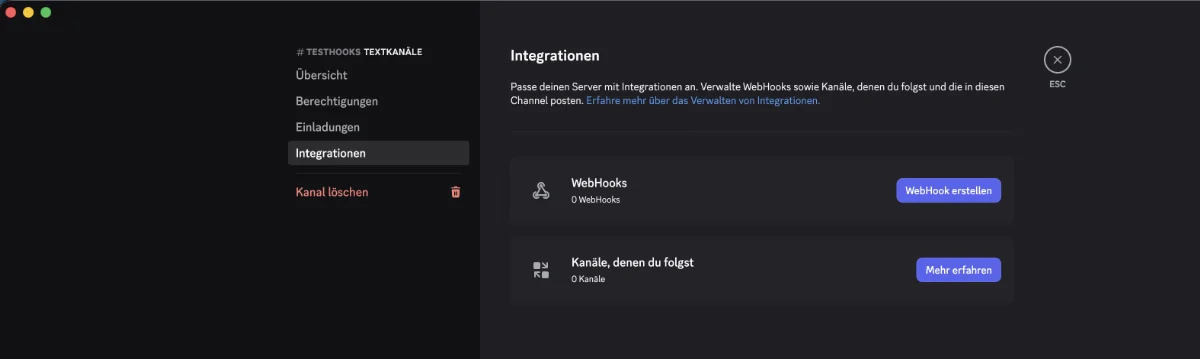
Dans les paramètres du canal, passe à gauche sur « Intégrations ». Tu y trouves la carte « Webhooks » et à côté le bouton « Créer un webhook ». Si le canal a déjà des webhooks, le bouton en haut s'appelle « Nouveau webhook ».
Étape 3 : donner un nom et copier l'URL
Discord crée immédiatement un webhook — avec un nom aléatoire par défaut. Tu peux le renommer comme tu veux, par exemple en Serverstatus ; ce nom apparaîtra plus tard comme expéditeur des messages. Vérifie dans le champ « Canal » que c'est bien le canal souhaité qui est indiqué.
Clique ensuite sur « Copier l'URL du webhook ». L'URL se trouve maintenant dans ton presse-papiers.
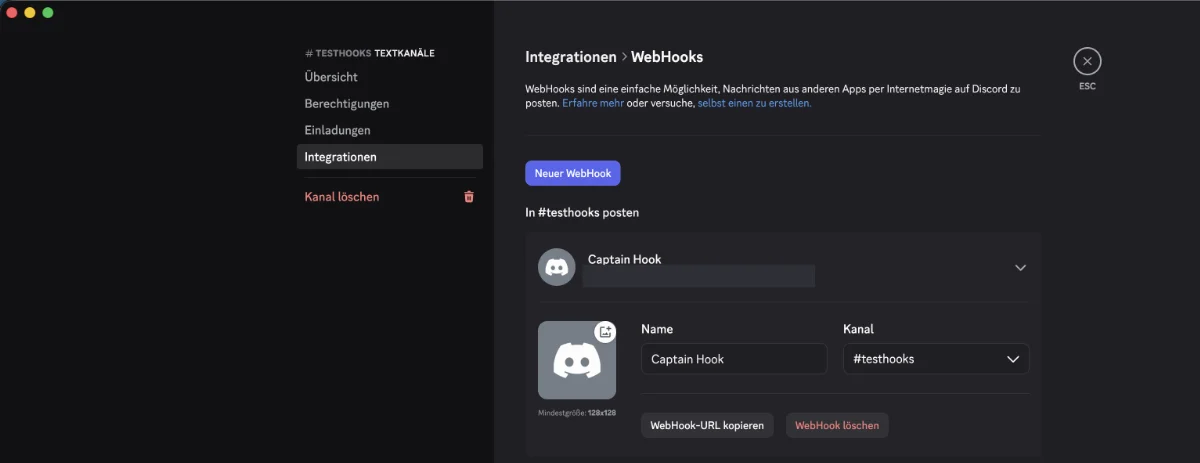
Cette URL est un mot de passe. Quiconque la possède peut écrire dans ton canal sans se connecter. Ne la publie nulle part — ni dans le chat, ni dans une capture d'écran, ni dans un ticket. Si elle venait tout de même à être divulguée, supprime le webhook dans Discord (« Supprimer le webhook ») et crées-en un nouveau ; l'ancienne URL devient alors immédiatement inutilisable.
Partie 2 : connecter le webhook à ton serveur
Étape 4 : coller l'URL dans l'onglet Notifications
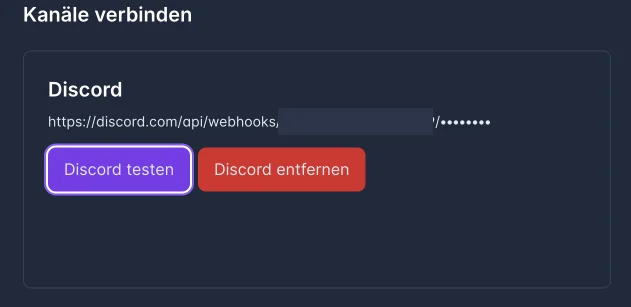
Ouvre ton serveur dans le tableau de bord et passe à l'onglet « Notifications ». Tout en haut se trouve la section « Connecter des canaux » avec la carte Discord.
Colle l'adresse copiée dans le champ « URL du webhook Discord » et clique sur « Connecter Discord ».
La carte affiche ensuite l'adresse tronquée : la partie secrète à la fin est remplacée par des points, pour que personne ne puisse la lire sur ton écran. Pour la même raison, il n'y a pas de « Modifier l'URL » — pour en changer, utilise « Retirer Discord » puis reconnecte-toi.
Étape 5 : tester la livraison
Clique sur « Tester Discord ». Le message de test est planifié et apparaît peu après dans ton canal — comme expéditeur, tu vois le nom que tu as donné au webhook à l'étape 3.
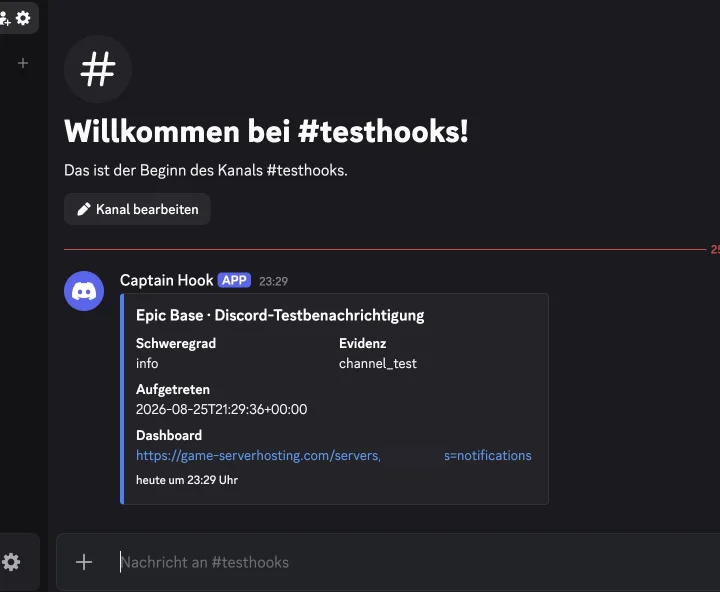
Ce message te montre déjà le format de tous les messages à venir :
| Champ | Signification |
|---|---|
| Titre | Nom de ton serveur et type de message |
| Gravité | Classification du message, par exemple info |
| Preuve | Origine du message — channel_test pour le test |
| Survenu le | Horodatage en UTC |
| Tableau de bord | Lien direct vers l'onglet Notifications de ton serveur |
Si rien n'arrive, tu peux voir plus bas dans « Dernières livraisons » ce qui a posé problème — on y revient juste après.
Si le test ne peut pas être relancé immédiatement, ce n'est pas une erreur : un message t'indique le temps d'attente restant. Cela évite qu'un clic répété n'inonde ton canal.
Partie 3 (optionnelle) : le Web Push comme second canal
En plus de Discord, ce même serveur peut aussi te joindre directement dans le navigateur — sans Discord, sans détour. C'est pratique si tu veux voir un message personnellement, tandis que le canal Discord appartient à toute l'équipe.
Important à comprendre : le Web Push est lié à l'appareil, pas au compte. Tu l'actives pour ce navigateur sur cet appareil. Le téléphone et l'ordinateur sont deux activations distinctes — et le test envoie toujours le message précisément sur l'appareil que tu utilises.
Voici comment faire :
- Clique dans la carte « Web Push » sur « Activer le Web Push ».
- Le navigateur te demande si le site peut t'envoyer des notifications — autorise-le. Sans cette autorisation, le canal reste inactif.
- La carte affiche ensuite « Prêt ». Avec « Tester le Web Push », tu t'envoies immédiatement un message de test sur cet appareil.
- « Retirer le Web Push » supprime la connexion pour cet appareil.
Si ça ne fonctionne pas, la carte t'indique la cause — voici les trois cas les plus fréquents :
- « Ce navigateur ne prend pas en charge le Web Push. » Discord reste alors ta solution ; cela ne vient pas de ton serveur.
- « Le Web Push est bloqué dans le navigateur. » Toi (ou quelqu'un avant toi) as refusé les notifications pour le site. Autorise-les dans les paramètres du site de ton navigateur, puis réactive le canal.
- « Le Web Push a été refusé par le navigateur ou le système d'exploitation. » Ici, le problème se situe un niveau plus haut : les notifications sont désactivées pour tout le navigateur dans les paramètres système. Active-les à cet endroit.
Un cas particulier est le message « Le Web Push n'est actuellement pas disponible sur ce serveur. » Cela ne concerne pas ton appareil — utilise Discord en attendant.
Définir les événements
Un canal connecté seul n'envoie encore rien. Dans la section « Définir les événements », tu décides quels messages sont envoyés — et via quel canal. Chaque événement dispose pour cela de sa propre sélection pour Discord et le Web Push ; un canal non connecté est verrouillé et t'indique « Connecte d'abord ce canal en haut. ».
Tant qu'aucun canal n'est connecté, rien ne peut être sélectionné ici — c'est voulu : « Sans canal, rien ne peut être sélectionné ici, car aucun message ne pourrait arriver. »
Voici les options disponibles :
| Événement | Quand il se déclenche |
|---|---|
| Échec du démarrage | Le serveur n'a pas pu démarrer |
| Serveur planté | Le serveur s'est arrêté de façon inattendue |
| Échec de la sauvegarde | Une sauvegarde n'a pas pu être créée |
| Ressources bientôt épuisées | La mémoire vive, le CPU ou l'espace de stockage arrivent à saturation |
| TPS durablement bas | Le taux de tick reste en dessous de la valeur cible pendant une longue période |
| Mise à jour disponible | Une version plus récente est disponible pour ton logiciel serveur |
| Le serveur de test expire bientôt | La durée d'un serveur de test se termine prochainement |
| Nouveau record de joueurs | Il y a eu plus de monde en ligne simultanément que jamais auparavant |
| Connexions inhabituelles | Schéma de connexion suspect sur ton serveur |
Confirme ta sélection avec « Appliquer les règles d'événements ».
Une répartition judicieuse : ce que l'équipe doit voir (plantages, sauvegardes) part vers Discord ; ce qui ne concerne que toi (mise à jour disponible, expiration du serveur de test) atterrit sur le Web Push.
Plages de silence : ne pas être réveillé la nuit
Dans « Plages de silence et valeurs par défaut », tu définis une plage horaire pendant laquelle rien ne doit t'atteindre — par exemple de 22h00 à 07h00 dans ton fuseau horaire. Les messages ne sont pas perdus pour autant : « Les messages sont retenus puis regroupés. Tu ne reçois ensuite que l'état actuel. »
Un serveur qui plante à trois heures du matin et repart de lui-même à quatre heures ne te réveille donc pas — tu découvres le matin l'état actuel, au lieu de devoir traiter six messages individuels.
Confirme avec « Appliquer les plages de silence ».
Si rien n'arrive
La section « Dernières livraisons » liste chaque envoi avec son statut. Les quatre états possibles :
- Livré — Discord a accepté le message. S'il n'apparaît quand même pas, vérifie que tu regardes le bon canal.
- En cours — l'envoi est encore en cours. Attends un instant.
- Perturbé temporairement — Discord était injoignable ou a bloqué l'envoi. Nous réessayons ; la colonne « Tentative » en tient compte.
- Désactivé — le canal n'accepte plus rien. Cause la plus fréquente : le webhook a été supprimé dans Discord ou le canal n'existe plus. Crée un nouveau webhook et reconnecte-le.
Deux autres pièges fréquents :
- L'URL a été tronquée lors de la copie. Elle doit commencer par
https://discord.com/api/webhooks/et contenir ensuite encore deux longues sections. S'il manque la partie finale, le panel affiche « URL du webhook Discord invalide. » - Aucun événement n'est sélectionné. Canal connecté, mais aucune règle — alors rien ne se passe. Le test fonctionne malgré tout dans ce cas, car il sollicite directement le canal.
Pour le Web Push, un troisième cas s'ajoute : « Aucun Web Push n'est plus enregistré pour cet appareil. » Cela arrive quand le navigateur a annulé l'autorisation — par exemple après la suppression des données du site. Réactive simplement le canal sur cet appareil.
Retirer le webhook
« Retirer Discord » déconnecte le canal de ce serveur. Tes paramètres restent conservés : « Aucun nouveau message de serveur ne sera plus livré via ce canal. Tes règles d'événements et tes seuils restent enregistrés. » Si tu connectes plus tard un nouveau webhook, tes anciennes règles s'appliquent immédiatement à nouveau.
Si tu veux aussi te débarrasser du webhook côté Discord — par exemple parce que l'URL est devenue publique —, supprime-le également là-bas via « Supprimer le webhook ».
FAQ
Ai-je besoin d'un bot Discord ?
Non. Un webhook est justement la variante sans bot : pas d'invitation, pas d'attribution de droits, pas de connexion permanente.
Puis-je envoyer plusieurs serveurs vers le même canal ?
Oui. Connecte le même webhook sur chaque serveur. Chaque message indique le nom du serveur dans le titre, tu peux donc les distinguer. C'est généralement plus clair avec un canal dédié par serveur.
Un serveur peut-il envoyer des messages vers plusieurs canaux ?
Un seul canal Discord est prévu par serveur. Pour un second destinataire, active le Web Push — les deux fonctionnent en parallèle dans le même onglet.
Dois-je activer le Web Push séparément sur chaque appareil ?
Oui. L'autorisation est liée au navigateur sur l'appareil concerné, pas à ton compte. Le téléphone et l'ordinateur constituent deux activations distinctes.
Ma communauté voit-elle les messages ?
Toute personne autorisée à lire le canal les voit. Si les messages de plantage et de ressources doivent rester internes, crée le webhook dans un canal visible uniquement par ton équipe — ou envoie ces événements via le Web Push.
L'URL change-t-elle si je renomme le webhook ?
Non. Tu peux modifier le nom et l'icône à tout moment sans que l'adresse devienne invalide. Tu ne dois te reconnecter que si tu supprimes le webhook et en crées un nouveau.