Porquê um webhook do Discord?
O teu servidor avisa-te sozinho — no Discord onde a tua comunidade já está: arranque falhado, servidor crashou, backup falhou ou recursos a ficar escassos chegam como mensagem ao canal que escolheres, sem precisares de ficar de olho no dashboard.
Um webhook é a forma mais simples para isso: sem bot, sem convite, sem gestão de permissões. Criaste no Discord um endereço para exatamente um canal, guardas esse endereço connosco — e está feito. O processo todo demora cerca de dois minutos.
O que precisas
- Um servidor Discord onde tenhas a permissão “Gerir webhooks". No teu próprio servidor tens isso automaticamente; num servidor de outra pessoa, tens de pedir a uma administradora ou a um administrador.
- Um canal onde as mensagens devem aparecer. Um canal próprio (por exemplo
#server-status) é mais organizado do que despejar os avisos no chat principal. - O teu gameserver na game-serverhosting — a configuração é feita no painel do servidor, em “Notificações".
Parte 1: Criar o webhook no Discord
Passo 1: Abrir as definições do canal
Passa o rato sobre o canal pretendido na lista de canais. À direita do nome aparece uma roda dentada (“Editar canal") — clica nela.

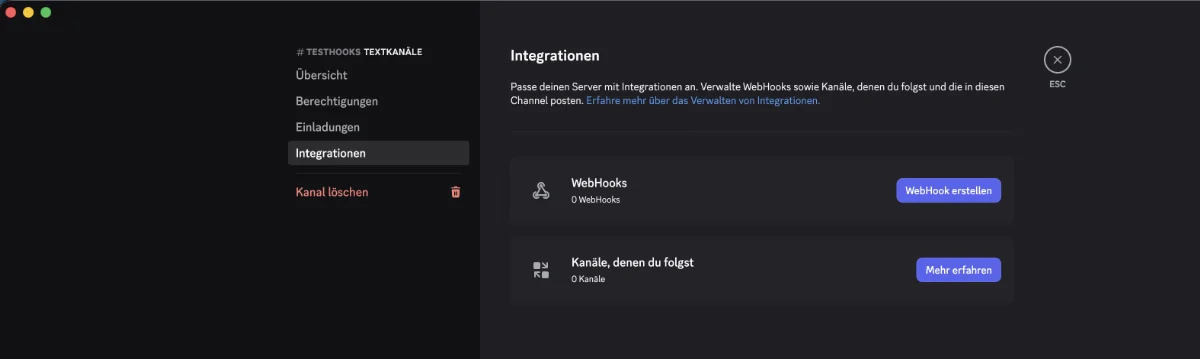
Passo 2: Abrir integrações e criar o webhook
Nas definições do canal, muda à esquerda para “Integrações". Aí encontras o cartão “WebHooks" e, ao lado, o botão “Criar WebHook". Se o canal já tiver webhooks, o botão em cima chama-se “Novo WebHook".
Passo 3: Dar um nome e copiar o URL
O Discord cria logo um webhook — por predefinição com um nome aleatório. Podes mudar o nome livremente, por exemplo para Estado do servidor; este nome aparece mais tarde como remetente das mensagens. Confirma no campo “Canal" se está mesmo selecionado o canal pretendido.
Depois clica em “Copiar URL do WebHook". O URL fica agora na tua área de transferência.
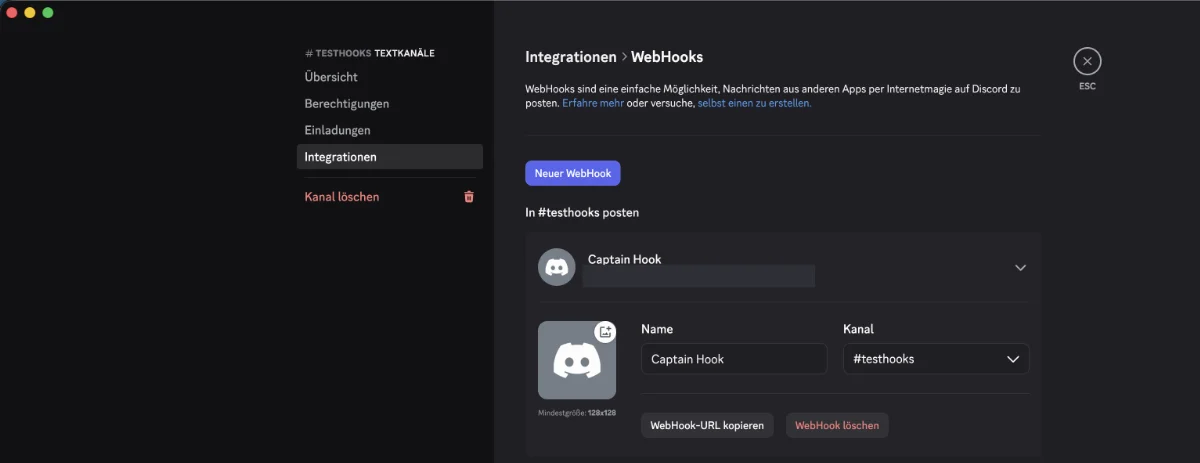
Este URL é uma palavra-passe. Quem o tiver pode escrever no teu canal sem iniciar sessão. Não o publiques em lado nenhum — nem no chat, nem numa captura de ecrã, nem num ticket. Se alguma vez escapar, apaga o webhook no Discord (“Eliminar WebHook") e cria um novo; o URL antigo deixa imediatamente de valer.
Parte 2: Ligar o webhook ao teu servidor
Passo 4: Inserir o URL no separador de notificações
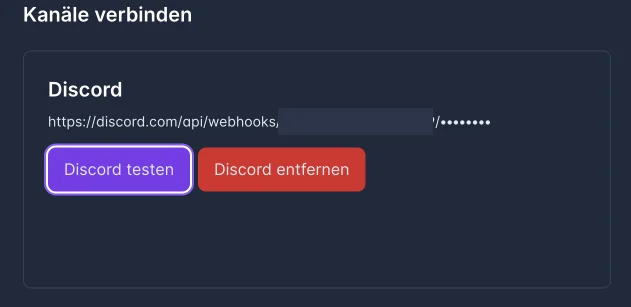
Abre o teu servidor no dashboard e muda para o separador “Notificações". No topo está a área “Ligar canais" com o cartão Discord.
Cola o endereço copiado no campo “URL do webhook do Discord" e clica em “Ligar Discord".
Depois, o cartão mostra o endereço abreviado: a parte secreta no fim é substituída por pontos, para que ninguém a consiga ler no teu ecrã. Pelo mesmo motivo, não há “editar URL" — para trocar, usa “Remover Discord" e liga novamente.
Passo 5: Testar a entrega
Clica em “Testar Discord". A mensagem de teste é agendada e aparece pouco depois no teu canal — como remetente vês o nome que deste ao webhook no passo 3.
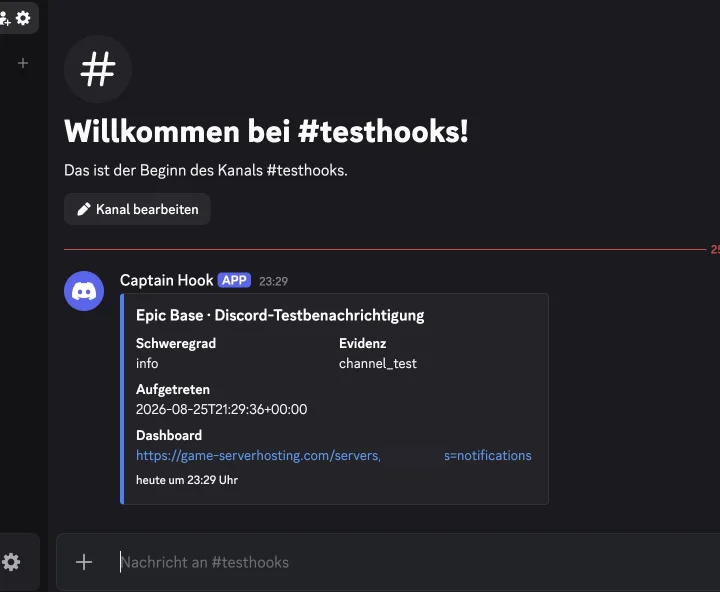
A mensagem já te mostra o formato de todos os avisos futuros:
| Campo | Significado |
|---|---|
| Título | Nome do teu servidor e tipo de aviso |
| Severidade | Classificação do aviso, por exemplo info |
| Evidência | De onde vem o aviso — no teste, channel_test |
| Ocorrido | Hora em UTC |
| Dashboard | Link direto de volta ao separador de notificações do teu servidor |
Se nada chegar, vê mais abaixo em “Últimas entregas" o que correu mal — já lá vamos.
Se não conseguires disparar o teste outra vez logo de seguida, isso não é erro: uma nota mostra-te o tempo de espera restante. Isto evita que um clique preso inunde o teu canal.
Parte 3 (opcional): Web Push como segundo canal
Além do Discord, o mesmo servidor também te pode contactar diretamente no browser — sem Discord, sem desvios. Isto é prático quando queres ver um aviso pessoalmente, enquanto o canal do Discord pertence à equipa toda.
Importante perceber: o Web Push fica ligado ao dispositivo, não à conta. Ativa-lo para este browser neste dispositivo. Telemóvel e computador são duas ativações separadas — e o teste envia sempre a mensagem exatamente para o dispositivo onde estás nesse momento.
É assim:
- No cartão “Web Push", clica em “Ativar Web Push".
- O browser pergunta se a página pode enviar-te notificações — permite. Sem esta autorização, o canal fica desligado.
- Depois aparece “Pronto" no cartão. Com “Testar Web Push", envias imediatamente uma mensagem de teste para este dispositivo.
- “Remover Web Push" volta a desligar a ligação para este dispositivo.
Se não funcionar, o cartão diz-te porquê — os três casos mais comuns:
- “Este browser não suporta Web Push." Então o Discord continua a ser o teu caminho; não é problema do teu servidor.
- “O Web Push está bloqueado no browser." Tu (ou alguém antes de ti) recusaste as notificações para a página. Permite-as nas definições do site do teu browser e ativa novamente o canal.
- “O Web Push foi recusado pelo browser ou pelo sistema operativo." Aqui o problema está um nível acima: nas definições do sistema, as notificações para o browser inteiro estão desligadas. Ativa-as aí.
Um caso especial é a mensagem “O Web Push não está disponível neste servidor neste momento." Isso não tem a ver com o teu dispositivo — usa o Discord por enquanto.
Definir eventos
Um canal ligado, por si só, ainda não envia nada. Na área “Definir eventos", decides quais avisos saem — e por que canal. Cada evento tem a sua própria seleção para Discord e Web Push; um canal não ligado fica bloqueado e avisa-te com “Liga primeiro este canal acima.".
Enquanto não houver nenhum canal ligado, não dá para selecionar nada aqui — é de propósito: “Sem canal, não é possível selecionar nada aqui, porque nenhuma mensagem poderia chegar."
Opções disponíveis:
| Evento | Quando dispara |
|---|---|
| Arranque falhado | O servidor não conseguiu iniciar |
| Servidor crashou | O servidor terminou inesperadamente |
| Backup falhou | Não foi possível criar uma cópia de segurança |
| Recursos a ficar escassos | Memória RAM, CPU ou espaço em disco estão a encher |
| TPS continuamente baixo | A tickrate fica abaixo do valor esperado por mais tempo |
| Atualização disponível | Existe uma versão mais recente para o software do teu servidor |
| Servidor de teste expira em breve | O tempo de execução de um servidor de teste termina em breve |
| Novo recorde de jogadores | Houve mais pessoas online ao mesmo tempo do que nunca |
| Ligações invulgares | Padrão de ligação suspeito no teu servidor |
Confirma a tua seleção com “Aplicar regras de eventos".
Uma divisão sensata: o que a equipa deve ver (crashes, backups) vai para o Discord; o que só te diz respeito (atualização disponível, servidor de teste a expirar) chega por Web Push.
Períodos de silêncio: não acordar durante a noite
Em “Períodos de silêncio e valores predefinidos", defines uma janela de tempo em que nada te deve chegar — por exemplo, das 22:00 às 07:00 no teu fuso horário. As mensagens não se perdem: “As mensagens são retidas e agrupadas. Depois recebes apenas o estado atual."
Um servidor que crasha às três da manhã e volta a funcionar sozinho às quatro não te acorda — de manhã ficas a saber como está a situação agora, em vez de tratares de seis mensagens isoladas.
Confirma com “Aplicar períodos de silêncio".
Se nada chegar
A área “Últimas entregas" lista cada envio com o respetivo estado. Os quatro estados possíveis:
- Entregue — o Discord aceitou a mensagem. Se mesmo assim ela não aparecer, confirma se estás a olhar para o canal certo.
- Em processamento — o envio ainda está a decorrer. Espera um pouco.
- Perturbação temporária — o Discord não estava acessível ou bloqueou o envio. Tentamos novamente; a coluna “Tentativa" acompanha a contagem.
- Desativado — o canal já não aceita mensagens. Causa mais comum: o webhook foi apagado no Discord ou o canal deixou de existir. Cria um novo webhook e liga-o novamente.
Mais duas armadilhas:
- O URL foi cortado ao copiar. Tem de começar por
https://discord.com/api/webhooks/e depois ainda conter duas secções longas. Se faltar a parte final, o painel mostra “URL do webhook do Discord inválido." - Não há nenhum evento selecionado. Canal ligado, mas sem regra — então fica tudo em silêncio. O teste funciona na mesma nesse caso, porque contacta o canal diretamente.
No Web Push há ainda um terceiro caso: “Já não há Web Push guardado para este dispositivo." Isto acontece quando o browser descartou a autorização — por exemplo, depois de apagar os dados do site. Basta ativares novamente o canal nesse dispositivo.
Remover novamente o webhook
“Remover Discord" desliga o canal deste servidor. As tuas definições mantêm-se: “Nenhuma nova mensagem do servidor será entregue por este canal. As tuas regras de eventos e limites continuam guardados." Se ligares mais tarde um novo webhook, as tuas regras antigas voltam a aplicar-se imediatamente.
Se também quiseres eliminar o webhook no lado do Discord — por exemplo, porque o URL ficou público — apaga-o adicionalmente lá através de “Eliminar WebHook".
FAQ
Preciso de um bot do Discord?
Não. Um webhook é precisamente a variante sem bot: sem convite, sem atribuição de permissões, sem ligação permanente.
Posso enviar vários servidores para o mesmo canal?
Sim. Liga o mesmo webhook em cada servidor. Cada aviso mostra o nome do servidor no título, por isso consegues distingui-los. Normalmente fica mais organizado com um canal próprio por servidor.
Um servidor pode avisar em vários canais?
Por servidor está previsto um canal do Discord. Para um segundo destinatário, ativa o Web Push — ambos funcionam em paralelo no mesmo separador.
Tenho de ativar o Web Push separadamente em cada dispositivo?
Sim. A autorização pertence ao browser no respetivo dispositivo, não à tua conta. Telemóvel e computador são duas ativações separadas.
A minha comunidade vê os avisos?
Qualquer pessoa que possa ler o canal vê-os. Se os avisos de crashes e recursos devem ficar internos, cria o webhook num canal visível só para a tua equipa — ou envia esses eventos por Web Push.
O URL muda se eu renomear o webhook?
Não. Podes mudar o nome e o ícone a qualquer momento sem invalidar o endereço. Só precisas de ligar novamente se apagares o webhook e criares outro.