Waarom een Discord-webhook?
Je server meldt zich vanzelf — in Discord, waar je community toch al zit: Starten mislukt, Server gecrasht, Back-up mislukt of Resources raken op komen als bericht in het kanaal van je keuze binnen, zodat je niet steeds het dashboard in de gaten hoeft te houden.
Een webhook is daarvoor de eenvoudigste manier: geen bot, geen uitnodiging, geen rechtenbeheer. Je maakt in Discord een adres aan voor precies één kanaal, voert dat bij ons in — klaar. Het hele proces duurt zo'n twee minuten.
Wat je nodig hebt
- Een Discord-server waarop je het recht "Webhooks beheren" hebt. Op je eigen server heb je dat automatisch; op een andere server moet je een beheerder vragen.
- Een kanaal waarin de meldingen moeten verschijnen. Een eigen kanaal (bijvoorbeeld
#server-status) is overzichtelijker dan de meldingen in de hoofdchat te laten verschijnen. - Je gameserver bij game-serverhosting — de instelling gebeurt in het serverpaneel onder "Meldingen".
Deel 1: De webhook in Discord aanmaken
Stap 1: Kanaalinstellingen openen
Beweeg in de kanalenlijst over het gewenste kanaal. Rechts naast de naam verschijnt een tandwiel ("Kanaal bewerken") — klik daarop.

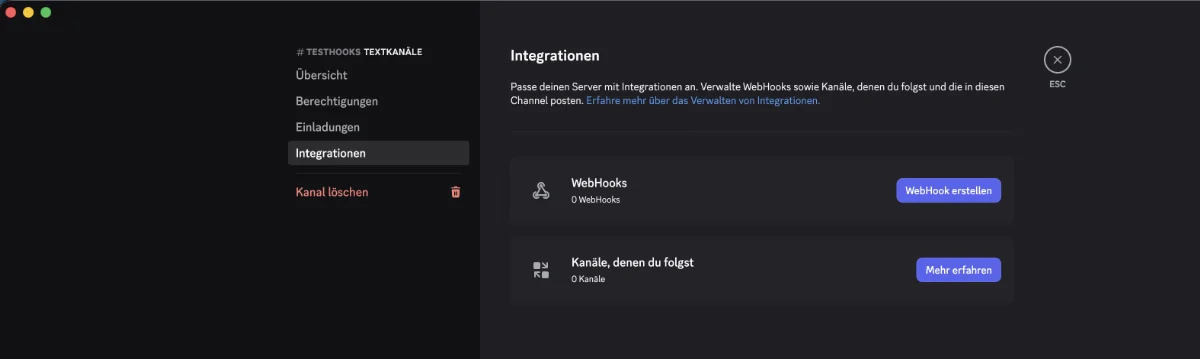
Stap 2: Integraties openen en webhook aanmaken
In de kanaalinstellingen ga je links naar "Integraties". Daar vind je de kaart "WebHooks" en ernaast de knop "WebHook aanmaken". Heeft het kanaal al webhooks, dan heet de knop bovenaan "Nieuwe WebHook".
Stap 3: Naam invoeren en de URL kopiëren
Discord maakt meteen een webhook aan — standaard met een willekeurige naam. Je kunt hem vrij hernoemen, bijvoorbeeld naar Serverstatus; deze naam verschijnt later als afzender van de berichten. Controleer in het veld "Kanaal" of echt het gewenste kanaal is ingevuld.
Klik vervolgens op "WebHook-URL kopiëren". De URL staat nu op je klembord.
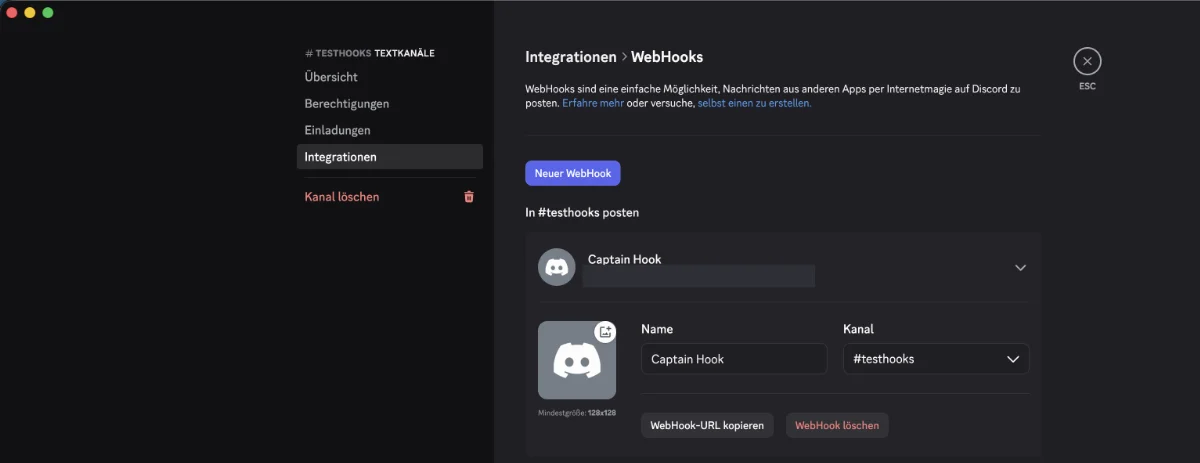
Deze URL is een wachtwoord. Wie hem heeft, kan zonder in te loggen in je kanaal schrijven. Plaats hem nergens openbaar — niet in de chat, niet in een screenshot, niet in een ticket. Is hij toch een keer op straat komen te liggen, verwijder dan de webhook in Discord ("WebHook verwijderen") en maak een nieuwe aan; de oude URL is dan meteen waardeloos.
Deel 2: De webhook koppelen aan je server
Stap 4: URL invoegen in het tabblad Meldingen
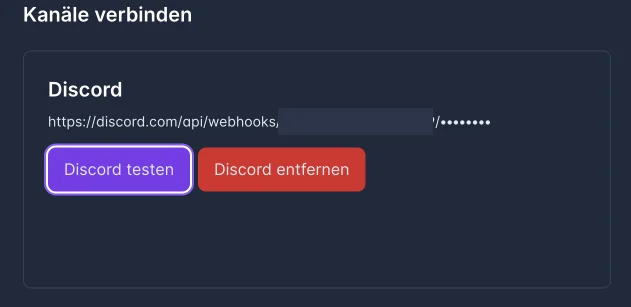
Open je server in het dashboard en ga naar het tabblad "Meldingen". Helemaal bovenaan staat het gedeelte "Kanalen koppelen" met de kaart Discord.
Plak het gekopieerde adres in het veld "Discord-webhook-URL" en klik op "Discord koppelen".
Daarna toont de kaart het adres verkort: het geheime deel aan het einde wordt vervangen door puntjes, zodat niemand het van je scherm kan aflezen. Om diezelfde reden bestaat er geen "URL bewerken" — om te wisselen gebruik je "Discord verwijderen" en koppel je opnieuw.
Stap 5: Aflevering testen
Klik op "Discord testen". Het testbericht wordt ingepland en verschijnt kort daarna in je kanaal — als afzender zie je de naam die je de webhook in stap 3 hebt gegeven.
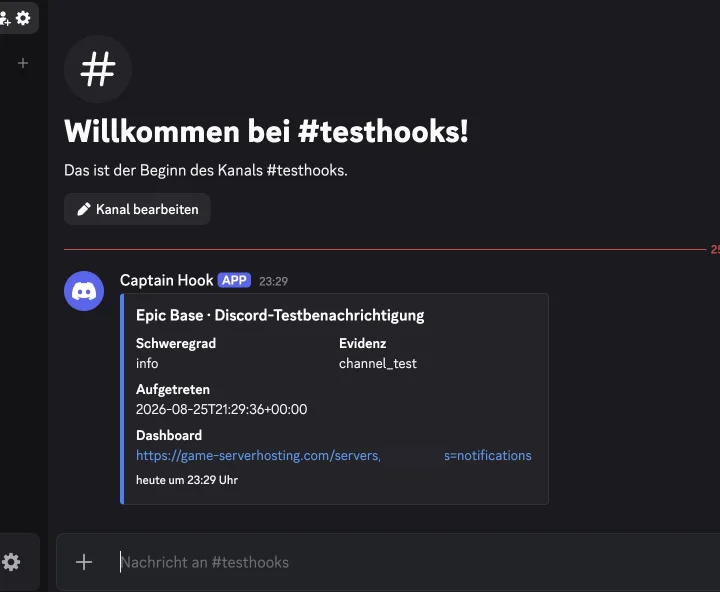
Het bericht laat je nu al het formaat van alle latere meldingen zien:
| Veld | Betekenis |
|---|---|
| Titel | Naam van je server en soort melding |
| Ernst | Classificatie van de melding, bijvoorbeeld info |
| Bewijs | Waar de melding vandaan komt — bij de test channel_test |
| Opgetreden | Tijdstip in UTC |
| Dashboard | Directe link terug naar het meldingstabblad van je server |
Komt er niets binnen, dan zie je verderop onder "Recente afleveringen" wat de oorzaak was — daarover zo meteen meer.
Lukt het niet om de test snel achter elkaar opnieuw te starten, dan is dat geen fout: een melding vertelt je hoelang je nog moet wachten. Dat voorkomt dat een blijvend hangende klik je kanaal overspoelt.
Deel 3 (optioneel): Web Push als tweede kanaal
Naast Discord kan dezelfde server je ook rechtstreeks in de browser bereiken — zonder Discord, zonder omweg. Dat is handig als je een melding persoonlijk wilt zien, terwijl het Discord-kanaal voor het hele team is.
Belangrijk om te weten: Web Push is gekoppeld aan het apparaat, niet aan het account. Je activeert het voor deze browser op dit apparaat. Telefoon en computer zijn twee aparte activeringen — en de test stuurt de melding altijd naar precies het apparaat waarop je op dat moment zit.
Zo werkt het:
- Klik in de kaart "Web Push" op "Web Push activeren".
- De browser vraagt of de site je meldingen mag sturen — sta dit toe. Zonder deze toestemming blijft het kanaal uit.
- Daarna staat er in de kaart "Klaar". Met "Web Push testen" stuur je jezelf meteen een proefmelding naar dit apparaat.
- "Web Push verwijderen" heft de koppeling voor dit apparaat weer op.
Lukt het niet, dan vertelt de kaart je waar het aan ligt — de drie meest voorkomende gevallen:
- "Deze browser ondersteunt Web Push niet." Dan blijft Discord je weg; dit ligt niet aan je server.
- "Web Push is geblokkeerd in de browser." Jij (of iemand voor jou) hebt meldingen voor de site geweigerd. Sta ze toe in de site-instellingen van je browser en activeer het kanaal opnieuw.
- "Web Push is geweigerd door de browser of het besturingssysteem." Hier zit het probleem een niveau hoger: in de systeeminstellingen staan meldingen voor de hele browser uit. Schakel ze daar in.
Een speciaal geval is de melding "Web Push is op deze server momenteel niet beschikbaar." Die heeft niets met je apparaat te maken — gebruik zolang Discord.
Gebeurtenissen instellen
Een gekoppeld kanaal alleen verstuurt nog niets. In het gedeelte "Gebeurtenissen instellen" bepaal je welke meldingen worden verstuurd — en via welk kanaal. Elke gebeurtenis heeft daarvoor een eigen keuze voor Discord en Web Push; een niet-gekoppeld kanaal is vergrendeld en wijst je met "Koppel dit kanaal eerst hierboven." daarop.
Zolang er helemaal geen kanaal gekoppeld is, kun je hier niets kiezen — dat is met opzet: "Zonder kanaal kun je hier niets kiezen, omdat er geen melding zou kunnen aankomen."
Je kunt kiezen uit:
| Gebeurtenis | Wanneer het afgaat |
|---|---|
| Starten mislukt | De server kon niet starten |
| Server gecrasht | De server is onverwacht gestopt |
| Back-up mislukt | Er kon geen back-up worden gemaakt |
| Resources raken op | Werkgeheugen, CPU of opslagruimte raakt vol |
| TPS blijvend laag | De tickrate blijft langere tijd onder de streefwaarde |
| Update beschikbaar | Voor je serversoftware is een nieuwere versie beschikbaar |
| Testserver verloopt binnenkort | De looptijd van een testserver eindigt binnenkort |
| Nieuw spelersrecord | Er waren meer mensen tegelijk online dan ooit tevoren |
| Ongebruikelijke verbindingen | Opvallend verbindingspatroon op je server |
Bevestig je keuze met "Gebeurtenisregels toepassen".
Een zinvolle verdeling: wat het team moet zien (crashes, back-ups), gaat naar Discord; wat alleen jou aangaat (update beschikbaar, testserver verloopt), komt via Web Push binnen.
Rustperiodes: 's nachts niet gewekt worden
Onder "Rustperiodes en standaardwaarden" stel je een tijdvenster in waarin niets je moet bereiken — bijvoorbeeld 22:00 tot 07:00 in jouw tijdzone. De meldingen gaan daarbij niet verloren: "Meldingen worden vastgehouden en samengevat. Daarna ontvang je alleen de actuele status."
Een server die om drie uur 's nachts crasht en om vier uur vanzelf weer draait, wekt je dus niet — je hoort 's ochtends hoe de stand nu is, in plaats van zes losse meldingen te moeten verwerken.
Bevestig met "Rustperiodes toepassen".
Als er niets binnenkomt
Het gedeelte "Recente afleveringen" toont elke verzending met de status ervan. De vier mogelijke statussen:
- Afgeleverd — Discord heeft het bericht geaccepteerd. Verschijnt het toch niet, controleer dan of je naar het juiste kanaal kijkt.
- In behandeling — de verzending loopt nog. Even wachten.
- Tijdelijk verstoord — Discord was niet bereikbaar of heeft geblokkeerd. We proberen het opnieuw; de kolom "Poging" telt mee.
- Uitgeschakeld — het kanaal accepteert niets meer. Meest voorkomende oorzaak: de webhook is in Discord verwijderd of het kanaal bestaat niet meer. Maak een nieuwe webhook aan en koppel deze opnieuw.
Nog twee valkuilen:
- De URL is bij het kopiëren afgekapt. Hij moet beginnen met
https://discord.com/api/webhooks/en daarna nog twee lange delen bevatten. Ontbreekt het achterste deel, dan meldt het paneel "Ongeldige Discord-webhook-URL." - Er is geen gebeurtenis geselecteerd. Gekoppeld kanaal, maar geen regel — dan blijft het stil. De test werkt in dat geval wel, omdat die het kanaal rechtstreeks aanspreekt.
Bij Web Push komt er een derde geval bij: "Voor dit apparaat is geen Web Push meer geregistreerd." Dit gebeurt als de browser de toestemming heeft ingetrokken — bijvoorbeeld na het wissen van sitegegevens. Activeer het kanaal op het apparaat gewoon opnieuw.
Webhook weer verwijderen
"Discord verwijderen" koppelt het kanaal los van deze server. Je instellingen blijven daarbij bewaard: "Via dit kanaal worden geen nieuwe servermeldingen meer afgeleverd. Je gebeurtenisregels en drempelwaarden blijven opgeslagen." Koppel je later een nieuwe webhook, dan gelden je oude regels meteen weer.
Wil je de webhook ook aan de kant van Discord kwijtraken — bijvoorbeeld omdat de URL openbaar is geworden —, verwijder hem dan ook daar via "WebHook verwijderen".
FAQ
Heb ik een Discord-bot nodig?
Nee. Een webhook is juist de botvrije variant: geen uitnodiging, geen rechtenbeheer, geen permanente verbinding.
Kan ik meerdere servers naar hetzelfde kanaal sturen?
Ja. Koppel in elke server dezelfde webhook. Elke melding noemt in de titel de servernaam, zodat je ze uit elkaar kunt houden. Overzichtelijker wordt het meestal met een eigen kanaal per server.
Kan een server naar meerdere kanalen melden?
Per server is één Discord-kanaal bedoeld. Voor een tweede ontvanger activeer je Web Push — beide lopen parallel in hetzelfde tabblad.
Moet ik Web Push op elk apparaat apart activeren?
Ja. De toestemming hoort bij de browser op het betreffende apparaat, niet bij je account. Telefoon en computer zijn twee aparte activeringen.
Ziet mijn community de meldingen?
Iedereen die het kanaal mag lezen, ziet ze. Als crash- en resourcemeldingen intern moeten blijven, maak de webhook dan aan in een kanaal dat alleen voor je team zichtbaar is — of stuur deze gebeurtenissen via Web Push.
Verandert de URL als ik de webhook hernoem?
Nee. Naam en icoon kun je op elk moment aanpassen, zonder dat het adres ongeldig wordt. Opnieuw koppelen hoef je alleen als je de webhook verwijdert en opnieuw aanmaakt.