Un Satisfactory Dedicated Server conviene se vuoi che la tua fabbrica sia sempre raggiungibile e non vuoi gestire amministrazione, backup, riavvii e supporto su un PC di casa. Con game-serverhosting noleggi per questo un server multi-game a pagamento con controllo tecnico, gestione pianificabile e processi operativi trasparenti.
Requisiti
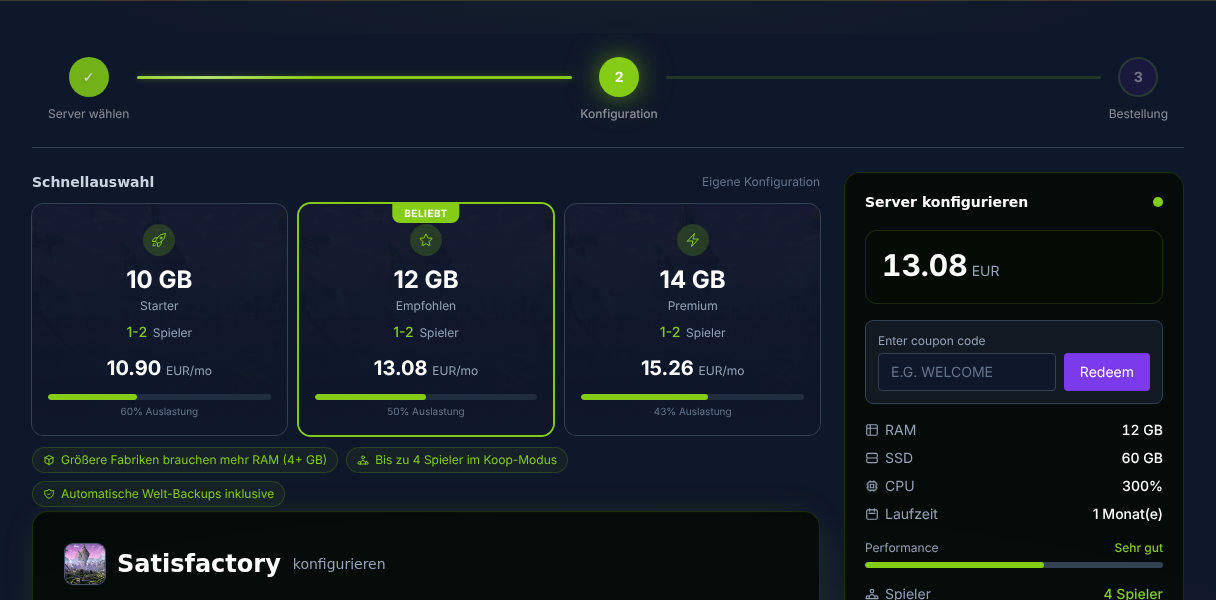
Prima di ordinare il server, dovresti chiarire tre cose: quanto è grande la vostra fabbrica, quante persone giocano regolarmente e se usate mod. Satisfactory scala molto in base alle dimensioni del mondo. Le fabbriche piccole e medie possono partire con 6 GB di RAM, mentre fabbriche più grandi o molte linee di nastri trasportatori, veicoli e catene produttive traggono più vantaggio da 8 a 12 GB di RAM. Non è una garanzia per ogni mondo, ma una misura pratica di pianificazione per dimensionare il server.
Ti servono inoltre un'installazione di Satisfactory sul tuo PC, accesso al Server Manager nel gioco e, per mondi già esistenti, il file locale .sav. La documentazione ufficiale della wiki di Satisfactory sul Dedicated Server indica come porte standard attuali dalla patch 1.1.0.0 la porta standard 7777 per TCP/UDP e la porta Reliable Messaging 8888/TCP; le vecchie indicazioni con 15000 e 15777, secondo questa fonte, non valgono più dalla patch 1.0: Documentazione su satisfactory.wiki.gg
Ordinare il server
- Vai su game-serverhosting
- Scegli almeno 6 GB di RAM per fabbriche piccole e medie
- Per fabbriche grandi, pianifica piuttosto 8-12 GB di RAM
- Avvia il server dopo la preparazione e attendi finché è raggiungibile
Il vantaggio di un server noleggiato non sta solo nell'hardware. Sono importanti anche avvii del server riproducibili, accesso ai file, gestione chiara tramite pannello e supporto se ti blocchi con salvataggi, porte o configurazione. Se confronti setup cooperativi simili, trovi altri esempi di mondi multiplayer persistenti nella nostra guida per noleggiare e configurare un server Valheim – guida coop 2026 e nella guida per noleggiare un server Project Zomboid – guida multiplayer.
Prima configurazione nel Server Manager
Satisfactory non viene gestito solo tramite file di configurazione. La prima configurazione avviene direttamente nel gioco tramite il Server Manager:
- Avviare il server e attendere brevemente finché il processo è completamente in esecuzione
- Aprire Satisfactory e richiamare il Server Manager nel menu principale
- Aggiungere il server tramite IP e porta
- Impostare la password admin
- Avviare una nuova partita o selezionare un salvataggio esistente
- Controllare nome del server, impostazioni della sessione e protezione dell'accesso
La password admin è importante perché senza questa autorizzazione non puoi gestire il server in modo affidabile. Usa una password dedicata, che non riutilizzi da altri servizi, e condividila solo con persone che devono davvero poter modificare le impostazioni del server.
Caricare un salvataggio
Se vuoi continuare a usare un mondo esistente, procedi così:
- Trovare il salvataggio locale:
%LOCALAPPDATA%\FactoryGame\Saved\SaveGames\<SteamID>\ - Selezionare il file
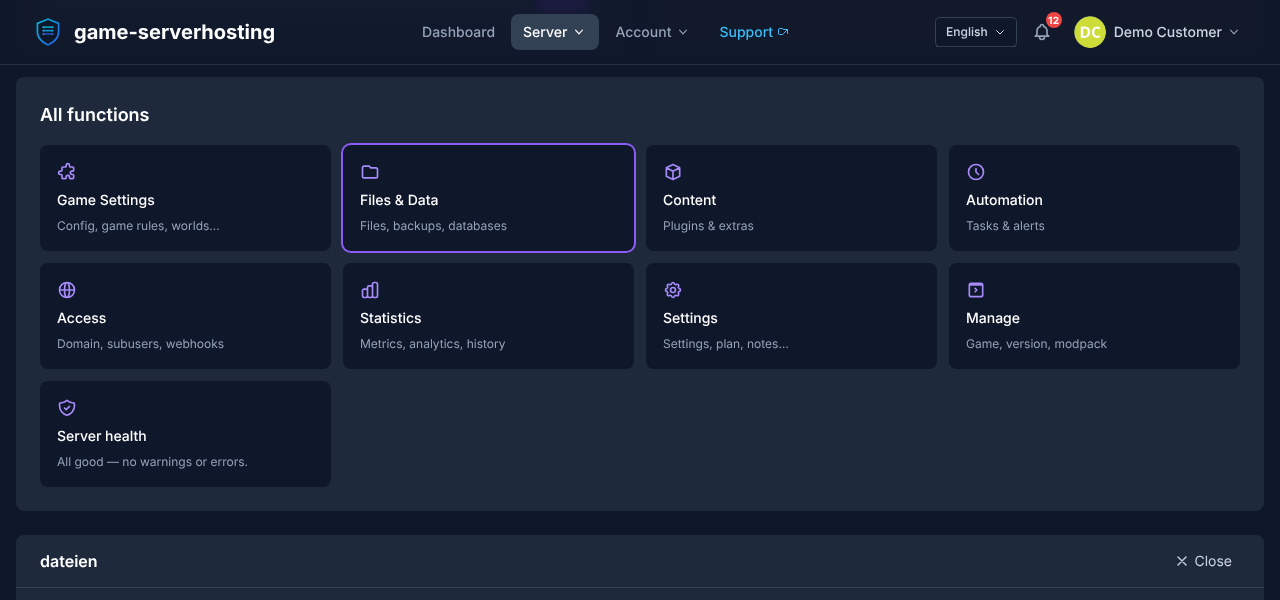
.savcorretto - Caricare il file nella cartella dei salvataggi del server via SFTP o tramite il File Manager del pannello
- Selezionare e caricare il salvataggio nel Server Manager
- Prima di sovrascrivere, creare un backup del salvataggio server precedente
Fai attenzione a non caricare per errore un autosave più vecchio dei progressi desiderati. Ha senso fare un breve test: avvia il server, accedi, controlla posizione dell'Hub, milestone e linee produttive centrali. Solo quando questi punti sono corretti dovresti continuare a giocare con più giocatori.
Installare le mod
Per le mod usi il Satisfactory Mod Manager:
- Scaricare SMM da ficsit.app
- Selezionare le mod in SMM e attivarle per il server
- Caricare la cartella delle mod sul server via SFTP o tramite il File Manager del pannello
- Riavviare il server
- Verificare che tutti i giocatori abbiano installato le stesse mod e versioni compatibili
Le mod sono il motivo più frequente dei problemi di connessione dopo gli aggiornamenti. Per questo non aggiornare tutte le mod alla cieca quando un mondo importante funziona in modo stabile. Meglio prevedere una breve finestra di manutenzione: creare un backup, aggiornare le mod, avviare il server, testare la connessione e solo dopo informare il gruppo di gioco.
Porte e raggiungibilità
La vecchia configurazione di Satisfactory usava spesso queste porte:
| Porta | Protocollo | Uso |
|---|---|---|
| 7777 | UDP | Traffico di gioco |
| 15000 | UDP | Servizio beacon, configurazioni più vecchie |
| 15777 | UDP | Query, configurazioni più vecchie |
Per le versioni attuali dei Dedicated Server dovresti seguire la documentazione ufficiale: dalla patch 1.1.0.0 vengono descritte di default 7777/TCP, 7777/UDP e 8888/TCP. Con game-serverhosting le porte necessarie vengono gestite lato server; il classico port forwarding sul router di casa non è necessario con un server noleggiato. Se confronti guide più vecchie, verifica sempre a quale versione di Satisfactory si riferiscono.
Impostare le prestazioni in modo sensato
Satisfactory è sensibile a dimensione del mondo, densità produttiva e tickrate del server. La RAM aumenta con la dimensione della fabbrica; molti oggetti, reti lunghe di nastri trasportatori e grandi megafabbriche aumentano il carico. Per il processore, una frequenza alta è spesso più importante di molti core, perché non tutto il lavoro del server può essere parallelizzato a piacere. Il numero di giocatori pubblicizzato ufficialmente e quello praticamente utilizzabile possono divergere in base allo stato del mondo; evita quindi promesse rigide e testa con la tua fabbrica concreta.
Per iniziare, questa sequenza è sensata: prima testare senza mod, poi caricare il salvataggio, quindi aumentare il numero di giocatori e infine attivare le mod. Se confronti altri server survival o molto basati sul crafting, sono utili anche la guida per noleggiare un server 7 Days to Die – guida multiplayer 2026 e la guida per noleggiare e configurare un server V Rising – guida vampiro.
Controllare il risultato
Dopo la configurazione, il server dovrebbe essere raggiungibile nel Satisfactory Server Manager, avere una password admin e caricare il mondo corretto. Verifica inoltre se il salvataggio manuale funziona, se gli auto-save vengono scritti e se tutti i giocatori possono entrare senza conflitti di versione o mod. Non testare solo il login, ma anche qualche minuto di gioco con produzione, rete elettrica e movimento attraverso la fabbrica.
Troubleshooting
Se il server non appare, controlla prima IP, porta e stato del server nel pannello. Se i giocatori restano bloccati durante il caricamento, verifica i requisiti porte attuali della documentazione ufficiale del Dedicated Server e se il server è stato avviato completamente. In caso di crash dopo modifiche alle mod, rimuovi temporaneamente le mod cambiate per ultime e avvia con un backup. In caso di prestazioni scarse, riduci prima i progetti di costruzione paralleli, controlla l'utilizzo della RAM e pianifica un upgrade se il mondo raggiunge stabilmente i suoi limiti.
Verifica, limiti e ritorno sicuro
La guida “Noleggiare un Satisfactory Dedicated Server – Guida multiplayer” vale per il tipo di server descritto nell'articolo e per lo stato della versione visibile al momento della verifica. Nomi dei menu, versioni disponibili, compatibilità di mod o plugin e risorse necessarie possono cambiare dopo gli aggiornamenti. Perciò non trasferire valori a un'altra versione di gioco, loader o server senza verificarli.
Crea un backup dei file interessati prima di modificare mondo, salvataggio, configurazione o estensioni. Poi modifica solo un passaggio coerente alla volta e verificalo con la stessa versione client e server con cui vorrai giocare in seguito.
| Punto di controllo | Risultato atteso | Interruzione e ritorno |
|---|---|---|
| Avvio server | Il server raggiunge lo stato operativo senza nuovi messaggi di errore. | In caso di errori di avvio, annullare la modifica e ripristinare l'ultimo backup. |
| Test di connessione | Un account di test può connettersi tramite l'indirizzo mostrato nel pannello. | In caso di errori di versione o connessione, confrontare di nuovo versione, porta e autorizzazioni. |
| Test funzionale | La funzione modificata concretamente funziona senza danneggiare il mondo o i dati di gioco esistenti. | In caso di effetti collaterali, fermare il server e ripristinare i file salvati. |
Un singolo test riuscito non è una garanzia di prestazioni o disponibilità. Dimensione del mondo, mod, plugin, numero di giocatori, percorso di rete e carico simultaneo possono cambiare il risultato. Documenta versione, modifica e risultato del test, così potrai ricostruire eventuali differenze successive.
FAQ
Quanta RAM mi serve per un server Satisfactory?
Per fabbriche piccole e medie, 6 GB di RAM sono un buon punto di partenza. Le fabbriche grandi con molte linee produttive, veicoli, nastri trasportatori o mod dovrebbero essere pianificate piuttosto con 8-12 GB.
Dove configuro il server nel gioco?
Nel menu principale di Satisfactory usi il Server Manager. Lì aggiungi il server tramite IP e porta, imposti la password admin e scegli un salvataggio nuovo o caricato.
Posso caricare il mio salvataggio locale?
Sì. Su Windows i salvataggi si trovano in genere in %LOCALAPPDATA%\FactoryGame\Saved\SaveGames\<SteamID>\. Carica il file .sav desiderato via SFTP o tramite il File Manager del pannello e selezionalo nel Server Manager.
Le mod funzionano su un Dedicated Server?
Sì, se server e client usano le stesse mod in versioni compatibili. Usa il Satisfactory Mod Manager di ficsit.app, crea prima un backup e testa le modifiche alle mod prima della normale serata di gioco.
Devo inoltrare le porte da solo?
Con un server noleggiato da game-serverhosting non devi configurare il port forwarding sul router di casa. Resta comunque importante conoscere le porte adatte alla versione di Satisfactory installata, soprattutto quando confronti guide più vecchie.
Cosa faccio in caso di lag nelle fabbriche grandi?
Controlla utilizzo della RAM, stato delle mod e dimensione della fabbrica. Se i problemi compaiono solo dopo un ampliamento o un aggiornamento delle mod, testa con un backup, riduci le modifiche più recenti o pianifica più risorse.