Laatst gecontroleerd: 25 september 2026 met SCP: Secret Laboratory 14.2.7 (30-05-2026), LabAPI 1.1.7 en EXILED 9.14.2.
Een SCP-SL-server zet je op in drie afzonderlijke controles: directe verbinding, Remote Admin met het juiste platform-ID en daarna passende plugins. Een openbare vermelding vereist bovendien de verificatie van Northwood. Houd deze stap gescheiden van de technische bereikbaarheid.
De officiële Northwood-handleiding voor het opzetten van een dedicated server vult de technische vereisten aan en beschrijft de aparte route naar openbare verificatie.
Wat is SCP: Secret Laboratory?
SCP: Secret Laboratory is een gratis multiplayer-horrorshooter van Northwood Studios, gebaseerd op het SCP-universum. Spelers nemen verschillende rollen aan: SCP's jagen op andere spelers, Foundation-personeel probeert de faciliteit te beveiligen, Chaos-opstandelingen volgen hun eigen doelen en D-klasse-personeel vecht om te ontsnappen.
Voor eigen servers biedt Northwood een dedicated-serverpakket aan. De officiële Steam-documentatie over de dedicated server beschrijft onder andere installatie, configuratiebestanden en gebruikelijke bedrijfsparameters: Techwiki van Northwood Studios. Gebruik zulke primaire bronnen vooral als je opties wilt controleren na een spelupdate.
Als je ook andere coöp- of survivalservers plant, zijn de interne guides over een Minecraft-server huren en een Rust-server huren en opzetten handig, omdat ze vergelijkbare keuzes over slots, toegang, updates en beheer behandelen.
Vereisten
Je hebt een geldige installatie van SCP: Secret Laboratory in de Steam-client nodig, toegang tot je game-serverhosting-paneel en, voor adminrechten, de SteamID64 of Discord-ID van de betreffende persoon. Voor openbare servers moet je bovendien vooraf bepalen of naam, regels, moderatie en zichtbaarheid passen bij de serverlijst van Northwood.
Voor privérondes volstaat meestal de directe verbinding. Voor openbare servers is meer zorgvuldigheid nodig: een unieke servernaam, moderatierollen, stabiele regels, back-ups vóór configuratiewijzigingen en een blik in de logs na elke grotere update.
Server bestellen en eerste verbinding testen
Kies SCP: Secret Laboratory in de bestelwizard en bestel het gewenste aantal slots. Kleine privérondes komen vaak met minder slots toe; openbare servers hebben naast resources ook actieve moderatie nodig. Doe geen vaste prestatiebeloftes zolang je jouw concrete spelersaantal, plugins en maprotatie niet hebt getest.
Na de oplevering vind je IP en poort in het dashboard. De standaardpoort van SCP-SL is 7777, uitsluitend UDP (TCP hoef je niet vrij te geven); je daadwerkelijk toegewezen poort kan echter afwijken. Bepalend zijn altijd de verbindingsgegevens in het paneel.
Spelers verbinden via:
- Directe verbinding in het spel:
Servers -> Internet -> Direct Connect -> IP:Port - Openbare serverlijst: alleen voor door Northwood geverifieerde servers (zie FAQ)
Controleer eerst de directe verbinding voordat je aan plugins of openbare zichtbaarheid werkt. Zo scheid je netwerk- en configuratieproblemen van latere pluginfouten.
Configuratie in het paneel
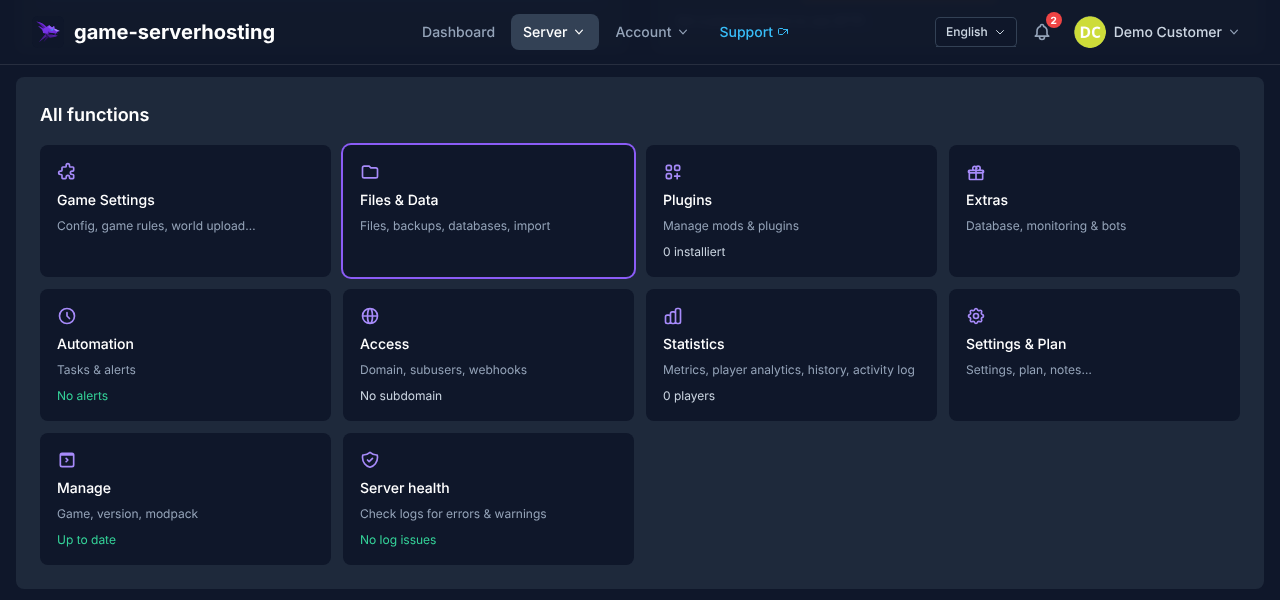
In het serverpaneel gebruik je onder Instellingen de begeleide configuratie-editor. Daar stel je servernaam, Friendly Fire, contact-e-mail, Pastebin-ID, adminrechten en de vrijgegeven gameplay-opties in. De spelerslimiet is geen vrij editorveld: de startwrapper stelt die in op basis van de geboekte slots. Een andere slotklasse kies je via de aangeboden pakketwijziging. Wijzigingen worden naar het juiste configuratiebestand geschreven; een back-up vóór wijzigingen is verstandig, vooral bij grotere aanpassingen.
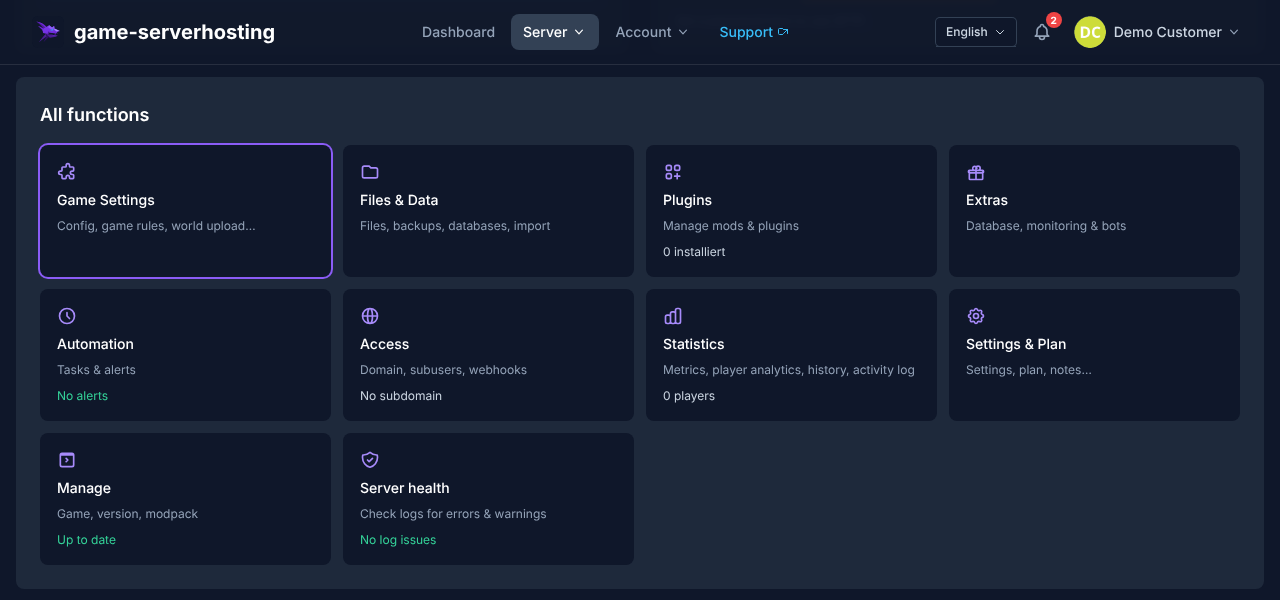
Als je liever direct in bestanden werkt, vind je de gameplay-instellingen in config_gameplay.txt en de Remote Admin-configuratie in config_remoteadmin.txt. Ze staan in .config/SCP Secret Laboratory/config/<Port>/; het poortnummer in het pad moet bij jouw server passen. Bewerk ze via de bestandsbeheerder. Start de server daarna opnieuw op, zodat de wijzigingen netjes worden geladen.
Remote Admin instellen
Remote Admin is het ingebouwde beheerprogramma van SCP-SL. Admins kunnen hiermee lopende rondes volgen, spelers kicken of bannen, teleports uitvoeren en, afhankelijk van de rechten, de spelstatus beïnvloeden.
Het eenvoudigst geef je rechten in het paneel onder Instellingen in het gedeelte Administratie. Klik op Admin toevoegen, vul de SteamID64 of Discord-ID in en kies een rol zoals Owner, Admin of Moderator.
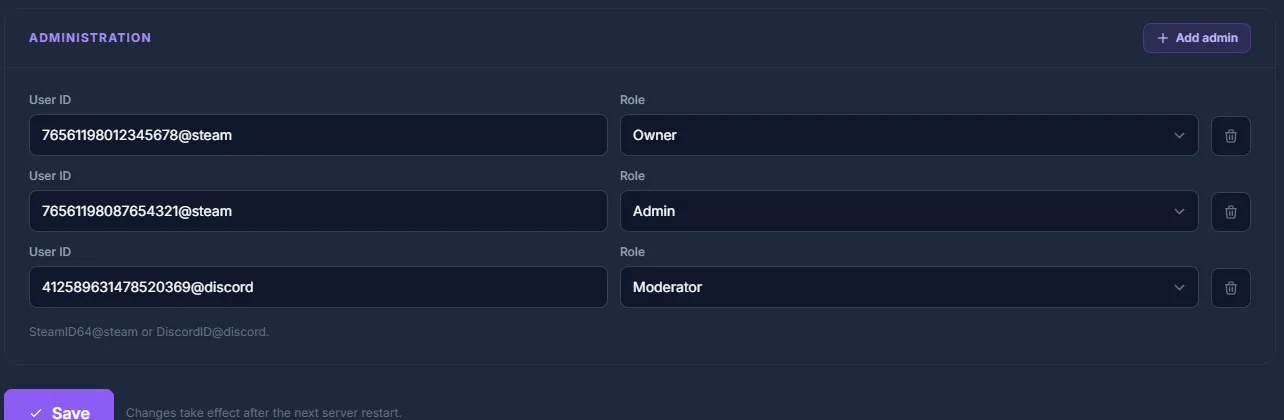
Handmatig staan admins in config_remoteadmin.txt in de lijst Members::
Members:
 - 76561198012345678@steam: owner
 - 76561198087654321@steam: admin
 - 412589631478520369@discord: moderator
Elke regel volgt het patroon UserID@platform: Rol. Het platform is @steam voor een SteamID64 of @discord voor een Discord-gebruikers-ID. Je SteamID64 kun je opzoeken via de documentatie op steamid.io door je Steam-profiel in te voeren.
Rechtenvlaggen
| Permission-Node | Beschrijving |
|---|---|
KickingAndShortTermBanning |
Kick en korte bans |
BanningUpToDay / LongTermBanning |
Bans tot een dag / permanent |
ForceclassSelf |
Eigen klasse wijzigen |
GameplayData |
Spelvariabelen bekijken |
ServerConsoleCommands |
Consolecommando's uitvoeren |
Noclip |
Door muren vliegen |
In totaal zijn er 29 permission-nodes; de rollen owner, admin en moderator bundelen ze.
Geef rechten spaarzaam. Voor dagelijkse moderatie volstaat vaak een moderatorrol; owner- of administratorrechten horen alleen te krijgen wie de configuratie en serverregels betrouwbaar beheert.
Plugins met één klik via LabAPI
LabAPI is sinds versie 14.1 de enige officiële pluginloader van SCP: Secret Laboratory; de oudere NwPluginAPI is sinds juni 2025 gearchiveerd. Handmatig geïnstalleerde plugins horen in SCP Secret Laboratory/LabAPI/plugins, pure bibliotheken in LabAPI/dependencies. Plugins uit de officiële
LabAPI-catalogus installeer je bij game-serverhosting direct in het dashboard met één klik, zonder
bestandsupload en zonder SFTP.
LabAPI-plugin installeren
- Open in het dashboard je SCP-SL-server en ga naar het onderdeel Plugins
- Zoek de gewenste plugin in de officiële LabAPI-catalogus
- Klik op Installeren. Vóór de installatie wordt automatisch een herstelpunt aangemaakt, zodat je de vorige staat op elk moment kunt terugzetten
- Start de server opnieuw op, zodat LabAPI de plugin laadt
De versiecontrole doet LabAPI zelf: past een plugin niet bij de geïnstalleerde LabAPI-versie, dan laadt de loader die niet en schrijft de reden naar het serverlog.
Plugins worden niet automatisch bijgewerkt. Nieuwe versies installeer je bewust via dezelfde weg.
Niet elke SCP-SL-plugin staat in de LabAPI-catalogus: plugins die het oudere framework EXILED vereisen, vallen niet onder de installatie met één klik. Hoe je EXILED en de bijbehorende plugins handmatig via de bestandsbeheerder instelt, lees je in de volgende sectie.
Plugins met EXILED
EXILED (EXtended In-runtime Library for External Development) is een communityframework dat op LabAPI voortbouwt en actief door het ExMod-team wordt onderhouden (laatst 9.14.2, mei 2026); na een spelupdate duurt het meestal een paar dagen voordat het weer laadt. Het maakt extra serverfuncties mogelijk via .dll-plugins. Controleer voor elke installatie of EXILED, plugin en SCP-SL-serverversie bij elkaar passen.
EXILED installeren
- Download de passende EXILED-versie van GitHub: documentatie op github.com
- Pak de
EXILED.tar.gzuit: je krijgt de mappenEXILEDenSCP Secret Laboratory. Plaats beide in de config-map (~/.configresp.%AppData%) - Start de server opnieuw op, zodat EXILED de mappenstructuur aanmaakt, en plaats daarna plugin-DLL's in
EXILED/Plugins
Populaire pluginsoorten
| Plugin | Functie |
|---|---|
AdminTools |
Uitgebreide admincommando's (ExMod-team) |
SCPStats |
Statistieken, rollen- en bansync |
Plugins worden als .dll-bestanden in EXILED/Plugins/ geplaatst. Als een plugin niet start, controleer dan eerst de serverlogs en de release-opmerkingen van de betreffende release.
Resultaat controleren
Test na de installatie vier punten: directe verbinding met IP en poort, weergave van de juiste servernaam, toegang tot Remote Admin met het ingevoerde ID en het laden van plugins in het log. Moet de server openbaar zijn, controleer dan bovendien de vermelding en of naam, regels en aantal slots correct worden weergegeven.
Voor meer serverconcepten vind je vergelijkbare beheer- en moddingonderwerpen in de guides over een FiveM-server huren en een Valheim-server huren en opzetten.
Troubleshooting
Server verschijnt niet in de lijst
Controleer of server_name, contact_email en serverinfo_pastebin_id zijn ingesteld en of je server door Northwood is geverifieerd; niet-geverifieerde servers verschijnen nooit in de lijst. Test bovendien de directe verbinding om een puur lijstprobleem van een verbindingsprobleem te onderscheiden.
Spelers kunnen geen verbinding maken
Gebruik de poort uit de verbindingsgegevens van het paneel, niet blind de standaardpoort. SCP-SL gebruikt doorgaans UDP. Bij game-serverhosting verloopt de poorttoewijzing via het paneel; als de directe verbinding mislukt, controleer dan serverstatus, logs en de schrijfwijze van IP:Port.
EXILED-plugin start niet
Meestal passen pluginversie, EXILED-versie of serverversie niet bij elkaar. Verwijder als test de laatst geïnstalleerde plugin, start opnieuw op en lees de foutmelding in het log. Installeer plugins één voor één, zodat je fouten eenduidig kunt toewijzen.
Adminmenu werkt niet
Controleer de SteamID64 of Discord-ID, de platformextensie en de rol in config_remoteadmin.txt. Na wijzigingen is een herstart aan te raden. Als meerdere admins getroffen zijn, ligt de fout eerder in de syntaxis of rolstructuur dan bij een enkel ID.
Pluginfouten scheiden van adminproblemen
Controleer na een herstart eerst een directe verbinding zonder nieuwe plugins. Werkt die, test dan Remote Admin met het ingevoerde ID en een rol met de daadwerkelijk benodigde rechten. Pas daarna installeer je een uitbreiding. Ontbreekt een plugin in het log, controleer dan de loader en afhankelijkheden; ontbrekende adminrechten veroorzaken deze fout niet. Noteer bij EXILED- of LabAPI-problemen de spel-, loader- en pluginversie samen. Haal alleen het laatst toegevoegde onderdeel uit het laadpad en start opnieuw op. De openbare verificatie hoef je hiervoor niet opnieuw aan te vragen.
FAQ
Hoeveel spelers kan een SCP-SL-server hebben?
De concrete grens hangt af van serverconfiguratie, resources, spelversie en plugins. Een vaste veilige spelersgrens is niet algemeen af te leiden; gebruik hogere waarden pas na tests met jouw concrete configuratie.
Moet ik me registreren bij Northwood Studios?
Voor privé directe verbindingen niet. In de openbare serverlijst verschijnen alleen geverifieerde servers: je stelt server_name, contact_email en serverinfo_pastebin_id in, schrijft naar safety.compliance@scpslgame.com (IPv4, poort, contactadres) en ondertekent de Community Server Guidelines (stand juni 2026) via de link in de serverconsole. Reken op 3 tot 7 werkdagen; de toenmalige verificatieregel van Northwood noemt maximaal 60 slots; deze fabrikantgrens is geen toezegging van een bij GSH boekbare slotklasse. Controleer vóór de aanvraag de actuele regels en je geboekte omvang. Na 14 dagen offlinetijd wordt volgens de beschreven regelstand de verificatie ingetrokken.
Wat is het verschil tussen SCP-SL zonder plugins en EXILED?
Zonder plugins draait de server dichter bij het basisspel. EXILED voegt een pluginsysteem toe waarmee je adminfuncties, balancing, statistieken of roleplaymechanieken kunt toevoegen, mits de betreffende plugins bij de serverversie passen.
Waar vind ik mijn SteamID64?
Je SteamID64 kun je opzoeken via de documentatie op steamid.io. Voer daar je Steam-profiel in en neem de SteamID64 in de vorm 765611...@steam over in de Remote Admin-configuratie.
Moet ik configuratiebestanden handmatig bewerken?
Nee. De begeleide editor in het paneel dekt de gangbare instellingen af. Handmatig bewerken via config_gameplay.txt en config_remoteadmin.txt is zinvol als je gericht waarden wilt controleren of wijzigingen volgens de officiële documentatie wilt nalopen.