Dernière vérification : 25 septembre 2026 avec SCP: Secret Laboratory 14.2.7 (30.05.2026), LabAPI 1.1.7 et EXILED 9.14.2.
Tu fais tourner SCP: Secret Laboratory de manière fiable si tu vérifies d'abord proprement la connexion et la configuration de base, puis configures les droits Remote Admin et n'installes que des plugins compatibles avec ta version. Chez game-serverhosting, l'accent est mis sur un hébergement multijeu payant avec panel, contrôle technique, support et processus d'exploitation transparents, plutôt que sur la maintenance de ton propre serveur.
Qu'est-ce que SCP: Secret Laboratory ?
SCP: Secret Laboratory est un jeu de tir d'horreur multijoueur gratuit de Northwood Studios, basé sur l'univers SCP. Les joueurs endossent différents rôles : les SCP traquent les autres joueurs, le personnel de la Fondation tente de sécuriser l'installation, les insurgés du Chaos poursuivent leurs propres objectifs et le personnel de classe D lutte pour s'échapper.
Pour les serveurs personnels, Northwood met à disposition un package de serveur dédié. La documentation Steam officielle sur le serveur dédié décrit notamment l'installation, les fichiers de configuration et les paramètres de fonctionnement courants : Techwiki de Northwood Studios. Utilise ces sources primaires surtout lorsque tu veux revérifier des options après une mise à jour du jeu.
Si tu prévois aussi d'autres serveurs coopératifs ou de survie, les guides internes Louer un serveur Minecraft et Louer et configurer un serveur Rust te seront utiles, car ils traitent de décisions similaires concernant les slots, l'accès, les mises à jour et l'administration.
Prérequis
Tu as besoin d'une installation valide de SCP: Secret Laboratory dans le client Steam, d'un accès à ton panel game-serverhosting et, pour les droits admin, du SteamID64 ou de l'ID Discord de la personne concernée. Pour les serveurs publics, tu devrais en outre clarifier à l'avance si le nom, les règles, la modération et la visibilité sont compatibles avec la liste des serveurs de Northwood.
Pour les parties privées, la connexion directe suffit généralement. Pour les serveurs publics, il faut plus de rigueur : un nom de serveur clair, des rôles de modération, des règles stables, des sauvegardes avant les modifications de configuration et un coup d'œil aux logs après chaque mise à jour importante.
Commander le serveur et tester la première connexion
Sélectionne SCP: Secret Laboratory dans l'assistant de commande et choisis la taille de slots souhaitée. Les petites parties privées se contentent souvent de moins de slots ; les serveurs publics nécessitent, en plus des ressources, une modération active. Évite de te fier à des promesses de performances fixes tant que tu n'as pas testé ton nombre de joueurs, tes plugins et ta rotation de cartes.
Une fois le serveur provisionné, tu trouves l'IP et le port dans le tableau de bord. Le port par défaut de SCP-SL est 7777, exclusivement en UDP (tu n'as pas besoin d'ouvrir le TCP) ; le port qui t'est réellement attribué peut toutefois différer. Seuls les détails de connexion du panel font foi.
Les joueurs se connectent via :
- Connexion directe dans le jeu :
Servers -> Internet -> Direct Connect -> IP:Port - Liste publique des serveurs : uniquement pour les serveurs vérifiés par Northwood (voir FAQ)
Teste d'abord la connexion directe avant de t'occuper des plugins ou de la visibilité publique. Tu sépares ainsi les problèmes de réseau et de configuration des erreurs de plugins ultérieures.
Configuration dans le panel
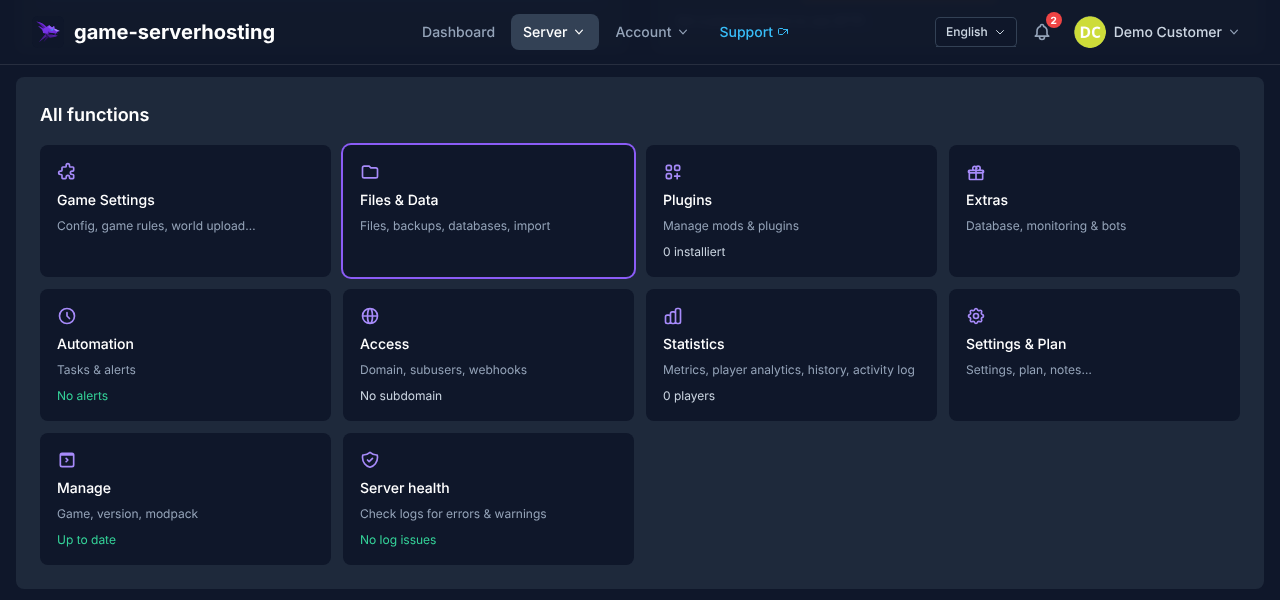
Dans le panel du serveur, sous Paramètres, tu utilises l'éditeur de configuration guidé. Tu y définis le nom du serveur, le nombre maximal de joueurs (20 par défaut), le tir ami, l'e-mail de contact, l'ID Pastebin, les autorisations admin et d'autres options de gameplay via des champs de formulaire accompagnés de courtes explications. Les modifications sont écrites dans le fichier de configuration correspondant ; une sauvegarde avant les changements est judicieuse, surtout pour les ajustements importants.
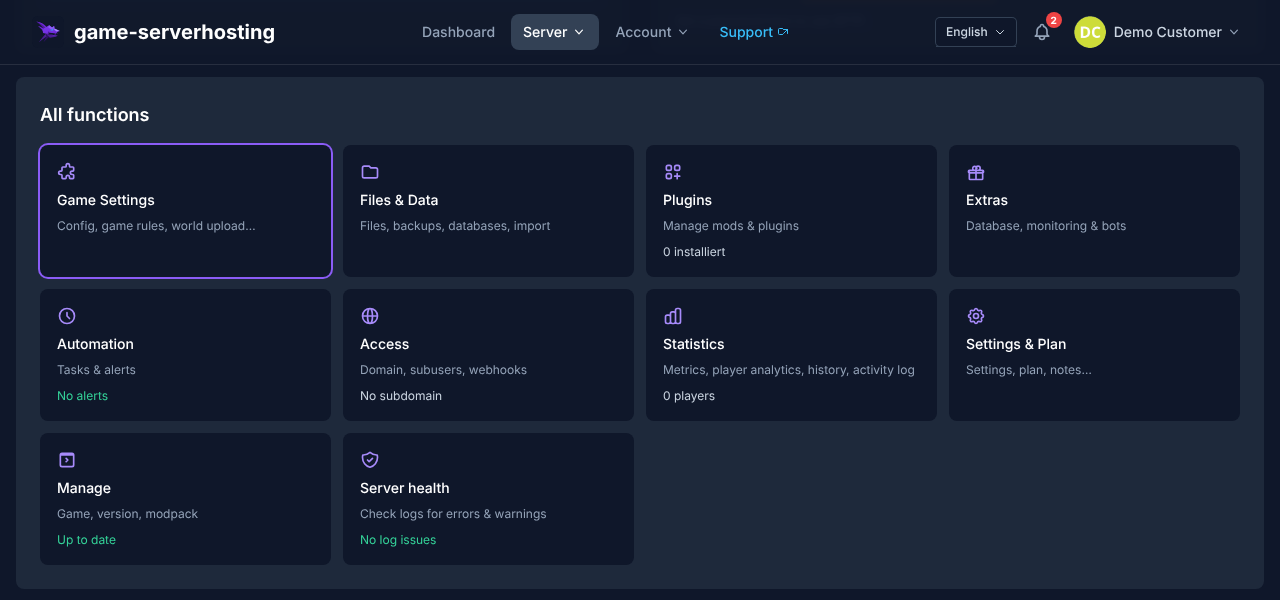
Si tu préfères travailler directement dans les fichiers, tu trouveras les paramètres de gameplay dans config_gameplay.txt et la configuration Remote Admin dans config_remoteadmin.txt. Ils se trouvent dans .config/SCP Secret Laboratory/config/<Port>/ ; le numéro de port dans le chemin doit correspondre à ton serveur. Modifie-les via le gestionnaire de fichiers. Redémarre ensuite le serveur pour que les changements soient correctement chargés.
Configurer le Remote Admin
Le Remote Admin est l'outil d'administration intégré de SCP-SL. Les admins peuvent ainsi observer les manches en cours, expulser ou bannir des joueurs, effectuer des téléportations et, selon leurs autorisations, influencer l'état du jeu.
Le plus simple est d'attribuer les droits dans le panel, sous Paramètres, dans la section Administration. Clique sur Ajouter un admin, saisis le SteamID64 ou l'ID Discord et choisis un rôle comme Owner, Admin ou Moderator.
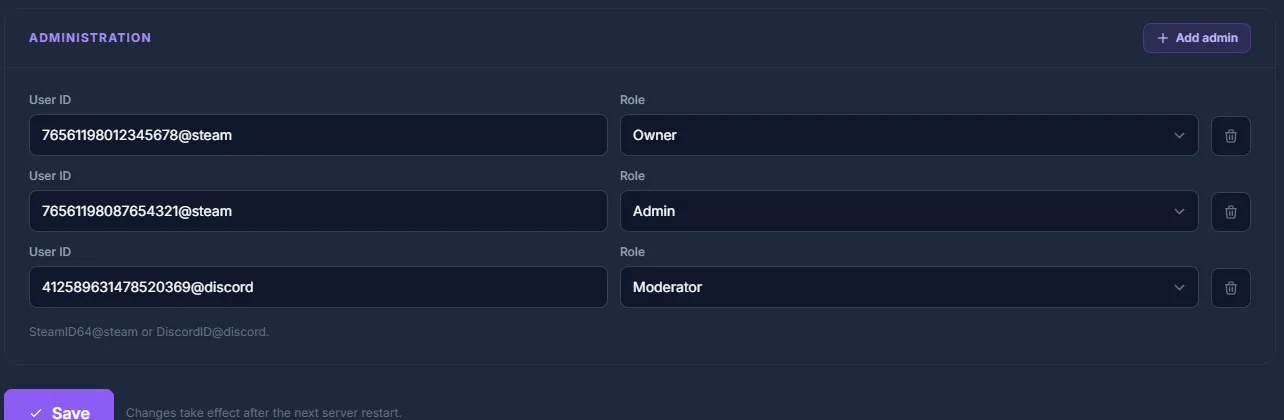
Manuellement, les admins figurent dans la liste Members: de config_remoteadmin.txt :
Members:
 - 76561198012345678@steam: owner
 - 76561198087654321@steam: admin
 - 412589631478520369@discord: moderator
Chaque ligne suit le modèle UserID@plateforme: rôle. La plateforme est @steam pour un SteamID64 ou @discord pour un ID d'utilisateur Discord. Tu peux retrouver ton SteamID64 via la documentation de steamid.io en collant ton profil Steam.
Flags d'autorisation
| Permission-Node | Description |
|---|---|
KickingAndShortTermBanning |
Expulsion et bannissements courts |
BanningUpToDay / LongTermBanning |
Bannissements jusqu'à un jour / permanents |
ForceclassSelf |
Changer sa propre classe |
GameplayData |
Consulter les variables de jeu |
ServerConsoleCommands |
Exécuter des commandes de console |
Noclip |
Traverser les murs en volant |
Il existe au total 29 permission nodes ; les rôles owner, admin et moderator les regroupent.
Attribue les droits avec parcimonie. Pour la modération au quotidien, un rôle de modérateur suffit souvent ; les droits d'owner ou d'administrateur ne devraient être donnés qu'aux personnes qui gèrent de façon fiable la configuration et les règles du serveur.
Plugins en un clic avec LabAPI
Depuis la version 14.1, LabAPI est le seul chargeur de plugins officiel de SCP: Secret Laboratory ; l'ancien NwPluginAPI est archivé depuis juin 2025. Les plugins installés manuellement vont dans SCP Secret Laboratory/LabAPI/plugins, les simples bibliothèques dans LabAPI/dependencies. Chez game-serverhosting, tu installes les plugins du catalogue officiel
LabAPI directement dans le tableau de bord en un clic — sans
upload de fichier et sans SFTP.
Installer un plugin LabAPI
- Ouvre ton serveur SCP-SL dans le tableau de bord et va dans la section Plugins
- Recherche le plugin souhaité dans le catalogue officiel LabAPI
- Clique sur Installer — avant l'installation, un point de restauration est créé automatiquement afin que tu puisses à tout moment revenir à l'état précédent
- Redémarre le serveur pour que LabAPI charge le plugin
La vérification de version est assurée par LabAPI lui-même : si un plugin ne correspond pas à la version de LabAPI installée, le chargeur ne le charge pas et écrit la raison dans le log du serveur.
Les plugins ne sont pas mis à jour automatiquement — tu installes les nouvelles versions volontairement par le même chemin.
Tous les plugins SCP-SL ne se trouvent pas dans le catalogue LabAPI : les plugins qui nécessitent l'ancien framework EXILED ne relèvent pas de l'installation en un clic. La section suivante explique comment configurer EXILED et ses plugins manuellement via le gestionnaire de fichiers.
Plugins avec EXILED
EXILED (EXtended In-runtime Library for External Development) est un framework communautaire qui s'appuie sur LabAPI et qui est activement maintenu par l'équipe ExMod (dernière version 9.14.2, mai 2026) ; après une mise à jour du jeu, il faut généralement quelques jours avant qu'il fonctionne de nouveau. Il permet d'ajouter des fonctionnalités serveur via des plugins .dll. Avant chaque installation, vérifie que EXILED, le plugin et la version du serveur SCP-SL sont compatibles.
Installer EXILED
- Télécharge la version d'EXILED adaptée depuis GitHub : documentation de github.com
- Décompresse
EXILED.tar.gz: tu obtiens les dossiersEXILEDetSCP Secret Laboratory. Place-les tous les deux dans le répertoire de configuration (~/.configou%AppData%) - Redémarre le serveur pour qu'EXILED crée l'arborescence des dossiers, puis dépose ensuite les DLL de plugins dans
EXILED/Plugins
Types de plugins populaires
| Plugin | Fonction |
|---|---|
AdminTools |
Commandes admin étendues (équipe ExMod) |
SCPStats |
Statistiques, synchronisation des rôles et des bans |
Les plugins sont déposés sous forme de fichiers .dll dans EXILED/Plugins/. Si un plugin ne démarre pas, vérifie d'abord les logs du serveur et les notes de version de la release concernée.
Vérifier le résultat
Après la configuration, teste quatre points : la connexion directe avec IP et port, l'affichage du bon nom de serveur, l'accès au Remote Admin avec l'ID saisi et le chargement des plugins dans le log. Si le serveur doit être public, vérifie en plus le référencement et si le nom, les règles et le nombre de slots s'affichent correctement.
Pour d'autres concepts de serveurs, tu trouveras des sujets comparables d'administration et de modding dans les guides Louer un serveur FiveM et Louer et configurer un serveur Valheim.
Dépannage
Le serveur n'apparaît pas dans la liste
Vérifie que server_name, contact_email et serverinfo_pastebin_id sont définis et que ton serveur est vérifié par Northwood ; les serveurs non vérifiés n'apparaissent jamais dans la liste. Teste en plus la connexion directe pour distinguer un simple problème de liste d'un problème de connexion.
Les joueurs ne peuvent pas se connecter
Utilise le port indiqué dans les détails de connexion du panel, et non aveuglément le port par défaut. SCP-SL utilise généralement l'UDP. Chez game-serverhosting, l'attribution des ports est gérée par le panel ; si la connexion directe échoue, vérifie l'état du serveur, les logs et l'écriture de IP:Port.
Le plugin EXILED ne démarre pas
Dans la plupart des cas, la version du plugin, celle d'EXILED ou celle du serveur ne sont pas compatibles. Retire à titre de test le dernier plugin installé, redémarre et lis le message d'erreur dans le log. Installe les plugins un par un afin de pouvoir attribuer clairement les erreurs.
Le menu admin ne fonctionne pas
Contrôle le SteamID64 ou l'ID Discord, le suffixe de plateforme et le rôle dans config_remoteadmin.txt. Un redémarrage est recommandé après les modifications. Si plusieurs admins sont concernés, l'erreur se situe plutôt dans la syntaxe ou la structure des rôles que dans un ID isolé.
Vérification, limites et retour arrière sûr
Le guide « Configurer un serveur SCP Secret Laboratory – Guide 2026 » s'applique au type de serveur décrit dans l'article et à l'état des versions visible au moment de la vérification. Les noms de menus, les versions disponibles, la compatibilité des mods ou plugins et les ressources nécessaires peuvent différer après des mises à jour. Ne transpose donc aucune valeur sans vérification vers une autre version de jeu, de chargeur ou de serveur.
Avant toute modification du monde, de la sauvegarde de partie, de la configuration ou des extensions, crée une sauvegarde des fichiers concernés. Ne modifie ensuite qu'une seule étape cohérente à la fois et teste-la avec la même version de client et de serveur que celle avec laquelle tu voudras jouer par la suite.
| Point de contrôle | Résultat attendu | Abandon et retour arrière |
|---|---|---|
| Démarrage du serveur | Le serveur atteint l'état opérationnel sans nouveau message d'erreur. | En cas d'erreur au démarrage, annule la modification et restaure la dernière sauvegarde. |
| Test de connexion | Un compte de test peut se connecter via l'adresse affichée dans le panel. | En cas d'erreur de version ou de connexion, revérifie la version, le port et les ouvertures. |
| Test fonctionnel | La fonction modifiée fonctionne sans endommager les données existantes du monde ou de la partie. | En cas d'effets secondaires, arrête le serveur et restaure les fichiers sauvegardés. |
Un test individuel réussi n'est pas une garantie de performances ou de disponibilité. La taille du monde, les mods, les plugins, le nombre de joueurs, le chemin réseau et la charge simultanée peuvent modifier le résultat. Documente la version, la modification et le résultat du test afin de pouvoir comprendre les écarts ultérieurs.
FAQ
Combien de joueurs un serveur SCP-SL peut-il accueillir ?
La limite concrète dépend de la configuration du serveur, des ressources, de la version du jeu et des plugins. On ne peut pas déduire de manière générale une limite de joueurs sûre ; n'utilise des valeurs plus élevées qu'après des tests avec ta configuration précise.
Ai-je besoin d'un enregistrement auprès de Northwood Studios ?
Pas pour les connexions directes privées. Dans la liste publique des serveurs, seuls les serveurs vérifiés apparaissent : tu définis server_name, contact_email et serverinfo_pastebin_id, tu écris à safety.compliance@scpslgame.com (IPv4, port, adresse de contact) et tu signes les Community Server Guidelines (version de juin 2026) via le lien dans la console du serveur. Compte 3 à 7 jours ouvrés ; 60 slots maximum sont autorisés, et la vérification est retirée après 14 jours hors ligne.
Quelle est la différence entre SCP-SL sans plugins et EXILED ?
Sans plugins, le serveur reste plus proche du jeu de base. EXILED ajoute un système de plugins avec lequel tu peux ajouter des fonctions d'administration, de l'équilibrage, des statistiques ou des mécaniques de jeu de rôle, à condition que les plugins concernés soient compatibles avec la version du serveur.
Où trouver mon SteamID64 ?
Tu peux retrouver ton SteamID64 via la documentation de steamid.io. Colles-y ton profil Steam et reprends le SteamID64 sous la forme 765611...@steam dans la configuration Remote Admin.
Dois-je modifier les fichiers de configuration manuellement ?
Non. L'éditeur guidé du panel couvre les paramètres courants. La modification manuelle via config_gameplay.txt et config_remoteadmin.txt est utile si tu veux contrôler précisément certaines valeurs ou suivre des changements d'après la documentation officielle.