Última revisión: 25 de septiembre de 2026 con SCP: Secret Laboratory 14.2.7 (30.05.2026), LabAPI 1.1.7 y EXILED 9.14.2.
SCP: Secret Laboratory funciona de forma fiable si primero compruebas bien la conexión y la configuración básica, después configuras los permisos de Remote-Admin e instalas los plugins solo en versiones compatibles. En game-serverhosting nos centramos en un hosting multijuego de pago con panel, control técnico, soporte y procesos de operación transparentes, en lugar de que tengas que mantener tú mismo el servidor.
¿Qué es SCP: Secret Laboratory?
SCP: Secret Laboratory es un shooter de terror multijugador gratuito de Northwood Studios basado en el universo SCP. Los jugadores asumen diferentes roles: los SCP cazan a los demás jugadores, el personal de la Fundación intenta asegurar las instalaciones, los Insurgentes del Caos persiguen sus propios objetivos y el personal de Clase D lucha por escapar.
Para servidores propios, Northwood ofrece un paquete de servidor dedicado. La documentación oficial de Steam sobre el servidor dedicado describe, entre otras cosas, la instalación, los archivos de configuración y los parámetros de funcionamiento habituales: Techwiki de Northwood Studios. Utiliza estas fuentes primarias sobre todo cuando quieras contrastar opciones después de una actualización del juego.
Si además planeas otros servidores cooperativos o de supervivencia, las guías internas sobre alquilar un servidor de Minecraft y alquilar y configurar un servidor de Rust te serán útiles, porque tratan decisiones similares sobre slots, acceso, actualizaciones y administración.
Requisitos
Necesitas una instalación válida de SCP: Secret Laboratory en el cliente de Steam, acceso a tu panel de game-serverhosting y, para los permisos de admin, el SteamID64 o el ID de Discord de cada persona. Para servidores públicos, además, deberías aclarar de antemano si el nombre, las normas, la moderación y la visibilidad encajan con la lista de servidores de Northwood.
Para partidas privadas, normalmente basta con la conexión directa. Para servidores públicos necesitas más cuidado: un nombre de servidor inequívoco, roles de moderación, normas estables, copias de seguridad antes de cambiar la configuración y un vistazo a los logs después de cada actualización importante.
Pedir el servidor y probar la primera conexión
Elige SCP: Secret Laboratory en el asistente de pedido y contrata el tamaño de slots que quieras. Las partidas privadas pequeñas suelen funcionar con menos slots; los servidores públicos necesitan, además de recursos, una moderación activa. Evita dar por seguro un rendimiento concreto mientras no hayas probado tu número real de jugadores, tus plugins y tu rotación de mapas.
Tras el aprovisionamiento, encontrarás la IP y el puerto en el dashboard. El puerto predeterminado de SCP-SL es 7777, y solo por UDP (no hace falta abrir TCP); sin embargo, el puerto que se te asigne realmente puede ser distinto. Lo que cuenta siempre son los datos de conexión del panel.
Los jugadores se conectan mediante:
- Conexión directa en el juego:
Servers -> Internet -> Direct Connect -> IP:Port - Lista pública de servidores: solo para servidores verificados por Northwood (consulta la FAQ)
Comprueba primero la conexión directa antes de ponerte con los plugins o la visibilidad pública. Así separas los problemas de red y de configuración de los posibles errores de plugins posteriores.
Configuración en el panel
En el panel del servidor, en Ajustes, usas el editor de configuración guiado. Allí defines el nombre del servidor, el número máximo de jugadores (por defecto 20), el fuego amigo, el correo de contacto, el ID de Pastebin, los permisos de admin y otras opciones de juego mediante campos de formulario con breves explicaciones. Los cambios se escriben en el archivo de configuración correspondiente; es aconsejable hacer una copia de seguridad antes de modificar, sobre todo en ajustes más grandes.
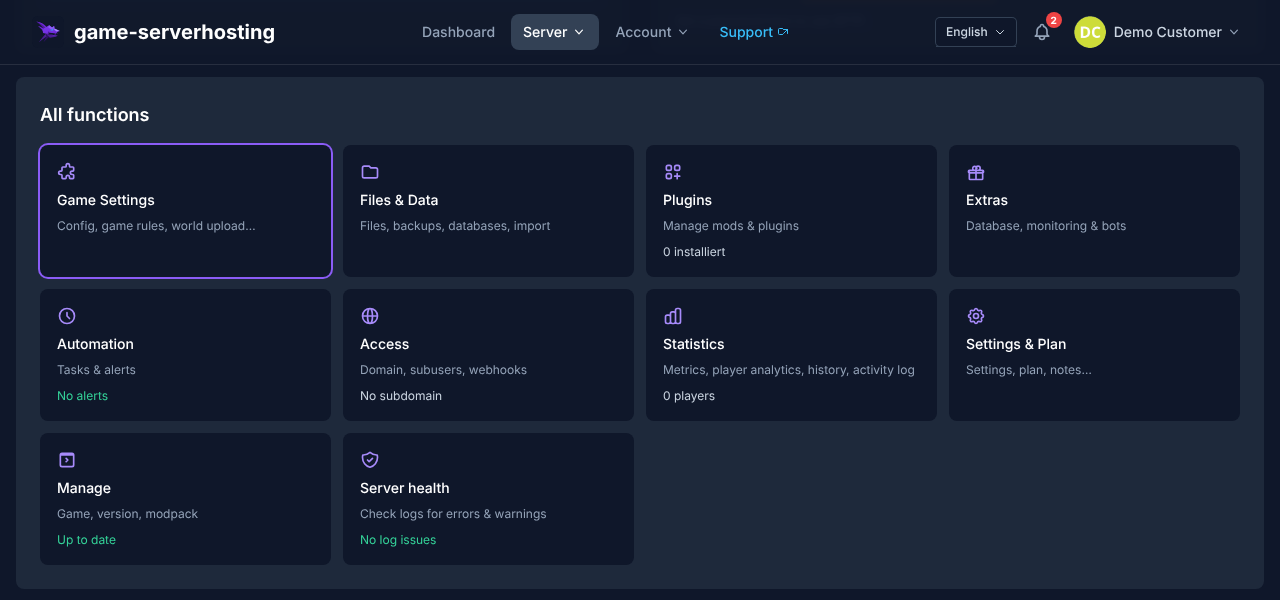
Si prefieres trabajar directamente con archivos, encontrarás los ajustes de juego en config_gameplay.txt y la configuración de Remote-Admin en config_remoteadmin.txt. Están en .config/SCP Secret Laboratory/config/<Port>/; el número de puerto de la ruta debe coincidir con el de tu servidor. Edítalos con el administrador de archivos. Después, reinicia el servidor para que los cambios se carguen correctamente.
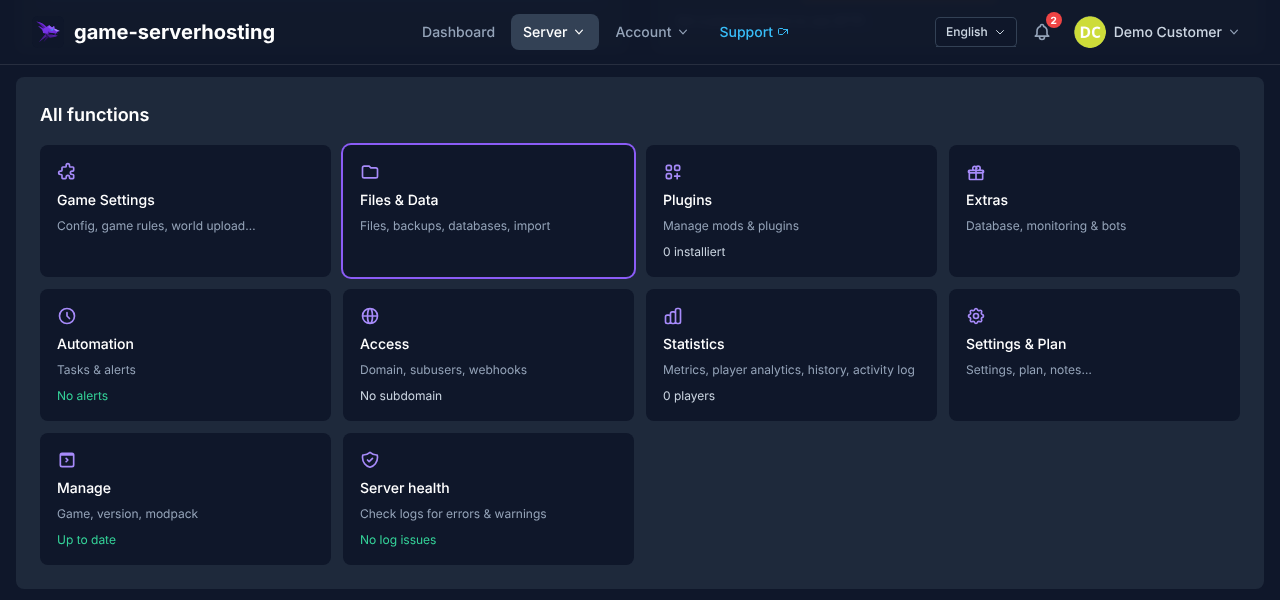
Configurar Remote-Admin
Remote-Admin es la herramienta de administración integrada de SCP-SL. Con ella, los admins pueden observar las rondas en curso, expulsar o banear jugadores, hacer teletransportes y, según sus permisos, influir en el estado del juego.
Lo más sencillo es asignar los permisos en el panel, en Ajustes, en la sección Administración. Haz clic en Añadir admin, introduce el SteamID64 o el ID de Discord y elige un rol como Owner, Admin o Moderator.
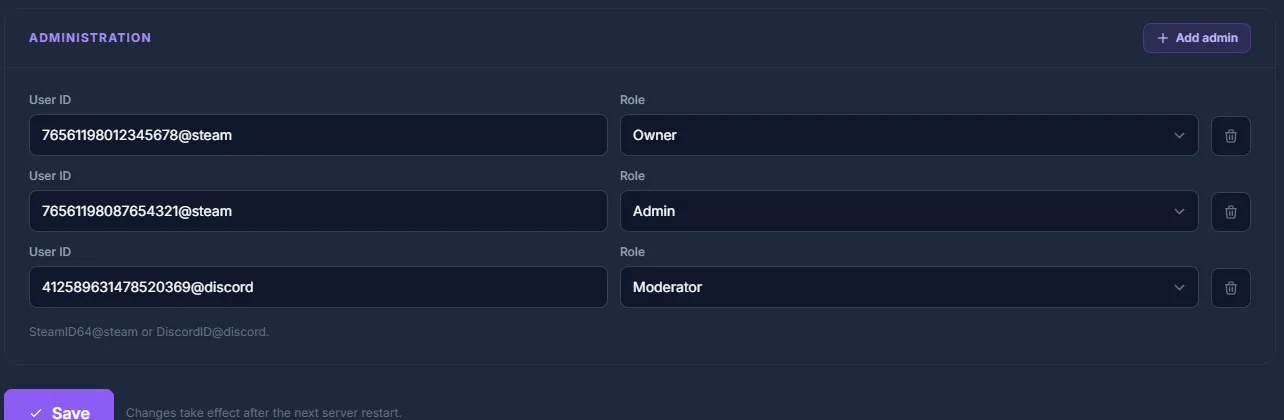
De forma manual, los admins están en config_remoteadmin.txt, en la lista Members::
Members:
 - 76561198012345678@steam: owner
 - 76561198087654321@steam: admin
 - 412589631478520369@discord: moderator
Cada línea sigue el patrón UserID@plataforma: rol. La plataforma es @steam para el SteamID64 o @discord para un ID de usuario de Discord. Puedes averiguar tu SteamID64 en la Documentación en steamid.io pegando tu perfil de Steam.
Flags de permisos
| Permission-Node | Descripción |
|---|---|
KickingAndShortTermBanning |
Expulsiones y bloqueos cortos |
BanningUpToDay / LongTermBanning |
Bloqueos de hasta un día / permanentes |
ForceclassSelf |
Cambiar tu propia clase |
GameplayData |
Ver variables de juego |
ServerConsoleCommands |
Ejecutar comandos de consola |
Noclip |
Volar a través de las paredes |
En total hay 29 Permission-Nodes; los roles owner, admin y moderator los agrupan.
Otorga permisos con moderación. Para la moderación diaria suele bastar un rol de Moderator; los permisos de Owner o de administrador solo deberían recibirlos las personas que gestionen de forma fiable la configuración y las normas del servidor.
Plugins con un clic con LabAPI
Desde la versión 14.1, LabAPI es el único cargador de plugins oficial de SCP: Secret Laboratory; el antiguo NwPluginAPI está archivado desde junio de 2025. Los plugins instalados manualmente van en SCP Secret Laboratory/LabAPI/plugins, y las bibliotecas puras en LabAPI/dependencies. Los plugins del catálogo oficial de LabAPI los instalas en game-serverhosting directamente desde el dashboard con un clic, sin subir archivos y sin SFTP.
Instalar un plugin de LabAPI
- Abre tu servidor de SCP-SL en el dashboard y ve a la sección Plugins
- Busca el plugin que quieras en el catálogo oficial de LabAPI
- Haz clic en Instalar: antes de la instalación se crea automáticamente un punto de restauración, para que puedas recuperar el estado anterior en cualquier momento
- Reinicia el servidor para que LabAPI cargue el plugin
La comprobación de versiones la hace el propio LabAPI: si un plugin no es compatible con la versión de LabAPI instalada, el cargador no lo carga y escribe el motivo en el log del servidor.
Los plugins no se actualizan automáticamente: las nuevas versiones las instalas tú de forma consciente por el mismo camino.
No todos los plugins de SCP-SL están en el catálogo de LabAPI: los plugins que requieren el framework más antiguo EXILED no forman parte de la instalación con un clic. Cómo configurar EXILED y sus plugins manualmente con el administrador de archivos lo encontrarás en la siguiente sección.
Plugins con EXILED
EXILED (EXtended In-runtime Library for External Development) es un framework de la comunidad que se apoya en LabAPI y que mantiene activamente el equipo de ExMod (última versión 9.14.2, mayo de 2026); tras una actualización del juego, suele tardar algunos días en volver a cargar. Permite añadir funciones al servidor mediante plugins .dll. Antes de cada instalación, comprueba que EXILED, el plugin y la versión del servidor de SCP-SL sean compatibles entre sí.
Instalar EXILED
- Descarga la versión de EXILED adecuada desde GitHub: Documentación en github.com
- Descomprime el
EXILED.tar.gz: obtendrás las carpetasEXILEDySCP Secret Laboratory. Colócalas ambas en el directorio de configuración (~/.configo%AppData%) - Reinicia el servidor para que EXILED cree la estructura de carpetas y, después, sube las DLL de los plugins a
EXILED/Plugins
Tipos de plugins populares
| Plugin | Función |
|---|---|
AdminTools |
Comandos de admin ampliados (equipo de ExMod) |
SCPStats |
Estadísticas, sincronización de roles y de baneos |
Los plugins se colocan como archivos .dll en EXILED/Plugins/. Si un plugin no arranca, revisa primero los logs del servidor y las notas de versión del release correspondiente.
Comprobar el resultado
Tras la configuración, prueba cuatro puntos: la conexión directa con IP y puerto, que se muestre el nombre correcto del servidor, el acceso a Remote-Admin con el ID introducido y la carga de plugins en el log. Si el servidor debe ser público, comprueba además el listado y que el nombre, las normas y el número de slots aparezcan correctamente.
Para otros conceptos de servidor, encontrarás temas de administración y modding similares en las guías sobre alquilar un servidor de FiveM y alquilar y configurar un servidor de Valheim.
Solución de problemas
El servidor no aparece en la lista
Comprueba que server_name, contact_email y serverinfo_pastebin_id estén definidos y que tu servidor esté verificado por Northwood; los servidores no verificados nunca aparecen en la lista. Prueba además la conexión directa para distinguir un simple problema de listado de un problema de conexión.
Los jugadores no pueden conectarse
Usa el puerto de los datos de conexión del panel, no el puerto predeterminado a ciegas. SCP-SL suele usar UDP. En game-serverhosting la asignación de puertos la gestiona el panel; si la conexión directa falla, revisa el estado del servidor, los logs y la escritura de IP:Port.
El plugin de EXILED no arranca
Lo más habitual es que la versión del plugin, la de EXILED o la del servidor no sean compatibles entre sí. Quita como prueba el último plugin instalado, reinicia y lee el mensaje de error en el log. Instala los plugins de uno en uno para poder atribuir los errores con claridad.
El menú de admin no funciona
Revisa el SteamID64 o el ID de Discord, el sufijo de la plataforma y el rol en config_remoteadmin.txt. Tras los cambios, se recomienda reiniciar. Si hay varios admins afectados, el error está más bien en la sintaxis o en la estructura de roles que en un ID concreto.
Comprobación, límites y vuelta atrás segura
La guía “Configurar un servidor de SCP Secret Laboratory: guía 2026” es válida para el tipo de servidor descrito en el artículo y para el estado de versiones visible en el momento de la revisión. Los nombres de los menús, las versiones disponibles, la compatibilidad de mods o plugins y los recursos necesarios pueden variar tras las actualizaciones. Por eso, no traslades valores sin comprobarlos a otra versión de juego, de cargador o de servidor.
Antes de modificar el mundo, la partida guardada, la configuración o las extensiones, haz una copia de seguridad de los archivos afectados. Después, cambia solo un paso coherente cada vez y compruébalo con la misma versión de cliente y de servidor con la que quieras jugar más adelante.
| Punto de control | Resultado esperado | Cancelación y vuelta atrás |
|---|---|---|
| Inicio del servidor | El servidor llega al estado operativo sin nuevos mensajes de error. | Si hay errores de arranque, deshaz el cambio y restaura la última copia de seguridad. |
| Prueba de conexión | Una cuenta de prueba puede conectarse mediante la dirección que muestra el panel. | Si hay errores de versión o de conexión, vuelve a comparar versión, puerto y accesos. |
| Prueba de funcionamiento | La función modificada funciona sin dañar los datos existentes del mundo o de la partida. | Si hay efectos secundarios, detén el servidor y restaura los archivos guardados. |
Una prueba individual exitosa no es una garantía de rendimiento ni de disponibilidad. El tamaño del mundo, los mods, los plugins, el número de jugadores, la ruta de red y la carga simultánea pueden cambiar el resultado. Documenta la versión, el cambio y el resultado de la prueba para poder entender más adelante cualquier desviación.
FAQ
¿Cuántos jugadores puede tener un servidor de SCP-SL?
El límite concreto depende de la configuración del servidor, los recursos, la versión del juego y los plugins. No se puede deducir de forma general un límite de jugadores seguro; conviene usar valores más altos solo después de probarlos con tu configuración concreta.
¿Necesito registrarme en Northwood Studios?
Para conexiones directas privadas, no. En la lista pública de servidores solo aparecen servidores verificados: defines server_name, contact_email y serverinfo_pastebin_id, escribes a safety.compliance@scpslgame.com (IPv4, puerto, dirección de contacto) y firmas las Community Server Guidelines (versión de junio de 2026) mediante el enlace de la consola del servidor. Cuenta con de 3 a 7 días laborables; se permiten un máximo de 60 slots y, tras 14 días sin conexión, se retira la verificación.
¿Cuál es la diferencia entre SCP-SL sin plugins y EXILED?
Sin plugins, el servidor funciona más cerca del juego base. EXILED añade un sistema de plugins con el que puedes incorporar funciones de admin, balance, estadísticas o mecánicas de rol, siempre que los plugins correspondientes sean compatibles con la versión del servidor.
¿Dónde encuentro mi SteamID64?
Puedes averiguar tu SteamID64 en la Documentación en steamid.io. Pega allí tu perfil de Steam y copia el SteamID64 con el formato 765611...@steam en la configuración de Remote-Admin.
¿Tengo que editar los archivos de configuración manualmente?
No. El editor guiado del panel cubre los ajustes habituales. La edición manual mediante config_gameplay.txt y config_remoteadmin.txt tiene sentido si quieres controlar valores de forma precisa o seguir los cambios según la documentación oficial.