Zuletzt geprüft: 25. September 2026 mit SCP: Secret Laboratory 14.2.7 (30.05.2026), LabAPI 1.1.7 und EXILED 9.14.2.
Einen SCP-SL-Server richtest du in drei getrennten Prüfungen ein: Direktverbindung, Remote-Admin mit der richtigen Plattform-ID und danach passende Plugins. Eine öffentliche Listung benötigt zusätzlich Northwoods Verifizierung. Halte diesen Schritt von der technischen Erreichbarkeit getrennt.
Die offizielle Northwood-Anleitung zur Dedicated-Server-Einrichtung ergänzt die technischen Voraussetzungen und den separaten Weg zur öffentlichen Verifizierung.
Was ist SCP: Secret Laboratory?
SCP: Secret Laboratory ist ein kostenloser Multiplayer-Horror-Shooter von Northwood Studios auf Basis des SCP-Universums. Spieler übernehmen unterschiedliche Rollen: SCPs jagen andere Spieler, Foundation-Personal versucht die Anlage zu sichern, Chaos-Insurgenten verfolgen eigene Ziele und D-Klassen-Personal kämpft um die Flucht.
Für eigene Server stellt Northwood ein Dedicated-Server-Paket bereit. Die offizielle Steam-Dokumentation zum Dedicated Server beschreibt unter anderem Installation, Konfigurationsdateien und typische Betriebsparameter: Techwiki von Northwood Studios. Nutze solche Primärquellen besonders dann, wenn du Optionen nach einem Spielupdate gegenprüfen willst.
Wenn du auch andere Koop- oder Survival-Server planst, sind die internen Guides zu Minecraft Server mieten und Rust Server mieten und einrichten hilfreich, weil sie ähnliche Entscheidungen zu Slots, Zugriff, Updates und Administration behandeln.
Voraussetzungen
Du brauchst eine gültige SCP: Secret Laboratory-Installation im Steam-Client, Zugriff auf dein game-serverhosting-Panel und für Admin-Rechte die SteamID64 oder Discord-ID der jeweiligen Person. Für öffentliche Server solltest du außerdem vorab klären, ob Name, Regeln, Moderation und Sichtbarkeit zur Northwood-Serverliste passen.
Für private Runden reicht meist die Direktverbindung. Für öffentliche Server brauchst du mehr Sorgfalt: eindeutiger Servername, Moderationsrollen, stabile Regeln, Backups vor Konfigurationsänderungen und ein Blick in die Logs nach jedem größeren Update.
Server bestellen und erste Verbindung testen
Wähle SCP: Secret Laboratory im Order-Wizard aus und bestelle die gewünschte Slot-Größe. Kleine private Runden kommen oft mit weniger Slots aus; öffentliche Server brauchen neben Ressourcen auch aktive Moderation. Vermeide feste Leistungsversprechen, solange du deine konkrete Spielerzahl, Plugins und Kartenrotation nicht getestet hast.
Nach der Bereitstellung findest du IP und Port im Dashboard. Der Standardport von SCP-SL ist 7777, und zwar ausschließlich UDP (TCP musst du nicht freigeben); dein tatsächlich zugewiesener Port kann aber abweichen. Maßgeblich sind immer die Verbindungsdetails im Panel.
Spieler verbinden sich über:
- Direktverbindung im Spiel:
Servers -> Internet -> Direct Connect -> IP:Port - Öffentliche Serverliste: nur für von Northwood verifizierte Server (siehe FAQ)
Prüfe zuerst die Direktverbindung, bevor du an Plugins oder öffentlicher Sichtbarkeit arbeitest. So trennst du Netzwerk- und Konfigurationsprobleme von späteren Pluginfehlern.
Konfiguration im Panel
Im Server-Panel unter Einstellungen nutzt du den geführten Konfigurations-Editor. Dort setzt du Servername, Friendly Fire, Kontakt-E-Mail, Pastebin-ID, Admin-Berechtigungen und die freigegebenen Gameplay-Optionen. Das Spielerlimit ist kein freies Editorfeld: Der Startwrapper setzt es aus den gebuchten Slots. Eine andere Slotstufe wählst du über die angebotene Paketänderung. Änderungen werden in die passende Config-Datei geschrieben; ein Backup vor Änderungen ist sinnvoll, besonders bei größeren Anpassungen.
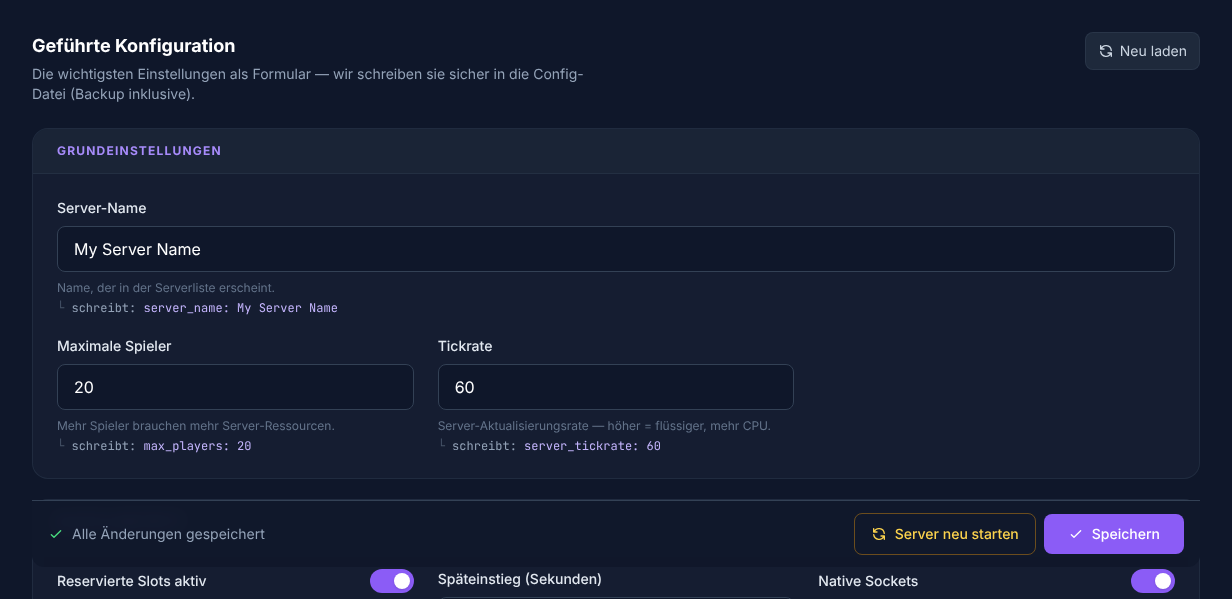
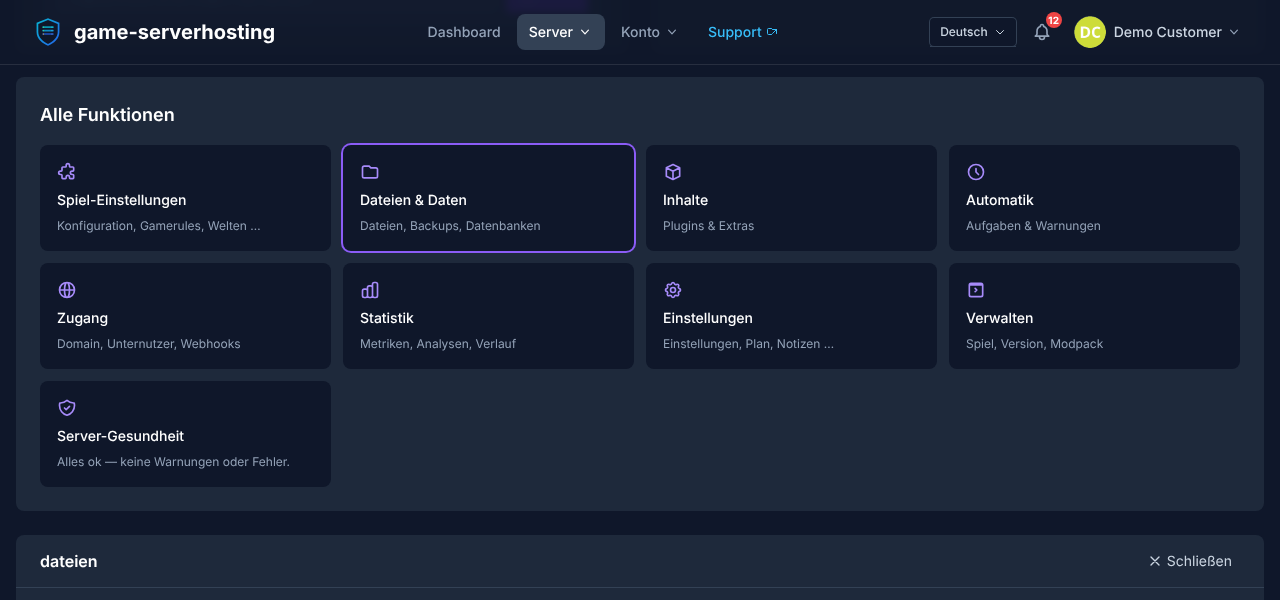
Wenn du lieber direkt in Dateien arbeitest, findest du die Gameplay-Einstellungen in config_gameplay.txt und die Remote-Admin-Konfiguration in config_remoteadmin.txt. Sie liegen unter .config/SCP Secret Laboratory/config/<Port>/; die Portnummer im Pfad muss zu deinem Server passen. Bearbeite sie über den Dateimanager. Starte den Server danach neu, damit die Änderungen sauber geladen werden.
Remote-Admin einrichten
Remote-Admin ist das integrierte Admin-Werkzeug von SCP-SL. Admins können damit laufende Runden beobachten, Spieler kicken oder bannen, Teleports ausführen und je nach Berechtigung Spielzustände beeinflussen.
Am einfachsten vergibst du Rechte im Panel unter Einstellungen im Abschnitt Administration. Klicke auf Admin hinzufügen, trage die SteamID64 oder Discord-ID ein und wähle eine Rolle wie Owner, Admin oder Moderator.
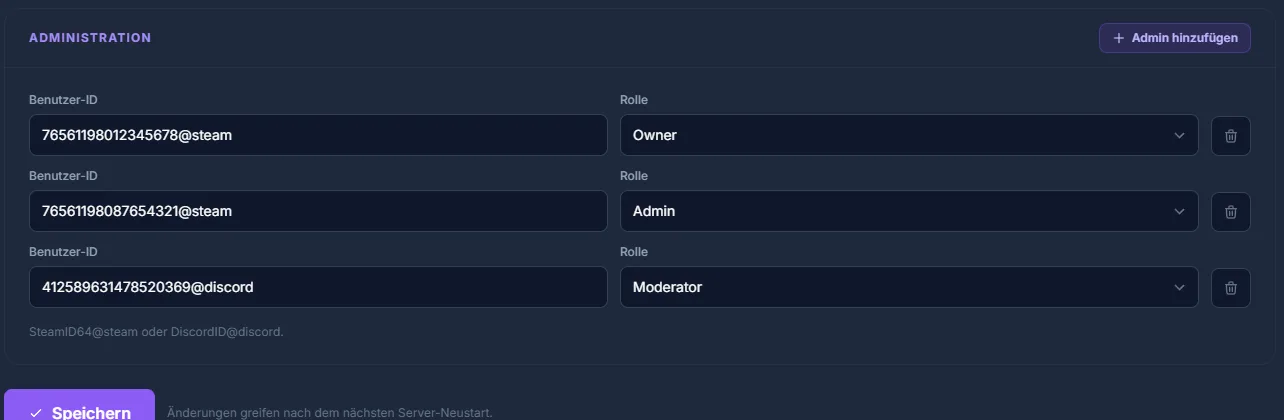
Manuell stehen Admins in config_remoteadmin.txt in der Members:-Liste:
Members:
 - 76561198012345678@steam: owner
 - 76561198087654321@steam: admin
 - 412589631478520369@discord: moderator
Jede Zeile folgt dem Muster UserID@plattform: Rolle. Die Plattform ist @steam für SteamID64 oder @discord für eine Discord-User-ID. Deine SteamID64 kannst du über Dokumentation bei steamid.io ermitteln, indem du dein Steam-Profil einfügst.
Berechtigungs-Flags
| Permission-Node | Beschreibung |
|---|---|
KickingAndShortTermBanning |
Kick und kurze Sperren |
BanningUpToDay / LongTermBanning |
Sperren bis zu einem Tag / dauerhaft |
ForceclassSelf |
Eigene Klasse ändern |
GameplayData |
Spielvariablen einsehen |
ServerConsoleCommands |
Konsolenbefehle ausführen |
Noclip |
Durch Wände fliegen |
Insgesamt gibt es 29 Permission-Nodes; die Rollen owner, admin und moderator bündeln sie.
Vergib Rechte sparsam. Für Alltagsmoderation reicht oft eine Moderator-Rolle; Owner- oder Administrator-Rechte sollten nur Personen erhalten, die Konfiguration und Serverregeln zuverlässig verwalten.
Plugins per Klick mit LabAPI
LabAPI ist seit Version 14.1 der einzige offizielle Plugin-Loader von SCP: Secret Laboratory; das ältere NwPluginAPI ist seit Juni 2025 archiviert. Manuell installierte Plugins gehören nach SCP Secret Laboratory/LabAPI/plugins, reine Bibliotheken nach LabAPI/dependencies. Plugins aus dem offiziellen
LabAPI-Katalog installierst du bei game-serverhosting direkt im Dashboard per Klick — ohne
Datei-Upload und ohne SFTP.
LabAPI-Plugin installieren
- Öffne im Dashboard deinen SCP-SL-Server und wechsle in den Bereich Plugins
- Suche das gewünschte Plugin im offiziellen LabAPI-Katalog
- Klicke auf Installieren — vor der Installation wird automatisch ein Schutzpunkt angelegt, damit du den vorherigen Stand jederzeit zurückholen kannst
- Starte den Server neu, damit LabAPI das Plugin lädt
Die Versionsprüfung übernimmt LabAPI selbst: Passt ein Plugin nicht zur installierten LabAPI-Version, lädt der Loader es nicht und schreibt den Grund ins Serverlog.
Plugins werden nicht automatisch aktualisiert — neue Versionen installierst du bewusst über denselben Weg.
Nicht jedes SCP-SL-Plugin liegt im LabAPI-Katalog: Plugins, die das ältere Framework EXILED voraussetzen, gehören nicht zur Ein-Klick-Installation. Wie du EXILED und seine Plugins manuell über den Dateimanager einrichtest, steht im nächsten Abschnitt.
Plugins mit EXILED
EXILED (EXtended In-runtime Library for External Development) ist ein Community-Framework, das auf LabAPI aufsetzt und vom ExMod-Team aktiv gepflegt wird (zuletzt 9.14.2, Mai 2026); nach einem Spielupdate braucht es meist einige Tage, bis es wieder lädt. Es ermöglicht zusätzliche Serverfunktionen über .dll-Plugins. Prüfe vor jeder Installation, ob EXILED, Plugin und SCP-SL-Serverversion zusammenpassen.
EXILED installieren
- Lade die passende EXILED-Version von GitHub herunter: Dokumentation bei github.com
- Entpacke die
EXILED.tar.gz: Du erhältst die OrdnerEXILEDundSCP Secret Laboratory. Lege beide in das Config-Verzeichnis (~/.configbzw.%AppData%) - Starte den Server neu, damit EXILED die Ordnerstruktur anlegt, und lade Plugin-DLLs danach nach
EXILED/Plugins
Beliebte Plugin-Arten
| Plugin | Funktion |
|---|---|
AdminTools |
Erweiterte Admin-Befehle (ExMod-Team) |
SCPStats |
Statistiken, Rollen- und Bansync |
Plugins werden als .dll-Dateien in EXILED/Plugins/ abgelegt. Wenn ein Plugin nicht startet, prüfe zuerst die Serverlogs und die Versionshinweise des jeweiligen Releases.
Ergebnis prüfen
Teste nach der Einrichtung vier Punkte: Direktverbindung mit IP und Port, Anzeige des korrekten Servernamens, Zugriff auf Remote-Admin mit der eingetragenen ID und Plugin-Ladevorgang im Log. Wenn der Server öffentlich sein soll, prüfe zusätzlich die Listung und ob Name, Regeln und Slotzahl korrekt erscheinen.
Für weitere Serverkonzepte findest du vergleichbare Administrations- und Modding-Themen in den Guides zu FiveM Server mieten und Valheim Server mieten und einrichten.
Troubleshooting
Server erscheint nicht in der Liste
Prüfe, ob server_name, contact_email und serverinfo_pastebin_id gesetzt sind und ob dein Server von Northwood verifiziert ist; unverifizierte Server erscheinen nie in der Liste. Teste zusätzlich die Direktverbindung, um ein reines Listenproblem von einem Verbindungsproblem zu unterscheiden.
Spieler können nicht verbinden
Nutze den Port aus den Panel-Verbindungsdetails, nicht blind den Standardport. SCP-SL verwendet typischerweise UDP. Bei game-serverhosting ist die Portzuweisung panelgeführt; wenn Direktverbindung fehlschlägt, prüfe Serverstatus, Logs und Schreibweise von IP:Port.
EXILED-Plugin startet nicht
Meist passen Pluginversion, EXILED-Version oder Serverversion nicht zusammen. Entferne testweise das zuletzt installierte Plugin, starte neu und lies die Fehlermeldung im Log. Installiere Plugins einzeln, damit du Fehler eindeutig zuordnen kannst.
Admin-Menü funktioniert nicht
Kontrolliere die SteamID64 oder Discord-ID, die Plattform-Endung und die Rolle in config_remoteadmin.txt. Nach Änderungen ist ein Neustart empfehlenswert. Wenn mehrere Admins betroffen sind, liegt der Fehler eher in Syntax oder Rollenstruktur als bei einer einzelnen ID.
Pluginfehler vom Adminproblem trennen
Prüfe nach einem Neustart zuerst eine Direktverbindung ohne neue Plugins. Funktioniert sie, teste Remote-Admin mit der eingetragenen ID und einer Rolle mit den tatsächlich benötigten Rechten. Erst danach installierst du eine Erweiterung. Fehlt ein Plugin im Log, kontrolliere dessen Loader und Abhängigkeiten; fehlende Adminrechte lösen diesen Fehler nicht. Bei EXILED- oder LabAPI-Problemen halte Spiel-, Loader- und Plugin-Version zusammen fest. Nimm nur die zuletzt ergänzte Komponente aus dem Ladepfad und starte erneut. Die öffentliche Verifizierung musst du dafür nicht neu beantragen.
FAQ
Wie viele Spieler kann ein SCP-SL-Server haben?
Die konkrete Grenze hängt von Serverkonfiguration, Ressourcen, Spielversion und Plugins ab. Eine feste sichere Spielergrenze lässt sich nicht pauschal ableiten; höhere Werte solltest du erst nach Tests mit deiner konkreten Konfiguration nutzen.
Brauche ich eine Registrierung bei Northwood Studios?
Für private Direktverbindungen nicht. In der öffentlichen Serverliste erscheinen nur verifizierte Server: Du setzt server_name, contact_email und serverinfo_pastebin_id, schreibst an safety.compliance@scpslgame.com (IPv4, Port, Kontaktadresse) und signierst die Community Server Guidelines (Stand Juni 2026) über den Link in der Serverkonsole. Rechne mit 3 bis 7 Werktagen; Northwoods damalige Verifizierungsregel nennt maximal 60 Slots; diese Herstellergrenze ist keine Zusage einer bei GSH buchbaren Slotstufe. Prüfe vor der Beantragung die aktuellen Regeln und deinen gebuchten Umfang. Nach 14 Tagen Offline-Zeit wird laut dem beschriebenen Regelstand die Verifizierung entzogen.
Was ist der Unterschied zwischen SCP-SL ohne Plugins und EXILED?
Ohne Plugins läuft der Server näher am Basisspiel. EXILED ergänzt ein Plugin-System, mit dem du Adminfunktionen, Balancing, Statistiken oder Rollenspielmechaniken nachrüsten kannst, sofern die jeweiligen Plugins zur Serverversion passen.
Wo finde ich meine SteamID64?
Du kannst deine SteamID64 über Dokumentation bei steamid.io ermitteln. Füge dort dein Steam-Profil ein und übernimm die SteamID64 in der Form 765611...@steam in die Remote-Admin-Konfiguration.
Muss ich Konfigurationsdateien manuell bearbeiten?
Nein. Der geführte Editor im Panel deckt typische Einstellungen ab. Manuelle Bearbeitung über config_gameplay.txt und config_remoteadmin.txt ist sinnvoll, wenn du gezielt Werte kontrollieren oder Änderungen nach offizieller Dokumentation nachvollziehen willst.