Satisfactory Dedicated Server имеет смысл, если твоя фабрика должна быть постоянно доступна, а управление, бэкапы, перезапуски и поддержку ты не хочешь держать на домашнем ПК. В game-serverhosting ты арендуешь для этого платный мультигейм-сервер с техническим контролем, предсказуемым администрированием и прозрачными рабочими процессами.
Требования
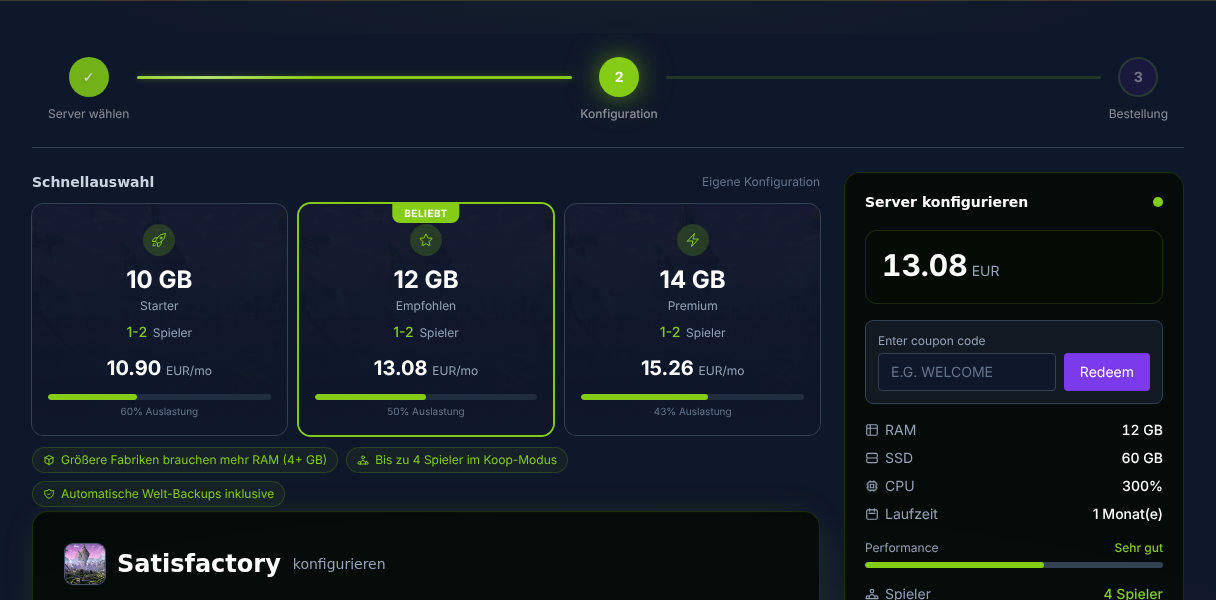
Перед заказом сервера стоит прояснить три вещи: насколько большая у вас фабрика, сколько человек регулярно играет и используете ли вы моды. Satisfactory сильно масштабируется в зависимости от размера мира. Малые и средние фабрики могут стартовать с 6 GB RAM, а более крупные фабрики или большое количество конвейеров, транспорта и производственных цепочек скорее выиграют от 8 до 12 GB RAM. Это не гарантия для каждого мира, а практический ориентир для планирования серверных ресурсов.
Также тебе понадобится установленная Satisfactory на твоём ПК, доступ к Server Manager в игре и, если у тебя уже есть миры, локальный файл .sav. Официальная документация Satisfactory Wiki по Dedicated Server называет актуальными стандартными портами с Patch 1.1.0.0 стандартный порт 7777 для TCP/UDP, а также Reliable-Messaging-Port 8888/TCP; более старые данные с 15000 и 15777, согласно этому источнику, больше не актуальны с Patch 1.0: документация на satisfactory.wiki.gg
Заказ сервера
- Перейди на game-serverhosting
- Выбери минимум 6 GB RAM для малых и средних фабрик
- Для больших фабрик лучше планируй 8–12 GB RAM
- Запусти сервер после выдачи и подожди, пока он станет доступен
Преимущество арендованного сервера не только в железе. Важны также воспроизводимые запуски сервера, доступ к файлам, понятное управление через панель и поддержка, если ты застрянешь на сохранениях, портах или конфигурации. Если ты сравниваешь похожие кооперативные сетапы, дополнительные примеры постоянных мультиплеерных миров найдёшь в нашем Valheim Server mieten und einrichten – Koop-Guide 2026 и в Project Zomboid Server mieten – Multiplayer Guide.
Первая настройка в Server Manager
Satisfactory управляется не только через конфигурационные файлы. Первая настройка выполняется прямо в игре через Server Manager:
- Запусти сервер и немного подожди, пока процесс полностью заработает
- Открой Satisfactory и в главном меню вызови Server Manager
- Добавь сервер по IP и порту
- Задай пароль администратора
- Начни новую игру или выбери существующее сохранение
- Проверь имя сервера, настройки сессии и защиту доступа
Пароль администратора важен, потому что без этих прав ты не сможешь надёжно управлять сервером. Используй отдельный пароль, который ты не берёшь из других сервисов, и делись им только с теми, кому действительно можно менять настройки сервера.
Загрузка сохранения
Если ты хочешь продолжить существующий мир, действуй так:
- Найди локальное сохранение:
%LOCALAPPDATA%\FactoryGame\Saved\SaveGames\<SteamID>\ - Выбери подходящий файл
.sav - Загрузи файл через SFTP или файловый менеджер панели в папку сохранений сервера
- Выбери и загрузи сохранение в Server Manager
- Перед перезаписью создай бэкап прежнего серверного сохранения
Следи, чтобы случайно не загрузить автосохранение, которое старше нужного тебе прогресса. Полезен короткий тест: запустить сервер, войти, проверить расположение хаба, вехи и центральные производственные линии. Только когда эти пункты совпадают, стоит продолжать игру с несколькими игроками.
Установка модов
Для модов используй Satisfactory Mod Manager:
- Скачай SMM с ficsit.app
- Выбери моды в SMM и активируй их для сервера
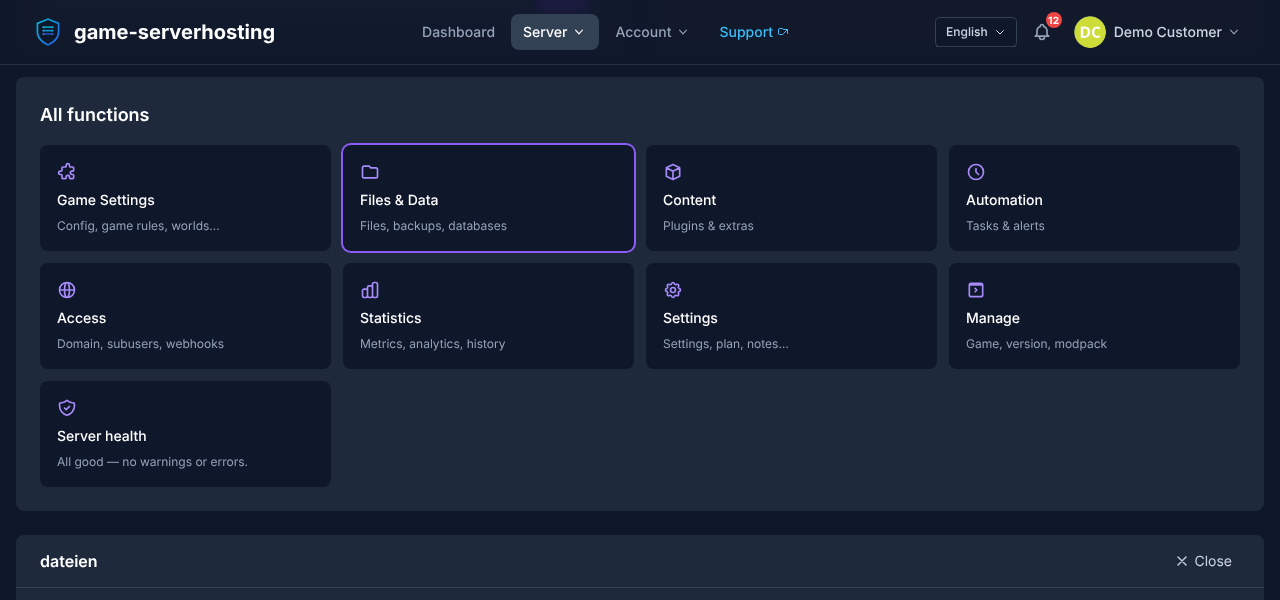
- Загрузи папку модов на сервер через SFTP или файловый менеджер панели
- Перезапусти сервер
- Проверь, что у всех игроков установлены те же моды и совместимые версии
Моды — самая частая причина проблем с подключением после обновлений. Поэтому не обновляй все моды вслепую, если важный мир работает стабильно. Лучше выделить короткое окно обслуживания: создать бэкап, обновить моды, запустить сервер, проверить подключение и только после этого сообщить игровой группе.
Порты и доступность
Старая конфигурация Satisfactory часто использовала эти порты:
| Порт | Протокол | Использование |
|---|---|---|
| 7777 | UDP | Игровой трафик |
| 15000 | UDP | Beacon-служба, старые конфигурации |
| 15777 | UDP | Query, старые конфигурации |
Для актуальных версий Dedicated Server нужно ориентироваться на официальную документацию: с Patch 1.1.0.0 по умолчанию описаны 7777/TCP, 7777/UDP и 8888/TCP. В game-serverhosting необходимые порты управляются на стороне сервера; классический Port-Forwarding на твоём домашнем роутере для арендованного сервера не нужен. Если сравниваешь старые инструкции, всегда проверяй, к какой версии Satisfactory они относятся.
Разумная настройка производительности
Satisfactory чувствительна к размеру мира, плотности производства и серверной тикрейт-нагрузке. RAM растёт вместе с размером фабрики; множество объектов, длинные сети конвейеров и большие мегафабрики повышают нагрузку. Для процессора высокая частота часто важнее большого числа ядер, потому что не вся серверная работа произвольно распараллеливается. Официально заявленное число игроков и практически комфортное число игроков могут расходиться в зависимости от состояния мира; поэтому избегай жёстких обещаний и тестируй на своей конкретной фабрике.
Для старта разумен такой порядок: сначала протестировать без модов, затем загрузить сохранение, потом увеличить число игроков и только в конце активировать моды. Если ты сравниваешь другие survival- или crafting-нагруженные серверы, также будут полезны 7 Days to Die Server mieten – Multiplayer Guide 2026 и V Rising Server mieten und einrichten – Vampir-Guide.
Проверка результата
После настройки сервер должен быть доступен в Satisfactory Server Manager, иметь пароль администратора и загружать правильный мир. Дополнительно проверь, работает ли ручное сохранение, создаются ли авто-сохранения и могут ли все игроки присоединиться без конфликтов версий или модов. Тестируй не только логин, но и несколько минут игрового процесса с производством, электросетью и перемещением по фабрике.
Устранение проблем
Если сервер не появляется, сначала проверь IP, порт и статус сервера в панели. Если игроки зависают при загрузке, проверь актуальные требования к портам в официальной документации Dedicated Server и убедись, что сервер полностью запустился. При вылетах после изменений модов временно убери последние изменённые моды и стартуй с бэкапом. При плохой производительности сначала сократи параллельные строительные проекты, проверь загрузку RAM и планируй апгрейд, если мир постоянно упирается в лимиты.
Проверка, ограничения и безопасный откат
Инструкция «Аренда Satisfactory Dedicated Server — гайд по мультиплееру» относится к описанному в статье типу сервера и версии, видимой на момент проверки. Названия меню, доступные версии, совместимость модов или плагинов и необходимые ресурсы могут измениться после обновлений. Поэтому не переноси значения на другую версию игры, загрузчика или сервера без проверки.
Перед изменениями мира, сохранения, конфигурации или расширений создай бэкап затронутых файлов. Затем меняй только один связанный шаг и проверяй его с той же версией клиента и сервера, с которой ты позже хочешь играть.
| Пункт проверки | Ожидаемый результат | Прерывание и откат |
|---|---|---|
| Запуск сервера | Сервер без новых сообщений об ошибках достигает рабочего состояния. | При ошибках запуска откати изменение и восстанови последний бэкап. |
| Тест подключения | Тестовый аккаунт может подключиться по адресу, показанному в панели. | При ошибках версии или подключения снова сверь версию, порт и разрешения. |
| Функциональный тест | Конкретно изменённая функция работает, не повреждая существующие данные мира или игры. | При побочных эффектах останови сервер и восстанови сохранённые файлы. |
Успешный одиночный тест не является гарантией производительности или доступности. Размер мира, моды, плагины, число игроков, сетевой маршрут и одновременная нагрузка могут изменить результат. Документируй версию, изменение и результат теста, чтобы позже понимать причины отклонений.
FAQ
Сколько RAM мне нужно для Satisfactory Server?
Для малых и средних фабрик 6 GB RAM — разумная отправная точка. Большие фабрики с множеством производственных линий, транспорта, конвейеров или модов лучше планировать с 8 до 12 GB.
Где настроить сервер в игре?
В главном меню Satisfactory ты используешь Server Manager. Там ты добавляешь сервер по IP и порту, задаёшь пароль администратора и выбираешь новое или загруженное сохранение.
Могу ли я загрузить своё локальное сохранение?
Да. В Windows сохранения обычно находятся в %LOCALAPPDATA%\FactoryGame\Saved\SaveGames\<SteamID>\. Загрузи нужный файл .sav через SFTP или файловый менеджер панели и выбери его в Server Manager.
Работают ли моды на Dedicated Server?
Да, если сервер и клиенты используют одни и те же моды в совместимых версиях. Используй Satisfactory Mod Manager от ficsit.app, заранее создай бэкап и тестируй изменения модов до обычного игрового вечера.
Нужно ли мне самому пробрасывать порты?
При арендованном сервере от game-serverhosting тебе не нужно настраивать Port-Forwarding на домашнем роутере. Но всё равно важно знать порты, подходящие к установленной версии Satisfactory, особенно при сверке со старыми инструкциями.
Что делать при лагах на больших фабриках?
Проверь загрузку RAM, статус модов и размер фабрики. Если проблемы появились только после расширения или обновления модов, протестируй с бэкапом, сократи последние изменения или запланируй больше ресурсов.