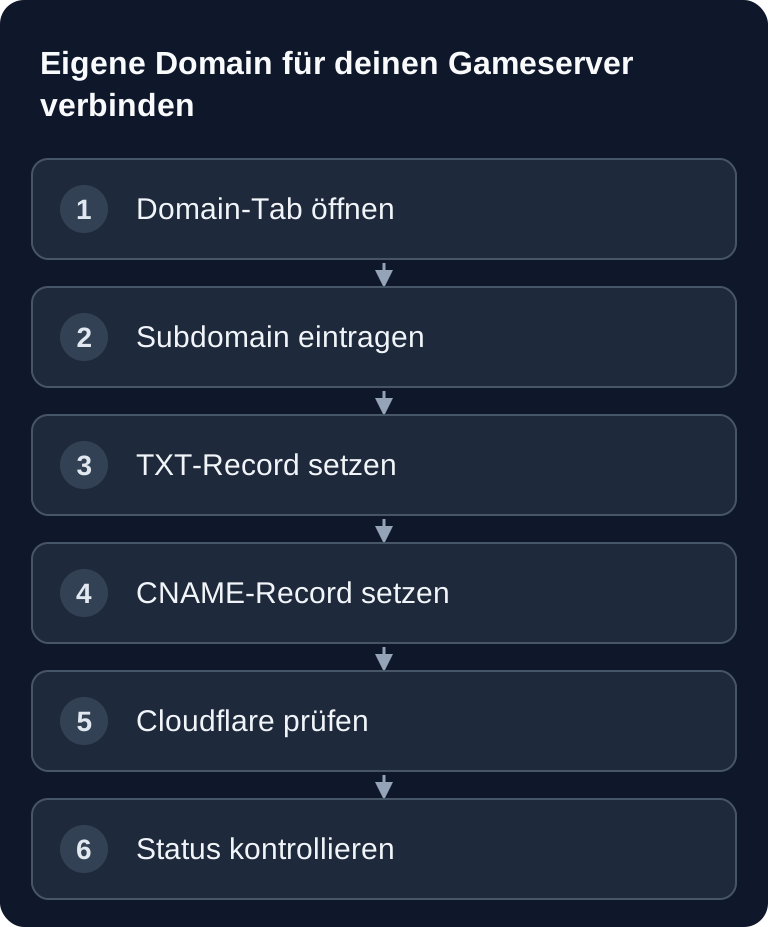
Mit einer eigenen Domain verbindest du deinen Gameserver über eine gut merkbare Adresse wie play.deine-domain.de, statt Spielern eine IP mit Port zu schicken. Bei game-serverhosting richtest du dafür im Dashboard eine Domain-Verbindung ein, bestätigst den Domainbesitz per TXT-Record und leitest die Subdomain per CNAME auf die angezeigte Zieladresse.
Voraussetzungen
Du brauchst Zugriff auf das Server-Dashboard bei game-serverhosting und auf die DNS-Verwaltung deiner Domain. Das kann dein Domain-Registrar, ein Hosting-Panel oder ein DNS-Dienst wie Cloudflare sein. Außerdem solltest du vorab entscheiden, welche Subdomain du verwenden möchtest. Für Gameserver ist eine Subdomain wie play.meine-seite.de, mc.meine-seite.de oder server.meine-seite.de meistens die sauberste Lösung.
Eine Apex-Domain wie meine-seite.de ist für dieses Setup in der Regel ungeeignet, weil klassische CNAME-Records am Zone-Apex nicht zulässig sind oder vom Anbieter nur über spezielle Alias-/Flattening-Funktionen abgebildet werden. Nutze deshalb bevorzugt eine Subdomain. Wenn du zusätzlich Website, Shop oder Community-Seite betreibst, bleibt die Hauptdomain dadurch unabhängig vom Gameserver.
Domain im Dashboard verbinden
Öffne dein Server-Dashboard und klicke auf den Domain-Tab. Gib dort deine gewünschte Domain oder Subdomain ein, zum Beispiel play.meine-seite.de, und klicke auf Domain verbinden. Das System erzeugt anschließend die DNS-Werte, die du bei deinem DNS-Provider eintragen musst.
Die Verifizierung läuft über einen TXT-Record. Dieser Record beweist, dass du die Kontrolle über die Domain hast. Zusätzlich setzt du einen CNAME-Record, der die gewählte Subdomain auf die von game-serverhosting angezeigte Zieladresse leitet. Die konkreten Werte aus deinem Dashboard sind maßgeblich; kopiere sie nicht aus Beispielen, wenn dein Dashboard andere Werte zeigt.
DNS-Einträge im Überblick
| Typ | Name | Wert | Zweck |
|---|---|---|---|
| TXT | _gsh-verify.play.example.com |
gsh-verify-abc123... |
Ownership-Beweis |
| CNAME | play.example.com |
mc-a16750.gs.game-serverhosting.com |
Weiterleitung |
Bei vielen DNS-Anbietern trägst du im Feld Name nur den Subdomain-Teil ein, also zum Beispiel play statt play.example.com. Andere Anbieter erwarten den vollständigen Hostnamen. Wenn du unsicher bist, prüfe die Vorschau deines DNS-Panels: Am Ende muss der vollständige Name genau zu deiner gewünschten Subdomain passen.
Cloudflare richtig einstellen
Falls deine Domain über Cloudflare verwaltet wird, muss der CNAME für den Gameserver auf DNS only stehen, erkennbar an der grauen Wolke. Der orange Cloudflare-Proxy ist für HTTP- und HTTPS-Webtraffic gedacht und nicht für normalen Game-Traffic. Cloudflare beschreibt in der offiziellen Dokumentation, dass der Proxy-Status steuert, ob HTTP/HTTPS-Traffic über Cloudflare läuft oder direkt zum Ursprung zeigt: Dokumentation bei developers.cloudflare.com
Setze deshalb den Gameserver-Record nicht auf Proxied. TXT-Records sind davon unabhängig; sie dienen nur der Verifizierung und werden nicht als Game-Verbindung genutzt. Wenn du mehrere Records mit demselben Namen pflegst, achte darauf, dass keine widersprüchliche Proxy-Konfiguration entsteht.
DNS-Propagation und Status im Dashboard
Nach dem Speichern laufen DNS-Prüfungen regelmäßig weiter; im vorgesehenen Ablauf etwa alle zwei Minuten. Bestehende DNS-Caches richten sich nach der früheren TTL und können länger eine alte Antwort liefern. Warte deshalb nicht blind eine feste 24-Stunden-Frist ab: Prüfe den TXT-Namen und das Ziel zuerst öffentlich und vergleiche anschließend den Status im Dashboard.
Im Domain-Tab siehst du den Live-Status:
- Pending: Die DNS-Prüfung wartet noch auf den Besitznachweis.
- Verifying: Der TXT-Nachweis wurde gesehen, die Zielauflösung wird noch geprüft.
- Verified: Besitznachweis und Zielzuordnung sind bestätigt.
- Failed: Die erforderlichen Einträge wurden innerhalb des Prüfzeitraums nicht bestätigt; angezeigte Ursache prüfen.
Wenn der Status auf Verified steht, ist die Domain-Verbindung aus Sicht des Dashboards aktiv. Teste danach zusätzlich im Spielclient, ob du dich über die neue Adresse verbinden kannst. Falls dein Spiel weiterhin einen Port benötigt, gib ihn wie gewohnt im Client an, sofern das Spiel oder dein Setup keine automatische Portauflösung unterstützt.
Ergebnis prüfen
Prüfe zuerst, ob der TXT-Record öffentlich sichtbar ist. Viele DNS-Anbieter zeigen gespeicherte Einträge sofort im Panel, aber entscheidend ist, ob sie über öffentliche DNS-Resolver abrufbar sind. Danach kontrollierst du, ob der CNAME deiner Subdomain auf die im Dashboard angezeigte Zieladresse zeigt. Stimmen beide Werte, sollte der Status beim nächsten Prüflauf auf Verified wechseln.
Anschließend testest du den Verbindungsaufbau mit genau der Adresse, die du eingerichtet hast. Nutze also play.meine-seite.de und nicht versehentlich die Hauptdomain. Wenn Spieler bisher eine IP-Adresse gespeichert hatten, informiere sie über die neue Domain. Der Vorteil: Bei späteren technischen Änderungen kannst du DNS anpassen, ohne allen Spielern eine neue Zahlenadresse erklären zu müssen.
Typische Fehler beheben
Wenn die Verifizierung fehlschlägt, ist meistens der TXT-Record falsch benannt, am falschen DNS-Zonenort eingetragen oder noch nicht propagiert. Vergleiche Name und Wert Zeichen für Zeichen mit dem Dashboard. Achte besonders auf zusätzliche Domain-Anhänge: Manche Panels machen aus _gsh-verify.play.example.com versehentlich _gsh-verify.play.example.com.example.com, wenn du den vollständigen Namen in ein Feld einträgst, das nur den Hostteil erwartet.
Wenn die Domain verifiziert ist, aber die Verbindung im Spiel nicht klappt, prüfe zuerst den CNAME. Er muss auf die angezeigte game-serverhosting-Zieladresse zeigen, zum Beispiel mc-a16750.gs.game-serverhosting.com. Bei Cloudflare muss der Eintrag auf DNS only stehen. Prüfe außerdem, ob du die richtige Subdomain und gegebenenfalls den richtigen Port im Spielclient verwendest.
Wenn du Dateien, Welten oder Konfigurationen parallel zur Domain-Einrichtung migrierst, ist der SFTP-Zugang zum Gameserver für die Dateiverwaltung relevant. Für eine allgemeine DNS-Einordnung findest du zusätzlich den Guide Eigene Domain für Gameserver einrichten. Wenn du von einem anderen Anbieter kommst, hilft der Nitrado-Umzug zu game-serverhosting bei der sauberen Migration.
Quellen und Prüfgrundlage
Die Cloudflare-Dokumentation erklärt die DNS- und Proxyregeln. Für Besitznachweis und Zielzuordnung gelten die im Domain-Tab erzeugten Werte der ausgewählten Instanz.
Grenzen und Rückweg
Sichere vor DNS-Änderungen die bisherigen Records, Werte und TTLs. Wenn die neue Domain nicht verbindet, teste die vorherige Spieladresse und stelle bei Bedarf die gesicherten DNS-Werte wieder her. Ein Welt-Restore ist dafür nicht erforderlich. CNAME und Verifizierung erzeugen auch nicht automatisch SRV-Unterstützung im Spielclient; verwende bei Bedarf den angezeigten Port.
FAQ
Muss ich eine Subdomain verwenden?
Für dieses Setup ist eine Subdomain wie play.meine-seite.de empfohlen. Apex-Domains wie meine-seite.de können nicht überall direkt per CNAME genutzt werden und führen häufiger zu DNS-Sonderfällen.
Warum brauche ich einen TXT-Record?
Der TXT-Record bestätigt, dass du die Domain kontrollierst. Ohne diesen Nachweis könnte theoretisch jemand versuchen, fremde Domains mit einem Server zu verbinden.
Wie lange dauert die Freischaltung?
Das Dashboard prüft alle 2 Minuten. DNS-Caches können Änderungen verzögern; je nach Anbieter und TTL kann es bis zu 24 Stunden dauern, oft aber nur wenige Minuten.
Was bedeutet Failed im Domain-Tab?
Failed bedeutet, dass Besitznachweis oder Zielzuordnung im vorgesehenen Prüfzeitraum nicht bestätigt wurden. Der aktuelle Ablauf räumt bei regelmäßig laufender Prüfung ungefähr sechs Stunden ein. Vergleiche die angezeigte Ursache mit TXT- und CNAME-Werten und der zuständigen DNS-Zone. Danach nutze die angebotene erneute Prüfung; mehrfache identische DNS-Änderungen beschleunigen alte Caches nicht.
Muss Cloudflare deaktiviert werden?
Nein, Cloudflare muss nicht komplett deaktiviert werden. Der relevante Gameserver-CNAME sollte aber auf DNS only stehen, damit die Subdomain direkt per DNS aufgelöst wird und nicht über den Cloudflare-HTTP-Proxy läuft.
Kostet die Domain-Verbindung extra?
Die Domain-Verbindung ist bei game-serverhosting kostenlos enthalten. Zusätzliche Kosten können nur extern entstehen, zum Beispiel für deine eigene Domain beim Registrar.