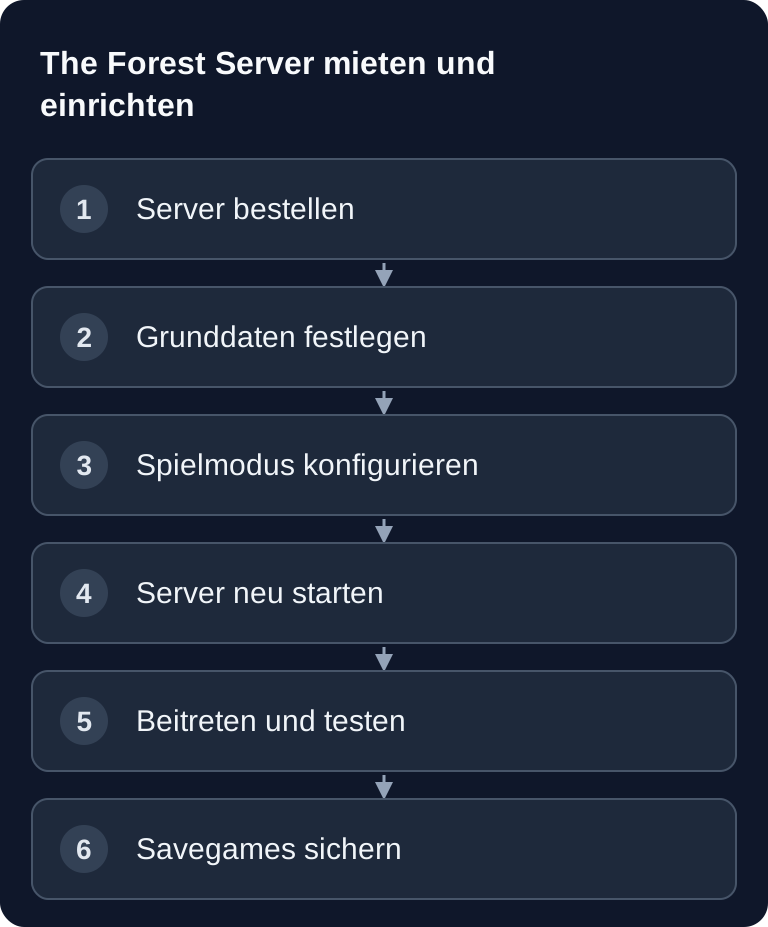
Einen The Forest Dedicated Server richtest du mit Servername, Passwort, Save-Slot und initType Continue für eine bestehende Welt ein. Prüfe nach dem ersten Neustart, ob derselbe Fortschritt geladen wird. Sons of the Forest verwendet eine andere Serversoftware; bestelle und konfiguriere beide Spiele getrennt.
Voraussetzungen
Für einen stabilen Koop-Server brauchst du einen The Forest Dedicated Server, Zugriff auf die Konfigurationsdatei, Restart-Funktion und Savegame-Verzeichnis. Im ursprünglichen Setup sind 2-4 GB RAM vorgesehen. Das ist eine praxisnahe Startgröße für kleine Gruppen, ersetzt aber keine konkrete Leistungszusage: Weltgröße, Spieleraktivität, Feindaufkommen und Bauwerke können die Last verändern.
Die Dedicated-Server-Seite im Community-Wiki beschreibt für The Forest eine maximale Spielerzahl über serverPlayers, im Beispiel mit serverPlayers 8. Die Community-Wiki-Seite zu Dedicated Servers dokumentiert außerdem Ports, Schwierigkeitswerte, initType, Save-Slots und Serveroptionen: Dokumentation bei theforest.fandom.com. Nutze diese Quelle als Referenz, wenn du einzelne Parameter gegenprüfen möchtest.
Wenn du nach ähnlichen Koop-Setups suchst, sind auch der Valheim Server mieten und einrichten – Koop-Guide 2026 und der Enshrouded Server mieten und einrichten – Koop-Guide hilfreich, weil dort vergleichbare Themen wie Persistenz, gemeinsame Welten und Serververwaltung behandelt werden.
Server bestellen
- Öffne die Spielauswahl von game-serverhosting und prüfe ausdrücklich, ob The Forest angeboten wird. Der Server des Nachfolgers Sons of the Forest ersetzt dieses Spiel nicht.
- Wähle 2-4 GB RAM
- Server wird automatisch eingerichtet
Achte bei der Bestellung weniger auf Marketingbegriffe und mehr auf praktische Kontrolle: Du solltest Konfigurationswerte ändern, Neustarts auslösen, Savegames herunterladen und Backups erstellen können. Für The Forest ist das besonders wichtig, weil der Fortschritt stark am Server-Save hängt und ein falscher Startmodus schnell den Eindruck erzeugt, die Welt sei verschwunden.
Grundkonfiguration
Die vorhandene Beispielkonfiguration bleibt eine gute Basis für private Koop-Runden. Passe zuerst Name, Passwort und gegebenenfalls Steam-Account-Token an. Verwende kein öffentlich bekanntes Passwort, wenn der Server nur für Freunde gedacht ist.
serverName Mein Forest Server
serverPassword geheim
serverPlayers 8
initType Continue
difficulty Normal
veganMode off
vegetarianMode off
Trage serverSteamAccount nur mit einem tatsächlich für diesen Server vorgesehenen Steam-Token ein. Erläuterungen gehören außerhalb der Werte; kopiere keine #-Kommentare als Token oder Einstellungswert.
Wichtig ist initType Continue: Damit soll ein vorhandener Spielstand weitergeladen werden. Wenn du bewusst eine neue Welt starten willst, stellst du auf New; danach solltest du wieder prüfen, welcher Save-Slot verwendet wird. serverPassword schützt die Sitzung vor fremden Spielern. serverPlayers 8 ist der Wert in diesem Beispiel. Prüfe zusätzliche Spielerplätze gegen die Dokumentation deiner konkreten Dedicated-Server-Version und das tatsächlich angebotene Paket.
Schwierigkeitsgrade
| Modus | Beschreibung |
|---|---|
| Peaceful | Keine Mutanten |
| Normal | Standard |
| Hard | Mehr und stärkere Feinde |
| Hard Survival | Verschärfte Survival-Regeln; kein durch diese Einstellung zugesicherter Permadeath-Modus |
Für die erste gemeinsame Runde ist Normal meist der sauberste Ausgangspunkt, weil du Mechaniken, Bauen, Höhlen und Kämpfe ohne extremen Druck testen kannst. Peaceful eignet sich, wenn die Gruppe vor allem bauen oder die Karte kennenlernen will. Hard und HardSurvival solltest du erst wählen, wenn allen klar ist, dass Fehler deutlich härter bestraft werden.
Optionale Modi richtig einordnen
veganMode und vegetarianMode sind keine reinen Komfortschalter, sondern verändern das Spielgefühl deutlich. veganMode on entfernt Feinde weitgehend und nimmt dem Horror-Survival einen großen Teil der Bedrohung. vegetarianMode on reduziert Feindkontakte tagsüber, lässt aber die Nacht gefährlicher wirken. Für Einsteiger ist vegetarianMode daher ein sinnvoller Kompromiss, wenn Bauen und Erkunden im Vordergrund stehen, aber Spannung erhalten bleiben soll.
Bevor du diese Werte auf einer laufenden Welt änderst, sichere das Savegame. So kannst du zurück, falls die Gruppe nach ein paar Spielabenden merkt, dass die gewählte Einstellung nicht zum gewünschten Tempo passt.
Beitreten
- The Forest starten → Mehrspieler
- "Dediziertem Server beitreten"
- Server suchen oder IP direkt eingeben
- Passwort eingeben
Wenn der Server nicht sofort in der Liste erscheint, prüfe getrennt Spiel- und Query-Port aus deiner Installation und die dazugehörige Steam-Serverliste. Eine erreichbare Query-Adresse ist nicht automatisch die direkte Spieladresse. Prüfe außerdem, ob der Server nach der letzten Konfigurationsänderung wirklich neu gestartet wurde. Bei gemieteten Servern ist der häufigste Fehler nicht die Einstellung selbst, sondern eine gespeicherte, aber noch nicht geladene Konfiguration.
Ergebnis prüfen
Nach dem ersten Beitritt solltest du vier Dinge kontrollieren: Der Servername wird korrekt angezeigt, das Passwort wird abgefragt, die Spielerzahl passt zur Konfiguration und die Welt lädt nach einem Neustart wieder denselben Fortschritt. Baue testweise ein kleines Objekt, speichere beziehungsweise warte auf Autosave, starte den Server neu und prüfe danach, ob das Objekt noch vorhanden ist.
Kontrolliere außerdem den Schwierigkeitsgrad praktisch im Spiel. Wenn du Peaceful, veganMode oder vegetarianMode verwendest, sollte sich das Feindverhalten entsprechend bemerkbar machen. Verlasse dich nicht nur auf die Datei, sondern teste die Auswirkung in der Welt.
Savegames und Backups
Savegames liegen im Server-Ordner und können heruntergeladen werden. Sichere sie regelmäßig, besonders vor größeren Änderungen an difficulty, initType, Slot-Werten oder Serverdateien. Bewahre mindestens ein Backup auf, das vor der letzten Konfigurationsänderung erstellt wurde. So kannst du zwischen einem technischen Problem und einer absichtlich neu gestarteten Welt unterscheiden.
Für andere Survival-Server mit starkem Weltfortschritt lohnt sich ein ähnlicher Backup-Ansatz, zum Beispiel beim V Rising Server mieten und einrichten – Vampir-Guide oder beim Terraria Server mieten – Multiplayer einrichten.
Troubleshooting
Server erscheint nicht in der Liste
Warte nach dem Neustart kurz, aktualisiere die Serverliste und teste den direkten Beitritt per IP. Prüfe außerdem, ob der Serverprozess läuft und ob der Servername keine ungewöhnlichen Sonderzeichen enthält, die die Suche erschweren.
Passwort funktioniert nicht
Kontrolliere serverPassword auf Leerzeichen, Tippfehler und alte Browser- oder Client-Eingaben. Speichere die Konfiguration erneut und starte den Server neu, damit der neue Wert geladen wird.
Welt startet neu statt weiterzulaufen
Prüfe initType Continue und den verwendeten Save-Slot. Wenn New aktiv ist oder ein anderer Slot geladen wird, wirkt es so, als wäre der Fortschritt verloren. Spiele dann nicht weiter, sondern sichere den aktuellen Zustand und prüfe vorhandene Backups.
Feinde verhalten sich anders als erwartet
Vergleiche difficulty, veganMode und vegetarianMode. Diese Einstellungen überschneiden sich im Spielgefühl. Für klare Tests nutze zunächst difficulty Normal, veganMode off und vegetarianMode off, ändere danach jeweils nur einen Wert und starte neu.
FAQ
Wie viel RAM sollte ich für einen The Forest Server wählen?
Nutze 2-4 GB RAM nur als Startkorridor und prüfe die tatsächliche Last. Das ist ein sinnvoller Startbereich für kleinere Koop-Runden. Plane mehr Reserve ein, wenn viele Spieler aktiv sind oder die Welt stark bebaut wird.
Wie viele Spieler unterstützt The Forest auf einem Dedicated Server?
Das hier gezeigte Konfigurationsbeispiel setzt serverPlayers 8. Prüfe zusätzliche Spielerplätze gegen die Dokumentation deiner konkreten Dedicated-Server-Version und das tatsächlich angebotene Paket, bevor du dafür planst.
Sollte ich initType New oder Continue verwenden?
Für eine laufende Welt verwendest du initType Continue. New ist nur passend, wenn du bewusst eine neue Welt starten willst. Vor jeder Änderung solltest du ein Backup erstellen.
Was ist besser: Peaceful, veganMode oder vegetarianMode?
Peaceful nimmt die Bedrohung stark heraus. veganMode ist ebenfalls für sehr ruhige Runden gedacht. vegetarianMode reduziert Feindkontakte und eignet sich besser, wenn Einsteiger bauen und lernen sollen, ohne den Survival-Druck komplett zu entfernen.
Kann ich mein Savegame herunterladen?
Ja, Savegames liegen im Server-Ordner und können heruntergeladen werden, sofern dein Hosting-Zugang Dateiverwaltung oder Backup-Zugriff bietet. Sichere sie vor größeren Änderungen immer separat.
Hat Sons of the Forest denselben Dedicated Server?
Nein. Der Nachfolger Sons of the Forest hat einen eigenen Dedicated Server. Diese Anleitung bezieht sich nur auf The Forest.