Zuletzt geprüft: 25. September 2026. The Forest steht seit Jahren auf Version 1.11c (v1.12 betraf nur die VR-Fassung); ModAPI wird weiter gepflegt (v2.0.9623, September 2026).
The-Forest-Mods unterscheiden sich nach Client, Multiplayer und Dedicated Server. Wähle in ModAPI den passenden Spieleintrag und beachte die SP/MP/DS-Hinweise des Autors. Lokale Hilfen benötigen nicht automatisch dieselbe Installation bei allen Spielern; weltverändernde Mods müssen dagegen für eure gemeinsame Version geeignet sein. Die ModAPI-FAQ erläutert die Grenzen von Multiplayer-Mods und das Vorgehen nach Spielupdates.
Voraussetzungen
Für The-Forest-Mods brauchst du eine installierte PC-Version von The Forest, Zugriff auf den lokalen Spielordner und einen Server, dessen Konfiguration du bearbeiten und neu starten kannst. Bei game-serverhosting passt dieser Ansatz gut zu einem kontrollierten Multi-Game-Setup: Du hältst Serverdateien, Neustarts und Konfigurationsänderungen getrennt von den Client-Mods der Spieler und kannst Änderungen sauber dokumentieren.
Lege vor jeder Änderung ein Backup deines Spielstands und deiner Server-Konfiguration an. Mods können Speicherstände, Balancing und Stabilität beeinflussen. Das gilt besonders, wenn du mehrere Mods kombinierst oder eine bestehende Welt nachträglich anpasst.
ModAPI für The Forest installieren
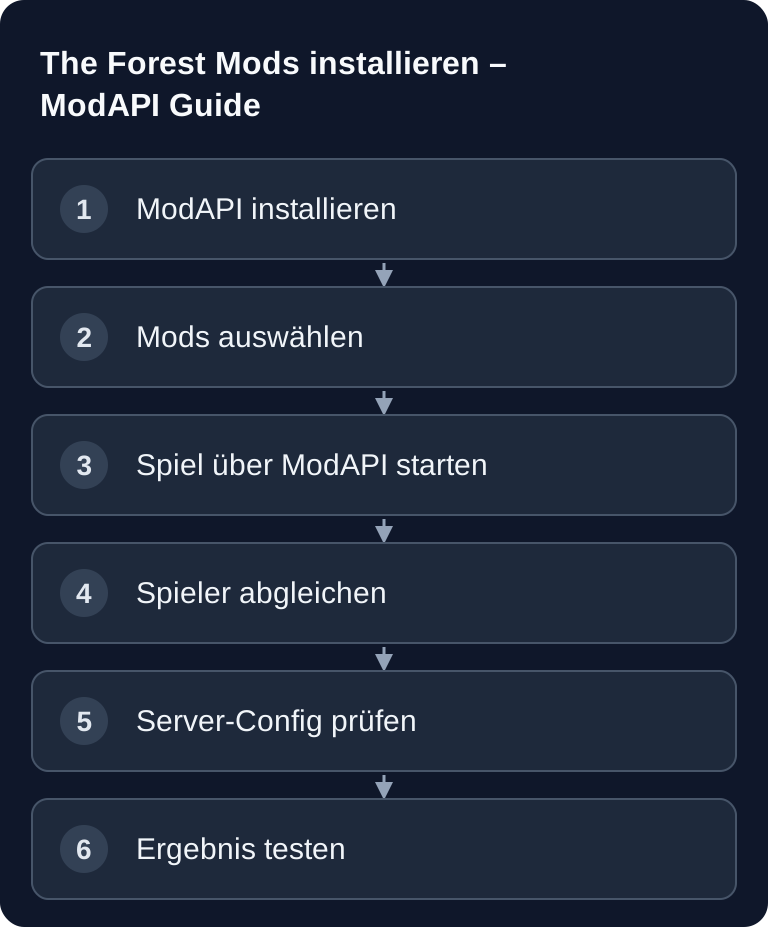
ModAPI ist das wichtigste Tool für The Forest Mods:
- ModAPI herunterladen und installieren
- The Forest Pfad auswählen
- Mods durchsuchen und aktivieren
- "Launch" klicken
Entpacke ModAPI nach C:/Program Files (x86)/, nicht in den Steam-Ordner, wähle im Tool den korrekten The-Forest-Installationsordner aus und starte das Spiel beim ersten Mal über „Start game“ in ModAPI. Danach kannst du The Forest normal über Steam starten; die Mods bleiben aktiv, bis du sie in ModAPI wieder änderst.
Ob ein unveränderter Client beitreten kann und welche Effekte er sieht, hängt von der konkreten Mod ab. Teste daher neben dem modifizierten Client einen zweiten Client mit der vorgesehenen Minimalinstallation. Ein erfolgreicher Login allein belegt noch keine synchronen Items oder Spielmechaniken.
Beliebte Mods
| Mod | Beschreibung |
|---|---|
| Champions of the Forest | RPG-Elemente, Leveling |
| Ultimate Cheatmenu | Admin-Werkzeuge |
| Map | Karte mit Spieler- und Gegnerpositionen |
| Destroyer Of Worlds | Objekte und Bauten entfernen |
| Easy Building | Halbe Baukosten |
| Damage Numbers | Lebensbalken und Namen für Gegner |
Diese Mods verändern vor allem das Spielerlebnis auf Client-Seite. Prüfe vor der Nutzung, ob die jeweilige Mod noch zur installierten Spielversion passt und ob sie im Multiplayer sinnvoll funktioniert. Gerade Admin- oder Cheat-Menüs solltest du nur in geschlossenen Gruppen einsetzen, weil sie Spielbalance und Vertrauen stark beeinflussen können.
Server-Mods und Grenzen
The Forest hat begrenzte Server-Mod-Unterstützung:
- Die meisten Mods sind Client-seitig
- ModAPI hat einen eigenen Eintrag „The Forest Dedicated Server“ mit
[DS]-Mods wie Command Console, Players List, Ban List, WhiteList, Log Viewer, Live Web Map und Auto Restart; die installierst du auf dem Server, nicht bei den Spielern - Ob alle Spieler dieselben Mods brauchen, hängt vom Mod ab: Lokale Helfer wie Map oder Cheatmenu funktionieren nur für dich, weltverändernde Mods wie Champions of the Forest müssen bei allen in derselben Version installiert sein (SP/MP/DS-Hinweis des Autors beachten)
Das bedeutet praktisch: Behandle ModAPI nicht wie ein klassisches Server-Mod-System. Der Server stellt die Welt, Slots, Saves und Konfigurationslogik bereit; viele Mod-Funktionen laufen dagegen auf den Clients. Für einen stabilen Betrieb solltest du große Mod-Änderungen zuerst auf einem separaten Test-Save prüfen.
Wenn du auch andere Survival-Server betreibst, lohnt sich ein einheitliches Vorgehen für Mod-Listen und Rollbacks. Ähnliche Prinzipien findest du im Guide zu Valheim Mods mit BepInEx installieren und beim V Rising Mods installieren, auch wenn die technischen Frameworks dort anders funktionieren.
Konfigurationsbasierte Anpassungen
Statt Mods kannst du viele Dinge über die Config ändern:
veganMode off         // Normaler Ausgangspunkt
vegetarianMode on     // Nachtfeinde; alternative Spielregel
treeRegrowMode on     // 10 % der Bäume wachsen beim Schlafen nach
allowBuildingDestruction off  // Gebäude unzerstörbar
Die Community-Wiki-Seite zu Dedicated Servers dokumentiert solche Server-Optionen und Admin-Befehle unter Dokumentation bei theforest.fandom.com. Dort werden unter anderem veganMode, vegetarianMode, treeRegrowMode und allowBuildingDestruction als Konfigurationswerte beziehungsweise Befehlsoptionen beschrieben.
Nutze diese Werte, wenn du eine Änderung serverweit und für alle Spieler nachvollziehbar erzwingen möchtest. treeRegrowMode on eignet sich zum Beispiel für langfristige Welten, in denen Holzressourcen erhalten bleiben sollen. allowBuildingDestruction off kann Basen vor versehentlichem oder absichtlichem Schaden schützen. veganMode und vegetarianMode verändern das Gegnerverhalten und sollten bewusst gewählt werden, weil sie den Schwierigkeitsgrad deutlich verschieben.
Ergebnis prüfen
Starte den Server nach einer Config-Änderung neu und verbinde dich mit einem Client. Prüfe danach nicht nur, ob der Server erreichbar ist, sondern auch, ob die konkrete Änderung im Spiel sichtbar wird. Teste zum Beispiel, ob Gebäude Schaden nehmen, ob Gegner wie erwartet erscheinen und ob Bäume nach den passenden Spielbedingungen wieder nachwachsen.
Bei Client-Mods prüfst du zusätzlich, ob Mod-Menüs öffnen, HUD-Elemente sichtbar sind und alle Spieler dieselben Effekte sehen. Bei rein lokalen HUDs oder Hilfsfunktionen ist ein Effekt nur auf einem Client erwartbar. Bei gemeinsamen Items, Gegnern oder Bauteilen deutet eine Abweichung dagegen auf Versions- oder Installationsprobleme hin. Vergleiche deshalb die vom Autor dokumentierte Funktionsweise.
Troubleshooting
ModAPI findet The Forest nicht
Wähle den Installationsordner manuell aus. Achte darauf, nicht nur den Steam-Library-Ordner, sondern den tatsächlichen The-Forest-Spielordner zu hinterlegen. Danach ModAPI neu starten und erneut prüfen.
Spieler können nicht beitreten
Gleiche ModAPI-Version, Mod-Auswahl und Spielversion ab. Entferne testweise alle Mods und verbinde dich erneut. Funktioniert der Beitritt ohne Mods, liegt die Ursache wahrscheinlich an einer Mod oder einer inkompatiblen Kombination.
Config-Änderungen greifen nicht
Prüfe, ob du die aktive Server-Config bearbeitet hast und ob der Server nach dem Speichern vollständig neu gestartet wurde. Kontrolliere außerdem Schreibweise und Werte, zum Beispiel on oder off.
Spielstand wirkt beschädigt oder instabil
Stoppe weitere Änderungen und spiele ein Backup ein. Teste danach jede Mod einzeln, bevor du die komplette Mod-Liste wieder aktivierst. Bei produktiven Welten solltest du neue Mods nie direkt ohne Testlauf übernehmen.
Sons of the Forest
Der Nachfolger hat bereits eine aktive Mod-Community. Mods findest du auf Nexus Mods. Verwechsle diese Mods aber nicht mit The-Forest-Mods: Spiel, Mod-Frameworks und Kompatibilität sind getrennt zu betrachten.
FAQ
Kann ich The-Forest-Mods direkt auf dem Server installieren?
Ja, für die [DS]-Mods aus dem ModAPI-Eintrag „The Forest Dedicated Server“ (Command Console, Players List, Ban List, WhiteList, Log Viewer, Live Web Map, Auto Restart). Spielmechanik-Mods laufen weiterhin clientseitig über ModAPI; vieles regelst du außerdem über die Konfigurationswerte in server.cfg.
Müssen alle Spieler dieselben Mods installieren?
Nur bei Mods, die Items, Gegner oder Bauteile verändern (zum Beispiel Champions of the Forest): Die müssen bei allen in derselben Version laufen. Rein lokale Helfer wie Map oder Cheatmenu betreffen nur den eigenen Client. Willst du gleiche Mod-Listen erzwingen, nutzt du [BAC] Blight's Anti Cheat; das ModAPI-Team versteht Cheats ohnehin als Singleplayer-Funktion und rät im Multiplayer zu privaten Lobbys.
Sind Config-Änderungen sicherer als Mods?
Sie sind meist besser nachvollziehbar, weil sie vom Server vorgegeben werden und keine zusätzlichen Client-Dateien benötigen. Trotzdem solltest du vorher ein Backup erstellen und die Änderung testen.
Welche Mods sollte ich zuerst testen?
Beginne mit einer einzelnen Mod, die einen klar sichtbaren Effekt hat. Starte danach Server und Client neu, prüfe das Verhalten im Spiel und ergänze erst dann weitere Mods.
Kann ich Mods später wieder entfernen?
Oft ja, aber nicht jede Mod hinterlässt einen unveränderten Spielstand. Entferne Mods deshalb zuerst auf einem Test-Save und halte ein Backup bereit, bevor du eine laufende Welt änderst.