Última comprobación: 25 de septiembre de 2026. The Forest lleva años en la versión 1.11c (la v1.12 solo afectó a la versión VR); ModAPI se sigue manteniendo (v2.0.9623, septiembre de 2026).
Los mods de The Forest se distinguen según cliente, multijugador y servidor dedicado. En ModAPI, elige la entrada de juego adecuada y presta atención a las indicaciones SP/MP/DS del autor. Las ayudas locales no requieren automáticamente la misma instalación en todos los jugadores; en cambio, los mods que modifican el mundo deben ser adecuados para la versión que compartís. Las preguntas frecuentes de ModAPI explican los límites de los mods multijugador y cómo proceder tras las actualizaciones del juego.
Requisitos
Para los mods de The Forest necesitas una versión de PC de The Forest instalada, acceso a la carpeta local del juego y un servidor cuya configuración puedas editar y reiniciar. En game-serverhosting, este enfoque encaja bien con una configuración multijuego controlada: mantienes separados los archivos del servidor, los reinicios y los cambios de configuración de los mods de cliente de los jugadores, y puedes documentar los cambios con claridad.
Antes de cada cambio, haz una copia de seguridad de tu partida guardada y de la configuración del servidor. Los mods pueden afectar a las partidas guardadas, al equilibrio y a la estabilidad. Esto es especialmente cierto si combinas varios mods o modificas a posteriori un mundo existente.
Instalar ModAPI para The Forest
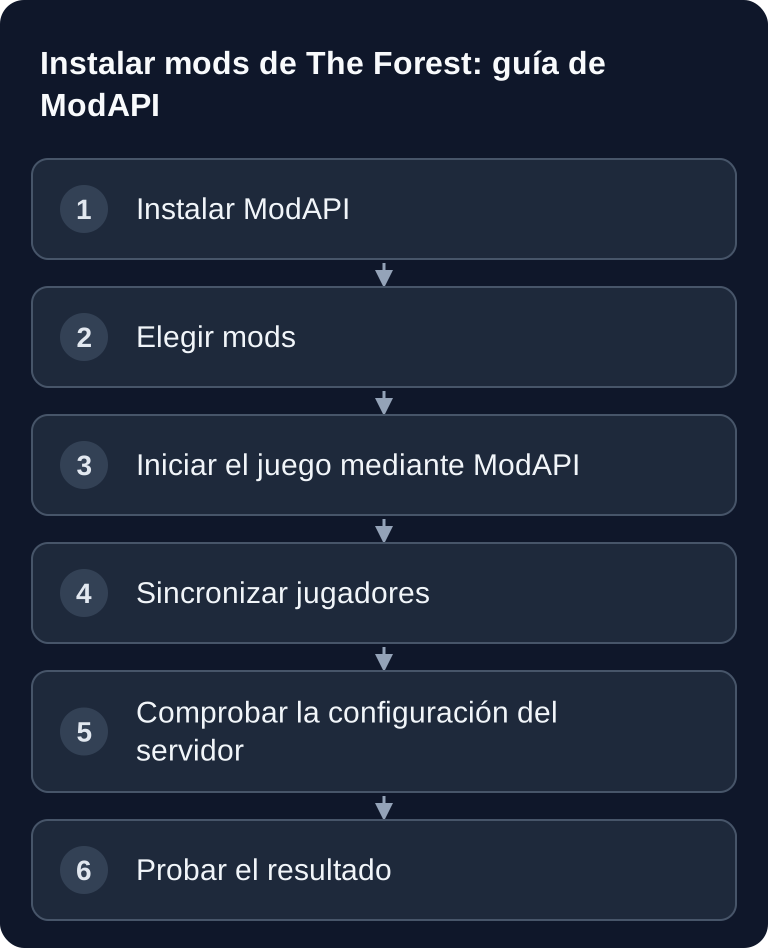
ModAPI es la herramienta más importante para los mods de The Forest:
- Descargar e instalar ModAPI
- Seleccionar la ruta de The Forest
- Buscar y activar mods
- Hacer clic en «Launch»
Descomprime ModAPI en C:/Program Files (x86)/, no en la carpeta de Steam, selecciona en la herramienta la carpeta de instalación correcta de The Forest e inicia el juego la primera vez mediante «Start game» en ModAPI. Después puedes iniciar The Forest con normalidad desde Steam; los mods permanecen activos hasta que los cambies de nuevo en ModAPI.
Si un cliente sin modificar puede unirse y qué efectos ve depende del mod concreto. Por eso, además del cliente modificado, prueba un segundo cliente con la instalación mínima prevista. Un inicio de sesión correcto por sí solo no demuestra que los objetos o las mecánicas de juego estén sincronizados.
Mods populares
| Mod | Descripción |
|---|---|
| Champions of the Forest | Elementos de rol, subida de nivel |
| Ultimate Cheatmenu | Herramientas de administración |
| Map | Mapa con posiciones de jugadores y enemigos |
| Destroyer Of Worlds | Eliminar objetos y construcciones |
| Easy Building | Mitad de coste de construcción |
| Damage Numbers | Barras de vida y nombres de enemigos |
Estos mods modifican sobre todo la experiencia de juego en el lado del cliente. Antes de usarlos, comprueba si el mod correspondiente sigue siendo compatible con la versión del juego instalada y si funciona bien en multijugador. Los menús de administración o de trucos, en particular, solo deberías usarlos en grupos cerrados, porque pueden influir mucho en el equilibrio del juego y en la confianza.
Mods de servidor y límites
The Forest tiene un soporte limitado de mods de servidor:
- La mayoría de los mods son del lado del cliente
- ModAPI tiene una entrada propia «The Forest Dedicated Server» con mods
[DS]como Command Console, Players List, Ban List, WhiteList, Log Viewer, Live Web Map y Auto Restart; estos los instalas en el servidor, no en los jugadores - Que todos los jugadores necesiten los mismos mods depende del mod: las ayudas locales como Map o Cheatmenu solo funcionan para ti, mientras que los mods que modifican el mundo, como Champions of the Forest, deben estar instalados en la misma versión en todos (ten en cuenta la indicación SP/MP/DS del autor)
En la práctica esto significa: no trates ModAPI como un sistema clásico de mods de servidor. El servidor proporciona el mundo, los slots, los guardados y la lógica de configuración; muchas funciones de los mods, en cambio, se ejecutan en los clientes. Para una operación estable, deberías probar primero los grandes cambios de mods en un guardado de prueba independiente.
Si además gestionas otros servidores de supervivencia, merece la pena un procedimiento unificado para listas de mods y reversiones. Encontrarás principios similares en la guía sobre instalar mods de Valheim con BepInEx y en instalar mods de V Rising, aunque los frameworks técnicos funcionen allí de otra manera.
Ajustes basados en la configuración
En lugar de mods, puedes cambiar muchas cosas mediante la configuración:
veganMode off         // Punto de partida normal
vegetarianMode on     // Enemigos nocturnos; regla de juego alternativa
treeRegrowMode on     // El 10 % de los árboles vuelve a crecer al dormir
allowBuildingDestruction off  // Edificios indestructibles
La página de la wiki de la comunidad sobre servidores dedicados documenta estas opciones de servidor y comandos de administrador en la documentación en theforest.fandom.com. Allí se describen, entre otros, veganMode, vegetarianMode, treeRegrowMode y allowBuildingDestruction como valores de configuración u opciones de comando.
Usa estos valores si quieres imponer un cambio a todo el servidor y de forma comprensible para todos los jugadores. treeRegrowMode on es adecuado, por ejemplo, para mundos a largo plazo en los que se quiera conservar los recursos de madera. allowBuildingDestruction off puede proteger las bases de daños accidentales o intencionados. veganMode y vegetarianMode cambian el comportamiento de los enemigos y deberías elegirlos con criterio, porque modifican notablemente la dificultad.
Comprobar el resultado
Reinicia el servidor tras un cambio de configuración y conéctate con un cliente. Después comprueba no solo si el servidor es accesible, sino también si el cambio concreto se aprecia en el juego. Prueba, por ejemplo, si los edificios reciben daño, si los enemigos aparecen como se espera y si los árboles vuelven a crecer en las condiciones de juego adecuadas.
En los mods de cliente, comprueba además si se abren los menús del mod, si los elementos del HUD son visibles y si todos los jugadores ven los mismos efectos. En HUD o funciones auxiliares puramente locales, es esperable un efecto solo en un cliente. En objetos, enemigos o elementos de construcción compartidos, una diferencia indica en cambio problemas de versión o de instalación. Por eso, compara el funcionamiento documentado por el autor.
Solución de problemas
ModAPI no encuentra The Forest
Selecciona la carpeta de instalación manualmente. Procura indicar no solo la carpeta de la biblioteca de Steam, sino la carpeta real del juego The Forest. Después reinicia ModAPI y vuelve a comprobar.
Los jugadores no pueden unirse
Sincroniza la versión de ModAPI, la selección de mods y la versión del juego. Como prueba, quita todos los mods y vuelve a conectarte. Si la conexión funciona sin mods, la causa probablemente sea un mod o una combinación incompatible.
Los cambios de configuración no surten efecto
Comprueba si has editado la configuración activa del servidor y si el servidor se reinició por completo tras guardar. Revisa además la ortografía y los valores, por ejemplo on u off.
La partida guardada parece dañada o inestable
Detén más cambios y restaura una copia de seguridad. Después prueba cada mod por separado antes de volver a activar toda la lista de mods. En mundos de producción, nunca deberías incorporar mods nuevos directamente sin una prueba.
Sons of the Forest
La secuela ya tiene una comunidad de mods activa. Encontrarás mods en Nexus Mods. Pero no confundas estos mods con los mods de The Forest: el juego, los frameworks de mods y la compatibilidad deben considerarse por separado.
FAQ
¿Puedo instalar mods de The Forest directamente en el servidor?
Sí, para los mods [DS] de la entrada de ModAPI «The Forest Dedicated Server» (Command Console, Players List, Ban List, WhiteList, Log Viewer, Live Web Map, Auto Restart). Los mods de mecánicas de juego siguen ejecutándose en el cliente mediante ModAPI; además, gestionas muchas cosas mediante los valores de configuración en server.cfg.
¿Tienen que instalar todos los jugadores los mismos mods?
Solo en los mods que modifican objetos, enemigos o elementos de construcción (por ejemplo, Champions of the Forest): deben funcionar en la misma versión en todos. Las ayudas puramente locales como Map o Cheatmenu solo afectan al propio cliente. Si quieres imponer listas de mods iguales, usa [BAC] Blight's Anti Cheat; el equipo de ModAPI entiende los trucos como una función de un jugador y recomienda lobbies privados en multijugador.
¿Son los cambios de configuración más seguros que los mods?
Suelen ser más fáciles de seguir, porque los define el servidor y no requieren archivos de cliente adicionales. Aun así, deberías hacer una copia de seguridad antes y probar el cambio.
¿Qué mods debería probar primero?
Empieza con un solo mod que tenga un efecto claramente visible. Después reinicia el servidor y el cliente, comprueba el comportamiento en el juego y solo entonces añade más mods.
¿Puedo quitar los mods más adelante?
A menudo sí, pero no todos los mods dejan la partida guardada sin cambios. Por eso, quita los mods primero en un guardado de prueba y ten una copia de seguridad lista antes de modificar un mundo en curso.