Ostatnio sprawdzono: 25 września 2026. The Forest od lat jest dostępne w wersji 1.11c (v1.12 dotyczyła tylko wersji VR); ModAPI jest nadal rozwijane (v2.0.9623, wrzesień 2026).
Mody do The Forest różnią się w zależności od tego, czy dotyczą klienta, multiplayera czy serwera dedykowanego. Wybierz w ModAPI odpowiedni wpis gry i zwróć uwagę na oznaczenia SP/MP/DS podane przez autora. Lokalne pomoce nie zawsze wymagają takiej samej instalacji u wszystkich graczy; mody zmieniające świat muszą natomiast pasować do waszej wspólnej wersji. FAQ ModAPI wyjaśnia ograniczenia modów multiplayer oraz sposób postępowania po aktualizacjach gry.
Wymagania
Do modów do The Forest potrzebujesz zainstalowanej wersji PC gry The Forest, dostępu do lokalnego folderu gry oraz serwera, którego konfigurację możesz edytować i który możesz zrestartować. W game-serverhosting takie podejście dobrze pasuje do kontrolowanej konfiguracji multi-game: pliki serwera, restarty i zmiany konfiguracji trzymasz osobno od modów klienta u graczy i możesz czytelnie dokumentować zmiany.
Przed każdą zmianą wykonaj kopię zapasową zapisu gry i konfiguracji serwera. Mody mogą wpływać na zapisy, balans i stabilność. Dotyczy to zwłaszcza sytuacji, gdy łączysz kilka modów albo później modyfikujesz istniejący świat.
Instalacja ModAPI dla The Forest
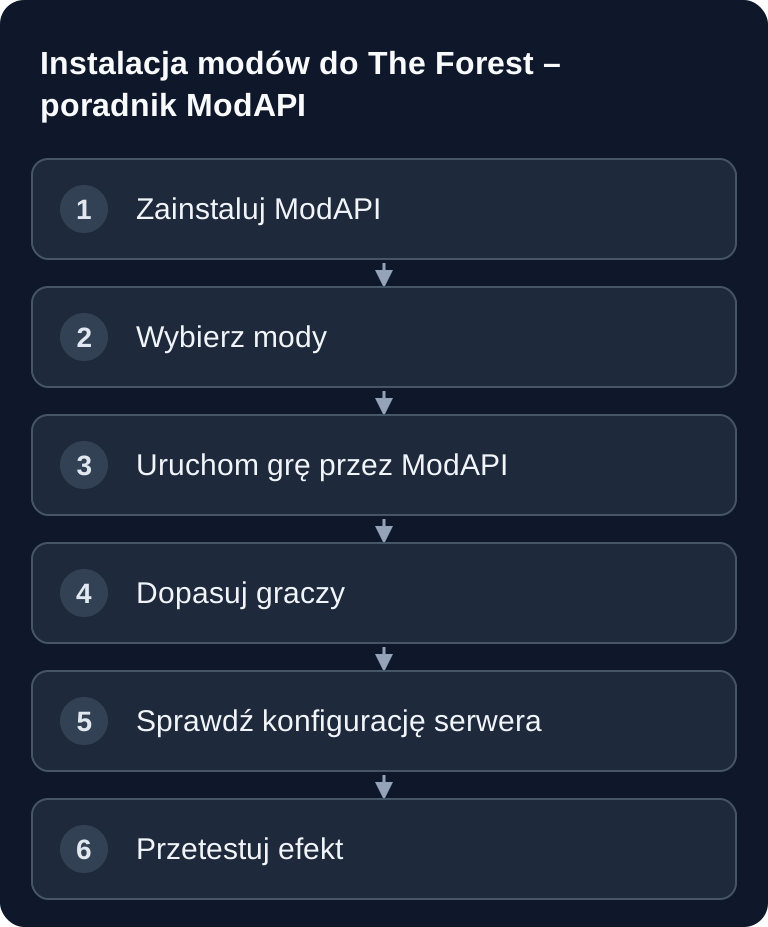
ModAPI to najważniejsze narzędzie do modów do The Forest:
- Pobierz i zainstaluj ModAPI
- Wybierz ścieżkę do The Forest
- Przeglądaj i aktywuj mody
- Kliknij "Launch"
Rozpakuj ModAPI do C:/Program Files (x86)/, nie do folderu Steam, wskaż w narzędziu prawidłowy folder instalacji The Forest i przy pierwszym uruchomieniu włącz grę przez „Start game” w ModAPI. Potem możesz uruchamiać The Forest normalnie przez Steam; mody pozostają aktywne, dopóki nie zmienisz ich w ModAPI.
To, czy niezmodyfikowany klient może dołączyć i jakie efekty zobaczy, zależy od konkretnego moda. Dlatego obok zmodyfikowanego klienta przetestuj drugiego klienta z przewidzianą minimalną instalacją. Samo udane zalogowanie nie dowodzi jeszcze, że przedmioty i mechaniki gry są zsynchronizowane.
Popularne mody
| Mod | Opis |
|---|---|
| Champions of the Forest | Elementy RPG, zdobywanie poziomów |
| Ultimate Cheatmenu | Narzędzia administracyjne |
| Map | Mapa z pozycjami graczy i wrogów |
| Destroyer Of Worlds | Usuwanie obiektów i budowli |
| Easy Building | Połowa kosztów budowy |
| Damage Numbers | Paski zdrowia i nazwy wrogów |
Te mody zmieniają przede wszystkim rozgrywkę po stronie klienta. Przed użyciem sprawdź, czy dany mod nadal pasuje do zainstalowanej wersji gry i czy sensownie działa w multiplayerze. Menu administracyjne lub cheaty warto stosować tylko w zamkniętych grupach, ponieważ mocno wpływają na balans gry i zaufanie między graczami.
Mody serwerowe i ograniczenia
The Forest ma ograniczone wsparcie dla modów serwerowych:
- Większość modów działa po stronie klienta
- ModAPI ma osobny wpis „The Forest Dedicated Server” z modami
[DS], takimi jak Command Console, Players List, Ban List, WhiteList, Log Viewer, Live Web Map i Auto Restart; instalujesz je na serwerze, a nie u graczy - To, czy wszyscy gracze potrzebują tych samych modów, zależy od moda: lokalne pomoce, takie jak Map czy Cheatmenu, działają tylko dla Ciebie, natomiast mody zmieniające świat, jak Champions of the Forest, muszą być zainstalowane u wszystkich w tej samej wersji (zwróć uwagę na oznaczenie SP/MP/DS od autora)
W praktyce oznacza to: nie traktuj ModAPI jak klasycznego systemu modów serwerowych. Serwer udostępnia świat, sloty, zapisy i logikę konfiguracji, a wiele funkcji modów działa natomiast po stronie klientów. Dla stabilnego działania większe zmiany w modach sprawdzaj najpierw na osobnym testowym zapisie.
Jeśli prowadzisz także inne serwery survivalowe, warto stosować jednolite podejście do list modów i przywracania kopii. Podobne zasady znajdziesz w poradniku Instalacja modów do Valheim z BepInEx oraz w instalacji modów do V Rising, mimo że frameworki techniczne działają tam inaczej.
Zmiany oparte na konfiguracji
Zamiast modów możesz zmienić wiele rzeczy w konfiguracji:
veganMode off         // Normalny punkt wyjścia
vegetarianMode on     // Nocni wrogowie; alternatywna zasada gry
treeRegrowMode on     // 10 % drzew odrasta podczas snu
allowBuildingDestruction off  // Budynki nie do zniszczenia
Strona wiki społeczności o serwerach dedykowanych dokumentuje takie opcje serwera i polecenia administratora pod adresem Dokumentacja na theforest.fandom.com. Opisano tam m.in. veganMode, vegetarianMode, treeRegrowMode i allowBuildingDestruction jako wartości konfiguracji lub opcje poleceń.
Używaj tych wartości, gdy chcesz wprowadzić zmianę w całym serwerze w sposób czytelny dla wszystkich graczy. treeRegrowMode on nadaje się na przykład do długotrwałych światów, w których zasoby drewna mają się zachować. allowBuildingDestruction off może chronić bazy przed przypadkowymi lub celowymi zniszczeniami. veganMode i vegetarianMode zmieniają zachowanie wrogów i należy wybierać je świadomie, ponieważ wyraźnie przesuwają poziom trudności.
Sprawdzenie efektu
Po zmianie konfiguracji zrestartuj serwer i połącz się klientem. Następnie sprawdź nie tylko, czy serwer jest osiągalny, ale też czy konkretna zmiana jest widoczna w grze. Przetestuj na przykład, czy budynki odnoszą obrażenia, czy wrogowie pojawiają się zgodnie z oczekiwaniami i czy drzewa odrastają po spełnieniu odpowiednich warunków w grze.
W przypadku modów klienta sprawdź dodatkowo, czy menu modów się otwierają, czy elementy HUD są widoczne i czy wszyscy gracze widzą te same efekty. Przy czysto lokalnych HUD-ach lub funkcjach pomocniczych efekt na jednym kliencie jest oczekiwany. Przy wspólnych przedmiotach, wrogach lub elementach budowli odchylenie wskazuje natomiast na problemy z wersją lub instalacją. Dlatego porównaj sposób działania udokumentowany przez autora.
Rozwiązywanie problemów
ModAPI nie znajduje The Forest
Wybierz folder instalacji ręcznie. Wskaż nie tylko folder biblioteki Steam, ale faktyczny folder gry The Forest. Następnie uruchom ModAPI ponownie i sprawdź jeszcze raz.
Gracze nie mogą dołączyć
Dopasuj wersję ModAPI, wybór modów i wersję gry. Na próbę usuń wszystkie mody i połącz się ponownie. Jeśli dołączenie bez modów działa, przyczyną jest prawdopodobnie któryś mod lub niezgodna kombinacja modów.
Zmiany w konfiguracji nie działają
Sprawdź, czy edytowałeś aktywną konfigurację serwera i czy serwer został całkowicie zrestartowany po zapisaniu. Skontroluj też pisownię i wartości, na przykład on lub off.
Zapis gry wygląda na uszkodzony lub niestabilny
Zatrzymaj dalsze zmiany i wgraj kopię zapasową. Następnie przetestuj każdy mod osobno, zanim ponownie włączysz całą listę modów. W przypadku światów używanych na co dzień nigdy nie wprowadzaj nowych modów bez przebiegu testowego.
Sons of the Forest
Następca ma już aktywną społeczność modderską. Mody znajdziesz na Nexus Mods. Nie myl jednak tych modów z modami do The Forest: gra, frameworki modów i kompatybilność należy rozpatrywać osobno.
FAQ
Czy mogę zainstalować mody do The Forest bezpośrednio na serwerze?
Tak, w przypadku modów [DS] z wpisu ModAPI „The Forest Dedicated Server” (Command Console, Players List, Ban List, WhiteList, Log Viewer, Live Web Map, Auto Restart). Mody zmieniające mechaniki gry nadal działają po stronie klienta przez ModAPI; wiele rzeczy ustawisz też przez wartości konfiguracji w server.cfg.
Czy wszyscy gracze muszą zainstalować te same mody?
Tylko w przypadku modów, które zmieniają przedmioty, wrogów lub elementy budowli (na przykład Champions of the Forest): muszą one działać u wszystkich w tej samej wersji. Czysto lokalne pomoce, takie jak Map czy Cheatmenu, dotyczą tylko własnego klienta. Jeśli chcesz wymusić takie same listy modów, użyj [BAC] Blight's Anti Cheat; zespół ModAPI i tak traktuje cheaty jako funkcję trybu dla jednego gracza i w multiplayerze zaleca prywatne lobby.
Czy zmiany w konfiguracji są bezpieczniejsze niż mody?
Zwykle łatwiej je prześledzić, ponieważ są narzucane przez serwer i nie wymagają dodatkowych plików klienta. Mimo to przed zmianą wykonaj kopię zapasową i przetestuj ją.
Które mody powinienem przetestować najpierw?
Zacznij od pojedynczego moda o wyraźnie widocznym efekcie. Następnie zrestartuj serwer i klienta, sprawdź zachowanie w grze i dopiero potem dodawaj kolejne mody.
Czy mogę później ponownie usunąć mody?
Często tak, ale nie każdy mod pozostawia zapis gry w niezmienionym stanie. Dlatego usuwaj mody najpierw na testowym zapisie i miej gotową kopię zapasową, zanim zmienisz działający świat.