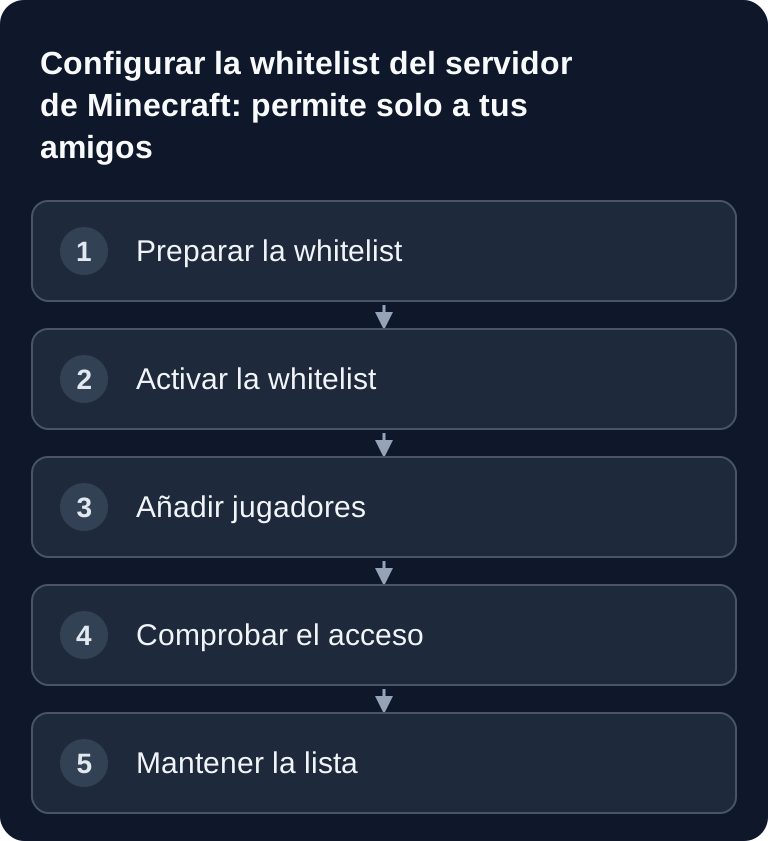
Una whitelist de Minecraft solo permite las cuentas autorizadas. Actívala con /whitelist on, añade a los jugadores de Java con /whitelist add <NombreJugador> y comprueba el acceso con una cuenta normal. enforce-whitelist=true se encarga además de que, al recargar, se expulse a los jugadores eliminados; la lista de acceso y los permisos de operador siguen siendo tareas separadas.
Requisitos previos
Necesitas acceso a la consola del servidor, permisos de OP en el juego o acceso al archivo server.properties. Además, deberías conocer los nombres exactos de Minecraft de los jugadores. En las cuentas de Java normalmente basta con el nombre del jugador. Si los jugadores de Bedrock entran a través de Geyser, el nombre puede aparecer con un prefijo según la configuración de Geyser; en el ejemplo original se usa un punto.
Si estás configurando el servidor desde cero, te ayudará la guía complementaria Alquilar y configurar un servidor de Minecraft: guía completa 2026. Para otras configuraciones cooperativas con una idea de acceso similar, también tienes la Alquilar y configurar un servidor de Valheim: guía cooperativa 2026.
Configurar la whitelist de Minecraft
¿Qué es la whitelist?
La whitelist es un control de acceso para tu servidor. Solo pueden entrar los jugadores que están en la lista. No sustituye a la moderación, pero evita que cuentas desconocidas se unan simplemente con la dirección del servidor. En un alojamiento multijuego de pago esto resulta especialmente práctico, porque puedes separar con más claridad el acceso al servidor, los casos de soporte y las operaciones del día a día: quien no está en la lista, no entra.
Microsoft documenta el comando equivalente de Bedrock como /allowlist; allí se menciona /whitelist como alias y se describen las acciones add, remove, list, off, on y reload: Microsoft Learn sobre allowlist/whitelist. Para los servidores de Java, las entradas de server.properties y los comandos /whitelist que se muestran más abajo siguen siendo la base práctica.
Activar la whitelist
En el archivo server.properties:
white-list=true
enforce-whitelist=true
Ya que estás en el archivo server.properties: la línea motd determina la entrada de tu servidor en la lista de servidores; puedes darle color con nuestro generador de MOTD gratuito.
O mediante un comando en el juego:
/whitelist on
Si editas el archivo directamente, detén el servidor antes o reinícialo después. Los cambios mediante comandos son más cómodos con el servidor en marcha, porque no tienes que cambiar al archivo cada vez.
Añadir jugadores
/whitelist add <NombreJugador>
Para los jugadores de Bedrock a través de Floodgate usas su propio comando de whitelist. El gamertag se indica sin el prefijo de nombre de Java:
/fwhitelist add <GamertagBedrock>
Floodgate también acepta la UUID de Bedrock correspondiente. Esto funciona incluso antes de la primera entrada con éxito; en cambio, un simple /whitelist add .Name puede fallar por la resolución de nombres de Java. Consulta las funciones de Floodgate. Con Geyser sin Floodgate, primero debes aclarar qué cuenta de Java autentica al jugador.
Presta atención a la ortografía. Si un jugador no puede entrar aunque lo hayas añadido, compara el nombre con el que aparece en el intento de inicio de sesión o en los logs del servidor. En las configuraciones con Geyser es especialmente importante si se usa un prefijo y cómo se tratan las mayúsculas y minúsculas.
Gestionar la whitelist
| Comando | Descripción |
|---|---|
/whitelist list |
Mostrar todos los jugadores |
/whitelist add <name> |
Añadir un jugador |
/whitelist remove <name> |
Eliminar un jugador |
/whitelist reload |
Recargar la lista |
/whitelist on/off |
Activar/desactivar la whitelist |
Usa /whitelist list después de cada cambio importante. Así detectas al instante errores de escritura o nombres duplicados por descuido. Si eliminas a un jugador, enforce-whitelist=true es importante para que la exclusión no surta efecto solo en el siguiente intento de conexión.
whitelist.json
La whitelist se guarda en whitelist.json:
[
  {
    "uuid": "xxxxxxxx-xxxx-xxxx-xxxx-xxxxxxxxxxxx",
    "name": "NombreJugador"
  }
]
Edita este archivo solo si sabes lo que haces. Para el uso normal, los comandos son más seguros, porque el servidor gestiona correctamente los nombres y las UUID. Si cambias el archivo manualmente, usa después /whitelist reload o reinicia el servidor.
Comprobar el resultado
Comprueba primero con /whitelist list que estén todos los jugadores deseados. Después, un jugador registrado debería poder entrar. Una cuenta no registrada debería ser rechazada. Revisa además la consola del servidor: allí verás si el intento de entrada falla por la whitelist, por un nombre incorrecto o por otro problema.
Para proyectos privados conviene una rutina breve: añadir al jugador, probar la entrada, mostrar la lista y documentar el cambio. Sobre todo con varios admins, esto evita que más adelante las consultas de soporte queden sin aclarar.
Solución de problemas
El jugador está en la lista, pero no puede entrar
Comprueba el nombre exacto, el modo de juego y los posibles prefijos de Geyser. En caso de duda, elimina la entrada con /whitelist remove <name> y vuelve a añadirla después.
Los jugadores eliminados siguen conectados
Establece enforce-whitelist=true y recarga la lista con /whitelist reload. Sin este ajuste, según el estado del servidor, los jugadores eliminados pueden seguir conectados hasta que se desconecten.
Los cambios en el archivo no surten efecto
Tras un cambio en server.properties, reinicia el servidor de forma controlada. /whitelist reload vuelve a leer las entradas de whitelist.json, pero no sustituye a un reinicio para las propiedades del servidor. Comprueba además si has editado los archivos de la instancia activa.
Confundir los OP con la whitelist
Los permisos de operador son permisos de administración, no una lista de acceso adecuada. Mantén los OP al mínimo y gestiona la whitelist por separado. Así queda claro quién puede administrar y quién solo puede jugar.
Consejos
- Enforce Whitelist: activa
enforce-whitelist=truepara que se expulse a los jugadores cuando se los elimina de la lista - Evita probar con un OP: comprueba el bloqueo de acceso con una cuenta normal. Los permisos de operador pueden saltarse la comprobación de la whitelist;
enforce-whitelistno convierte a los OP en cuentas de prueba adecuadas. - Automatización: usa plugins como EasyWhitelist para una gestión basada en web
FAQ
¿Necesito reiniciar después de cada cambio?
No necesariamente. Si usas comandos como /whitelist add, /whitelist remove o /whitelist reload, puedes gestionar la lista con el servidor en marcha. Tras cambios manuales en archivos, conviene recargar o reiniciar.
¿Es mejor la whitelist que una contraseña?
En Minecraft la whitelist es la vía más habitual, porque permite cuentas concretas. Una contraseña no protege frente a credenciales compartidas, mientras que una whitelist depende de los nombres de jugador o de las cuentas.
¿Debería activar siempre enforce-whitelist=true?
Para servidores privados suele tener sentido. El ajuste hace que los jugadores eliminados no sigan conectados tras una recarga aunque ya no estén en la lista.
¿Funciona la whitelist con mods y plugins?
Sí, la whitelist básica es una función del servidor. Los plugins pueden ofrecer una gestión adicional, pero conviene elegirlos con criterio y mantenerlos actualizados.
¿Qué hago con los jugadores de Bedrock a través de Geyser?
Con Floodgate usa /fwhitelist add <GamertagBedrock> sin prefijo de nombre o la UUID de Bedrock correspondiente. Después comprueba la lista y la entrada real. Con Geyser sin Floodgate, la whitelist se aplica a la cuenta de Java autenticada.