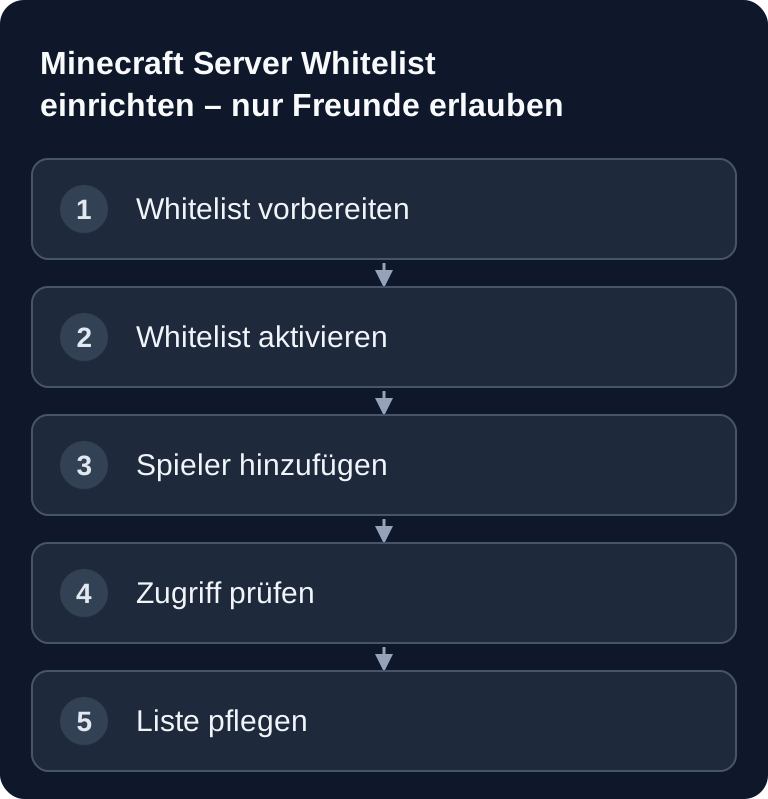
Eine Minecraft-Whitelist erlaubt nur freigegebene Accounts. Aktiviere sie mit /whitelist on, füge Java-Spieler mit /whitelist add <Spielername> hinzu und prüfe den Zugang mit einem normalen Konto. enforce-whitelist=true sorgt zusätzlich dafür, dass beim Neuladen entfernte Spieler getrennt werden; die Zugangsliste und Operator-Rechte bleiben getrennte Aufgaben.
Voraussetzungen
Du brauchst Zugriff auf die Serverkonsole, OP-Rechte im Spiel oder Zugriff auf die Datei server.properties. Außerdem solltest du die exakten Minecraft-Namen der Spieler kennen. Bei Java-Accounts reicht normalerweise der Spielername. Wenn Bedrock-Spieler über Geyser beitreten, kann der Name je nach Geyser-Konfiguration mit einem Präfix erscheinen; im Ausgangsbeispiel wird ein Punkt verwendet.
Wenn du den Server gerade grundsätzlich einrichtest, hilft dir der weiterführende Guide Minecraft Server mieten und einrichten – Komplett-Guide 2026. Für weitere Koop-Setups mit ähnlichem Zugriffsgedanken findest du außerdem den Valheim Server mieten und einrichten – Koop-Guide 2026.
Minecraft Whitelist einrichten
Was ist die Whitelist?
Die Whitelist ist eine Zugangskontrolle für deinen Server. Nur Spieler auf der Liste können beitreten. Sie ersetzt keine Moderation, verhindert aber, dass unbekannte Accounts einfach über die Serveradresse joinen. Für kostenpflichtiges Multi-Game-Hosting ist das besonders praktisch, weil du Serverzugriff, Supportfälle und Betriebsabläufe klarer trennen kannst: Wer nicht auf der Liste steht, kommt nicht hinein.
Microsoft dokumentiert den entsprechenden Bedrock-Befehl als /allowlist; dort wird /whitelist als Alias genannt und die Aktionen add, remove, list, off, on und reload werden beschrieben: Microsoft Learn zur allowlist/whitelist. Für Java-Server bleiben die unten gezeigten server.properties-Einträge und /whitelist-Befehle die praktische Grundlage.
Whitelist aktivieren
In der server.properties:
white-list=true
enforce-whitelist=true
Wo du gerade in der server.properties bist: Die motd-Zeile bestimmt deinen Serverlisten-Eintrag — farbig gestalten kannst du ihn mit unserem kostenlosen MOTD-Generator.
Oder per Ingame-Befehl:
/whitelist on
Wenn du die Datei direkt bearbeitest, stoppe den Server vorher oder starte ihn danach neu. Änderungen über Befehle sind im laufenden Betrieb bequemer, weil du nicht jedes Mal in die Datei wechseln musst.
Spieler hinzufügen
/whitelist add <Spielername>
Bei Bedrock-Spielern über Floodgate verwendest du dessen eigenen Whitelist-Befehl. Der Gamertag wird ohne den Java-Namenspräfix angegeben:
/fwhitelist add <BedrockGamertag>
Floodgate akzeptiert auch die passende Bedrock-UUID. Das funktioniert bereits vor dem ersten erfolgreichen Beitritt; ein bloßes /whitelist add .Name kann dagegen an der Java-Namensauflösung scheitern. Siehe die Floodgate-Funktionen. Bei Geyser ohne Floodgate klärst du zuerst, welcher Java-Account den Spieler authentifiziert.
Achte auf die Schreibweise. Wenn ein Spieler nicht beitreten kann, obwohl du ihn hinzugefügt hast, vergleiche den Namen mit der Anzeige im Login-Versuch oder in den Serverlogs. Bei Geyser-Setups ist besonders wichtig, ob ein Präfix verwendet wird und wie Groß-/Kleinschreibung behandelt wird.
Whitelist verwalten
| Befehl | Beschreibung |
|---|---|
/whitelist list |
Alle Spieler anzeigen |
/whitelist add <name> |
Spieler hinzufügen |
/whitelist remove <name> |
Spieler entfernen |
/whitelist reload |
Liste neu laden |
/whitelist on/off |
Whitelist an/aus |
Nutze /whitelist list nach jeder größeren Änderung. So erkennst du sofort Tippfehler oder versehentlich doppelt gepflegte Namen. Entfernst du einen Spieler, ist enforce-whitelist=true wichtig, damit der Ausschluss nicht erst beim nächsten Verbindungsversuch relevant wird.
whitelist.json
Die Whitelist wird in whitelist.json gespeichert:
[
  {
    "uuid": "xxxxxxxx-xxxx-xxxx-xxxx-xxxxxxxxxxxx",
    "name": "SpielerName"
  }
]
Bearbeite diese Datei nur, wenn du weißt, was du tust. Für den normalen Betrieb sind Befehle sicherer, weil der Server Namen und UUIDs passend verwaltet. Wenn du die Datei manuell änderst, nutze anschließend /whitelist reload oder starte den Server neu.
Ergebnis prüfen
Prüfe zuerst mit /whitelist list, ob alle gewünschten Spieler enthalten sind. Danach sollte ein eingetragener Spieler beitreten können. Ein nicht eingetragener Account sollte abgewiesen werden. Kontrolliere zusätzlich die Serverkonsole: Dort siehst du, ob der Join-Versuch wegen Whitelist, falschem Namen oder einem anderen Problem scheitert.
Für private Projekte ist eine kurze Routine sinnvoll: Spieler hinzufügen, Join testen, Liste anzeigen, Änderung dokumentieren. Gerade bei mehreren Admins verhindert das, dass Supportfragen später im Unklaren bleiben.
Troubleshooting
Spieler steht auf der Liste, kann aber nicht joinen
Prüfe den exakten Namen, den Spielmodus und mögliche Präfixe bei Geyser. Entferne den Eintrag im Zweifel mit /whitelist remove <name> und füge ihn anschließend erneut hinzu.
Entfernte Spieler bleiben online
Setze enforce-whitelist=true und lade die Liste mit /whitelist reload neu. Ohne diese Einstellung können entfernte Spieler je nach Serverzustand noch bis zur Trennung verbunden bleiben.
Änderungen in der Datei greifen nicht
Nach einer Änderung an server.properties starte den Server kontrolliert neu. /whitelist reload liest die Einträge aus whitelist.json neu ein, ersetzt aber keinen Neustart für die Servereigenschaften. Prüfe außerdem, ob du die Dateien der aktiven Instanz bearbeitet hast.
OPs und Whitelist verwechseln
Operator-Rechte sind Verwaltungsrechte, keine saubere Zugangsliste. Halte OPs knapp und pflege die Whitelist separat. So bleibt klar, wer administrieren darf und wer nur spielen darf.
Tipps
- Enforce Whitelist: Aktiviere
enforce-whitelist=truedamit Spieler gekickt werden wenn sie von der Liste entfernt werden - OP-Test vermeiden: Prüfe die Zugangssperre mit einem normalen Account. Operator-Rechte können die Whitelist-Prüfung umgehen;
enforce-whitelistmacht aus OPs keine geeigneten Testkonten. - Automatisierung: Nutze Plugins wie EasyWhitelist für Web-basierte Verwaltung
FAQ
Brauche ich nach jeder Änderung einen Neustart?
Nicht zwingend. Wenn du Befehle wie /whitelist add, /whitelist remove oder /whitelist reload nutzt, kannst du die Liste im laufenden Betrieb verwalten. Nach manuellen Dateiänderungen ist ein Reload oder Neustart sinnvoll.
Ist die Whitelist besser als ein Passwort?
Für Minecraft ist die Whitelist der üblichere Weg, weil sie konkrete Accounts erlaubt. Ein Passwort schützt nicht gegen weitergegebene Zugangsdaten, während eine Whitelist an Spielernamen beziehungsweise Accounts hängt.
Sollte ich enforce-whitelist=true immer aktivieren?
Für private Server ist das meistens sinnvoll. Die Einstellung sorgt dafür, dass entfernte Spieler nach einem Reload nicht weiter online bleiben, obwohl sie nicht mehr auf der Liste stehen.
Funktioniert die Whitelist mit Mods und Plugins?
Ja, die grundlegende Whitelist ist eine Serverfunktion. Plugins können zusätzliche Verwaltung bieten, sollten aber bewusst ausgewählt und aktuell gehalten werden.
Was mache ich bei Bedrock-Spielern über Geyser?
Mit Floodgate nutze /fwhitelist add <BedrockGamertag> ohne Namenspräfix oder die passende Bedrock-UUID. Prüfe anschließend Liste und tatsächlichen Join. Bei Geyser ohne Floodgate gilt die Whitelist für den authentifizierten Java-Account.