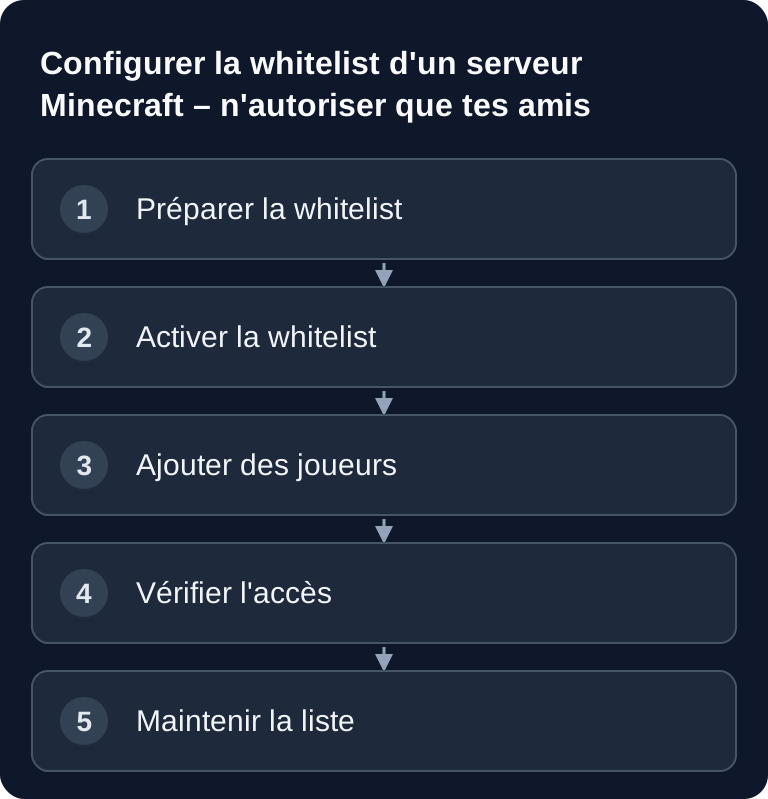
Une whitelist Minecraft n'autorise que les comptes validés. Active-la avec /whitelist on, ajoute les joueurs Java avec /whitelist add <NomJoueur> et vérifie l'accès avec un compte normal. enforce-whitelist=true garantit en plus que les joueurs retirés sont déconnectés lors du rechargement ; la liste d'accès et les droits d'opérateur restent deux sujets distincts.
Prérequis
Tu as besoin d'un accès à la console du serveur, des droits OP en jeu ou d'un accès au fichier server.properties. Tu devrais aussi connaître les pseudos Minecraft exacts des joueurs. Pour les comptes Java, le pseudo suffit normalement. Si des joueurs Bedrock rejoignent via Geyser, le nom peut apparaître avec un préfixe selon la configuration de Geyser ; dans l'exemple de départ, un point est utilisé.
Si tu es en train de configurer ton serveur de zéro, le guide complémentaire Louer et configurer un serveur Minecraft – Guide complet 2026 t'aidera. Pour d'autres configurations coop avec une logique d'accès similaire, tu trouveras aussi le Louer et configurer un serveur Valheim – Guide coop 2026.
Configurer la whitelist Minecraft
Qu'est-ce que la whitelist ?
La whitelist est un contrôle d'accès pour ton serveur. Seuls les joueurs figurant sur la liste peuvent se connecter. Elle ne remplace pas la modération, mais elle empêche des comptes inconnus de rejoindre simplement via l'adresse du serveur. Pour un hébergement multi-jeux payant, c'est particulièrement pratique, car tu peux mieux séparer l'accès au serveur, les cas de support et les procédures d'exploitation : celui qui n'est pas sur la liste n'entre pas.
Microsoft documente la commande Bedrock correspondante sous le nom /allowlist ; /whitelist y est mentionné comme alias, et les actions add, remove, list, off, on et reload y sont décrites : Microsoft Learn sur allowlist/whitelist. Pour les serveurs Java, les entrées server.properties et les commandes /whitelist présentées ci-dessous restent la base pratique.
Activer la whitelist
Dans le fichier server.properties :
white-list=true
enforce-whitelist=true
Puisque tu es dans le fichier server.properties : la ligne motd définit l'entrée de ton serveur dans la liste des serveurs — tu peux la colorer avec notre générateur de MOTD gratuit.
Ou avec une commande en jeu :
/whitelist on
Si tu modifies le fichier directement, arrête le serveur avant ou redémarre-le ensuite. Les modifications par commande sont plus pratiques en cours de fonctionnement, car tu n'as pas à ouvrir le fichier à chaque fois.
Ajouter des joueurs
/whitelist add <NomJoueur>
Pour les joueurs Bedrock via Floodgate, utilise sa propre commande de whitelist. Le Gamertag est indiqué sans le préfixe de nom Java :
/fwhitelist add <GamertagBedrock>
Floodgate accepte aussi l'UUID Bedrock correspondant. Cela fonctionne déjà avant la première connexion réussie ; un simple /whitelist add .Name peut en revanche échouer à cause de la résolution des noms Java. Consulte les fonctionnalités de Floodgate. Avec Geyser sans Floodgate, commence par déterminer quel compte Java authentifie le joueur.
Fais attention à l'orthographe. Si un joueur ne peut pas se connecter alors que tu l'as ajouté, compare le nom avec celui affiché lors de la tentative de connexion ou dans les logs du serveur. Dans les configurations Geyser, il est particulièrement important de savoir si un préfixe est utilisé et comment la casse est gérée.
Gérer la whitelist
| Commande | Description |
|---|---|
/whitelist list |
Afficher tous les joueurs |
/whitelist add <name> |
Ajouter un joueur |
/whitelist remove <name> |
Retirer un joueur |
/whitelist reload |
Recharger la liste |
/whitelist on/off |
Activer/désactiver la whitelist |
Utilise /whitelist list après chaque modification importante. Tu repères ainsi immédiatement les fautes de frappe ou les noms saisis en double par erreur. Si tu retires un joueur, enforce-whitelist=true est important pour que l'exclusion ne prenne pas effet seulement à la prochaine tentative de connexion.
whitelist.json
La whitelist est enregistrée dans whitelist.json :
[
  {
    "uuid": "xxxxxxxx-xxxx-xxxx-xxxx-xxxxxxxxxxxx",
    "name": "NomJoueur"
  }
]
Ne modifie ce fichier que si tu sais ce que tu fais. Pour un usage normal, les commandes sont plus sûres, car le serveur gère correctement les noms et les UUID. Si tu modifies le fichier manuellement, utilise ensuite /whitelist reload ou redémarre le serveur.
Vérifier le résultat
Vérifie d'abord avec /whitelist list que tous les joueurs souhaités y figurent. Ensuite, un joueur inscrit doit pouvoir se connecter. Un compte non inscrit doit être refusé. Contrôle aussi la console du serveur : tu y vois si la tentative de connexion échoue à cause de la whitelist, d'un mauvais nom ou d'un autre problème.
Pour les projets privés, une courte routine est utile : ajouter le joueur, tester la connexion, afficher la liste, documenter la modification. Surtout avec plusieurs admins, cela évite que des questions de support restent sans réponse par la suite.
Dépannage
Le joueur est sur la liste mais ne peut pas se connecter
Vérifie le nom exact, le mode de jeu et les éventuels préfixes avec Geyser. En cas de doute, supprime l'entrée avec /whitelist remove <name> puis ajoute-la de nouveau.
Les joueurs retirés restent en ligne
Définis enforce-whitelist=true et recharge la liste avec /whitelist reload. Sans ce paramètre, les joueurs retirés peuvent rester connectés jusqu'à leur déconnexion, selon l'état du serveur.
Les modifications du fichier ne sont pas prises en compte
Après une modification de server.properties, redémarre le serveur de manière contrôlée. /whitelist reload relit les entrées de whitelist.json, mais ne remplace pas un redémarrage pour les propriétés du serveur. Vérifie aussi que tu as bien modifié les fichiers de l'instance active.
Confondre OP et whitelist
Les droits d'opérateur sont des droits d'administration, pas une liste d'accès propre. Limite les OP au strict nécessaire et gère la whitelist séparément. Ainsi, on sait clairement qui peut administrer et qui peut seulement jouer.
Astuces
- Enforce Whitelist : active
enforce-whitelist=truepour que les joueurs soient expulsés lorsqu'ils sont retirés de la liste - Éviter le test en OP : vérifie le blocage d'accès avec un compte normal. Les droits d'opérateur peuvent contourner la vérification de la whitelist ;
enforce-whitelistne fait pas des OP des comptes de test adaptés. - Automatisation : utilise des plugins comme EasyWhitelist pour une gestion via le web
FAQ
Ai-je besoin d'un redémarrage après chaque modification ?
Pas forcément. Si tu utilises des commandes comme /whitelist add, /whitelist remove ou /whitelist reload, tu peux gérer la liste en cours de fonctionnement. Après des modifications manuelles de fichiers, un rechargement ou un redémarrage est conseillé.
La whitelist est-elle meilleure qu'un mot de passe ?
Pour Minecraft, la whitelist est la solution la plus courante, car elle autorise des comptes précis. Un mot de passe ne protège pas contre des identifiants transmis à d'autres, alors qu'une whitelist est liée à des pseudos, donc à des comptes.
Dois-je toujours activer enforce-whitelist=true ?
Pour les serveurs privés, c'est généralement judicieux. Ce paramètre garantit que les joueurs retirés ne restent pas en ligne après un rechargement alors qu'ils ne figurent plus sur la liste.
La whitelist fonctionne-t-elle avec les mods et les plugins ?
Oui, la whitelist de base est une fonction du serveur. Les plugins peuvent offrir une gestion supplémentaire, mais ils doivent être choisis avec soin et tenus à jour.
Que faire pour les joueurs Bedrock via Geyser ?
Avec Floodgate, utilise /fwhitelist add <GamertagBedrock> sans préfixe de nom, ou l'UUID Bedrock correspondant. Vérifie ensuite la liste et la connexion réelle. Avec Geyser sans Floodgate, la whitelist s'applique au compte Java authentifié.