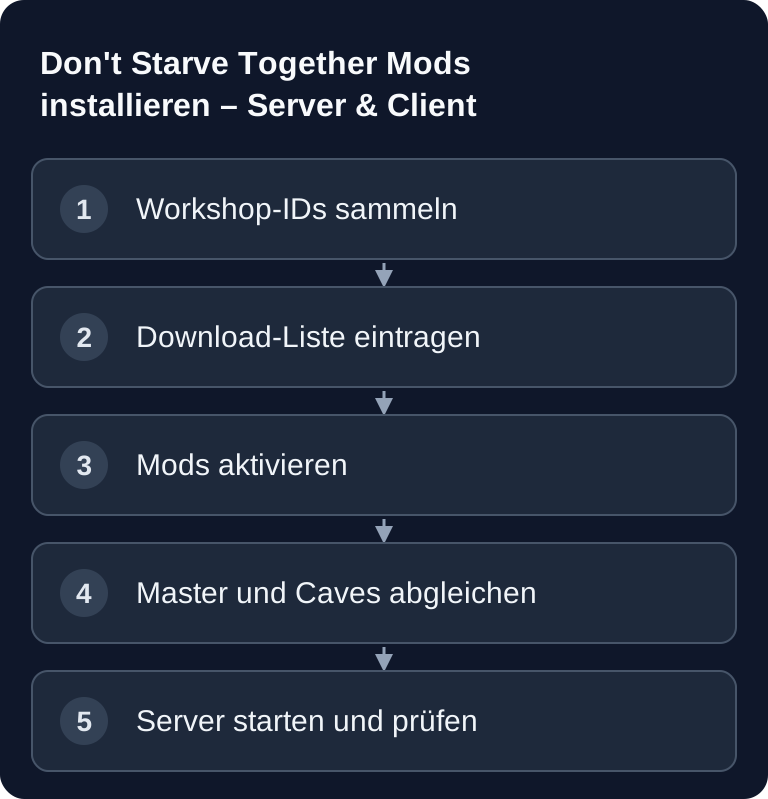
Mods für Don't Starve Together installierst du auf einem Dedicated Server in zwei Schritten: Zuerst lässt du den Server die gewünschten Workshop-Mods über ihre IDs herunterladen, danach aktivierst und konfigurierst du sie in der passenden modoverrides.lua. Wichtig ist, Master- und Caves-Shard getrennt zu behandeln und nach Änderungen immer einen Neustart zu prüfen.
Voraussetzungen
Du brauchst Zugriff auf die Konfigurationsdateien deines Don't-Starve-Together-Servers und solltest den Server vor Änderungen stoppen. Bei game-serverhosting ist der sinnvolle Arbeitsablauf: Dateien bearbeiten, Änderung speichern, Server neu starten, Log prüfen und erst danach weitere Mods ergänzen. So bleibt nachvollziehbar, welche Mod bei Problemen verantwortlich ist.
Die offizielle Referenz für den Dedicated-Server-Betrieb ist der Klei-Guide im Herstellerforum: Dokumentation bei forums.kleientertainment.com. Für Mods ist außerdem die jeweilige Steam-Workshop-Seite relevant, weil dort Mod-Autor, Workshop-ID, Abhängigkeiten und Hinweise zur Server- oder Client-Nutzung stehen.
Wenn du erst den Server selbst einrichtest, passt der interne Leitfaden Don't Starve Together Server mieten und einrichten. Für ähnliche Mod-Workflows in anderen Spielen sind Factorio Mods auf dem Server installieren und V Rising Mods mit BepInEx installieren gute Vergleichspunkte.
Workshop-IDs finden
Jede Steam-Workshop-Mod hat eine numerische ID. Du findest sie in der URL der Workshop-Seite, meist als Wert hinter id=. Beispiel: Bei einer URL wie steamcommunity.com/sharedfiles/filedetails/?id=378160973 ist 378160973 die Workshop-ID.
Notiere nur Mods, die du wirklich auf dem Server einsetzen willst. Viele Komfort-Mods sind rein clientseitig und gehören nicht in die Server-Konfiguration. Andere Mods verändern Welt, Balance, Interface oder Inventar und müssen serverseitig aktiviert werden. Prüfe deshalb immer die Beschreibung der Mod und Hinweise des Autors.
Mods über Workshop einrichten
Trage die Mods, die der Server herunterladen soll, in dedicated_server_mods_setup.lua ein. Die Datei ist die Download-Liste. Sie aktiviert die Mods noch nicht in deiner Welt, sondern sorgt zunächst dafür, dass der Dedicated Server die Workshop-Inhalte kennt.
-- Mods, die heruntergeladen werden sollen
ServerModSetup("378160973")    -- Global Positions
ServerModSetup("462434129")    -- Wormhole Marks
ServerModSetup("458587300")    -- Season Clock
ServerModSetup("375850593")    -- Extra Equip Slots
Achte auf saubere Anführungszeichen, keine zusätzlichen Leerzeichen in der ID und keine doppelten Einträge. Kommentare hinter den Zeilen sind hilfreich, weil du später sofort siehst, welche ID zu welcher Mod gehört.
Mods aktivieren und konfigurieren
Aktiviert werden Mods in modoverrides.lua. Diese Datei legt fest, welche heruntergeladenen Workshop-Mods in der Welt aktiv sind. Bei einem Server mit Caves brauchst du die Konfiguration für Master und Caves, weil beide Shards eigene Einstellungen verwenden können.
In modoverrides.lua (für Master und Caves):
return {
  ["workshop-378160973"] = { enabled = true },
  ["workshop-462434129"] = { enabled = true }
}
Ergänze configuration_options nur mit nachweislich gültigen Schlüsseln aus der Mod oder einer vom Spiel erzeugten Konfiguration; ein frei erfundener Optionsname aktiviert keine Funktion.
Der Schlüssel besteht aus workshop- plus Workshop-ID. enabled = true aktiviert die Mod. Wenn eine Mod eigene Optionen unterstützt, gehören sie in configuration_options. Welche Optionen gültig sind, steht nicht allgemein fest, sondern hängt von der jeweiligen Mod ab. Übernimm deshalb nur Optionen, die in der Workshop-Beschreibung, in vorhandenen Beispielkonfigurationen oder in einer vom Spiel erzeugten Konfiguration auftauchen.
Beliebte Mods
Die folgende Tabelle bewahrt die vorhandenen Beispiel-Mods. Sie ist keine Empfehlungsliste mit Leistungs- oder Stabilitätsversprechen, sondern ein praktischer Startpunkt für häufig genutzte Mod-Typen.
| Mod | Workshop-ID | Beschreibung |
|---|---|---|
| Global Positions | 378160973 | Spieler auf Map sehen |
| Wormhole Marks | 462434129 | Wurmlöcher markiert |
| Geometric Placement | 351325790 | Präzises Platzieren |
| Extra Equip Slots | 375850593 | Mehr Ausrüstungsslots |
| Health Info | 375859599 | HP-Anzeige für Mobs |
Füge neue Mods einzeln hinzu und teste nach jedem Neustart. Gerade Mods, die Inventar, Kampf, Weltgeneration oder Benutzeroberfläche verändern, können sich gegenseitig beeinflussen. Ein schrittweiser Ablauf spart bei Konflikten deutlich Zeit.
Client-Mods vs. Server-Mods
- Server-Mods: Müssen auf dem Server installiert sein
- Client-Mods: Müssen beim Spieler installiert sein
- Beidseitig: Müssen bei beiden installiert sein
Bei beidseitigen Mods kann der Client erforderliche Inhalte beim Verbinden laden. Aus der Popularität oder dem Titel einer Mod lässt sich ihre Installationsseite nicht ableiten. Trotzdem solltest du nicht davon ausgehen, dass jede Mod ohne weiteres Zutun funktioniert. Manche Mods setzen bestimmte Client-Einstellungen voraus, andere sind nur für lokale Komfortfunktionen gedacht und sollten nicht in die Server-Dateien.
Ergebnis prüfen
Starte den Server nach der Änderung neu und beobachte den Startvorgang. Ein sauberer Test besteht aus drei Teilen: Der Server startet ohne Lua-Fehler, die Welt ist erreichbar, und ein Spieler kann verbinden, ohne in einer Mod-Download- oder Fehlerschleife hängen zu bleiben.
Prüfe anschließend im Spiel, ob die gewünschte Funktion tatsächlich aktiv ist. Bei Global Positions solltest du zum Beispiel sehen, ob Spielerpositionen wie erwartet auf der Karte erscheinen. Bei Caves testest du zusätzlich den Wechsel zwischen Oberfläche und Höhlen, weil ein Fehler oft nur in einem Shard sichtbar wird.
Troubleshooting
- Mods laden nicht: Workshop-IDs prüfen
- Crash: Mods einzeln deaktivieren
- Caves-Mods:
modoverrides.luain BEIDEN Shard-Ordnern!
Bei Startfehlern sichere Clusterstand und beide Shard-Konfigurationen. Teste das Deaktivieren zuletzt geänderter Inhaltsmods auf einer Weltkopie, damit ein späterer Save keine fehlenden Moddaten dauerhaft überschreibt. Lies die erste Lua-Fehlermeldung im Master- und Caves-Log. Die Klei-Anleitung zu Fehlernachweisen hilft dir, die passenden Logs für die Diagnose zu sichern. Bleibt der Fehler, prüfe auch dedicated_server_mods_setup.lua, insbesondere Klammern, Anführungszeichen und Kommata in Lua-Tabellen.
Wenn Spieler beim Verbinden hängen bleiben, kann eine Mod veraltet sein, eine Abhängigkeit fehlen oder eine Client-Komponente erforderlich sein. Öffne dann die Workshop-Seite der Mod und prüfe die Hinweise des Autors. Bei mehreren neuen Mods deaktivierst du sie nicht alle dauerhaft, sondern halbierst die Liste testweise, bis der Auslöser eingegrenzt ist.
Bei Caves-Problemen ist die häufigste Ursache eine unterschiedliche Konfiguration zwischen Master- und Caves-Shard. Kopiere Einstellungen nicht blind, sondern prüfe, ob die Mod für beide Shards gedacht ist. Weltgenerierungs-Mods gehören oft in eine andere Kategorie als reine Interface- oder Komfort-Mods.
FAQ
Muss ich den Server nach jeder Mod-Änderung neu starten?
Ja. Änderungen an dedicated_server_mods_setup.lua und modoverrides.lua werden zuverlässig erst nach einem Neustart des Servers wirksam.
Wo trage ich die Workshop-ID ein?
Die reine Download-Liste kommt in dedicated_server_mods_setup.lua. Aktiviert wird die Mod anschließend in modoverrides.lua über den Schlüssel workshop-ID, zum Beispiel workshop-378160973.
Brauche ich die gleiche modoverrides.lua für Caves?
Wenn dein Server Caves nutzt, musst du die Mod-Konfiguration für beide Shards beachten. Viele Setups brauchen eine modoverrides.lua im Master-Ordner und eine weitere im Caves-Ordner.
Laden Spieler Server-Mods automatisch herunter?
Bei vielen beidseitigen Mods lädt der Client die benötigten Inhalte beim Verbinden automatisch. Das ersetzt aber nicht die Prüfung, ob die Mod aktuell ist, zum Server passt und keine zusätzlichen Hinweise des Mod-Autors hat.
Was mache ich, wenn eine Mod den Server abstürzen lässt?
Teste die zuletzt hinzugefügte Mod zunächst auf einer Weltkopie mit der bisherigen Konfiguration als Rückweg. Wenn mehrere Mods gleichzeitig geändert wurden, teste sie einzeln oder in kleinen Gruppen, bis der Konflikt klar ist.