
Konfiguriere Minecraft-Plugins im GSH-Panel mit dem passenden Assistenten oder Dateieditor. Prüfe zuerst Serverplattform, Pluginversion und den tatsächlich geschriebenen Pfad. Rollen-, Schutz- und Portvorlagen brauchen anschließend einen Test ihrer konkreten Wirkung; ein erfolgreiches Speichern bestätigt diese noch nicht.
Wenn du erst eine kompatible Server-Software brauchst, nutze Minecraft Server mieten und prüfe anschließend den Wechsel von Version und Loader.
Plugin-Browser und Voraussetzungen
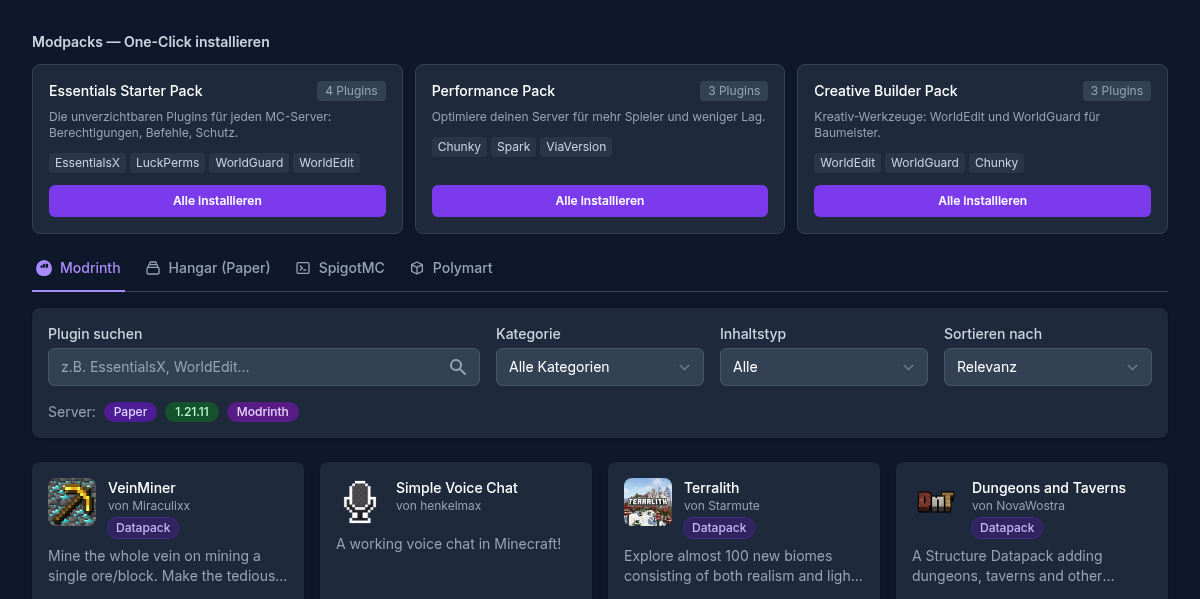
Öffne deinen Minecraft-Server und gehe zu Inhalte → Plugins. Der Browser zeigt installierbare und vorhandene Plugins. Prüfe vor Installation oder Update, ob Minecraft-Version, Server-Software und Plugin-Version zusammenpassen. Vanilla unterstützt keine Bukkit-Plugins; Paper-, Purpur- oder kompatible Server-Software ist für viele Assistenten Voraussetzung.
 (Bild vergrößern)
Erstelle vor Änderungen ein Backup. Bei Installation, Update oder Rollback zeigt das Panel den geplanten Dateivorgang und erkannte Abhängigkeiten. Bestätige Warnungen nur, wenn du den Rückweg geprüft hast.
Die Installation und Entfernung einzelner Erweiterungen erklärt ergänzend der Guide Minecraft Plugins installieren und verwalten. Grundwerte des Servers bleiben getrennt in der Anleitung zur server.properties.
Generischer Plugin- und Mod-Konfigurationseditor
Der Editor unterstützt folgende Kombinationen:
| Stack | Formate |
Typische Orte |
|---|---|---|
| Minecraft/Paper | YAML, YML, JSON |
plugins/<Plugin>/… |
| Forge | TOML, JSON |
config/…, world/serverconfig/… |
| Fabric | JSON, TOML |
config/… |
| Rust | JSON |
oxide/config/… |
Eine Datei darf höchstens 256 KiB groß sein. Verzeichnisse werden nur eine Ebene tief durchsucht. Der Editor ändert skalare Werte: Text, Zahl, Boolean, null sowie Listen aus skalaren Werten. Verschachtelte Objekte bleiben sichtbar, werden aber nicht beliebig umgebaut.
Bekannte Geheimnisse wie Passwort, Token, Secret, API-Key oder Webhook werden maskiert. Das Panel schreibt nur bei unverändertem Datei-Hash; wurde die Datei zwischen Laden und Speichern geändert, musst du sie neu laden. Pfade mit Traversal, Symlinks außerhalb des erlaubten Bereichs, ausführbare Dateien und nicht freigegebene Endungen werden abgelehnt.
Simple Voice Chat: Werte und Port
 (Bild vergrößern)
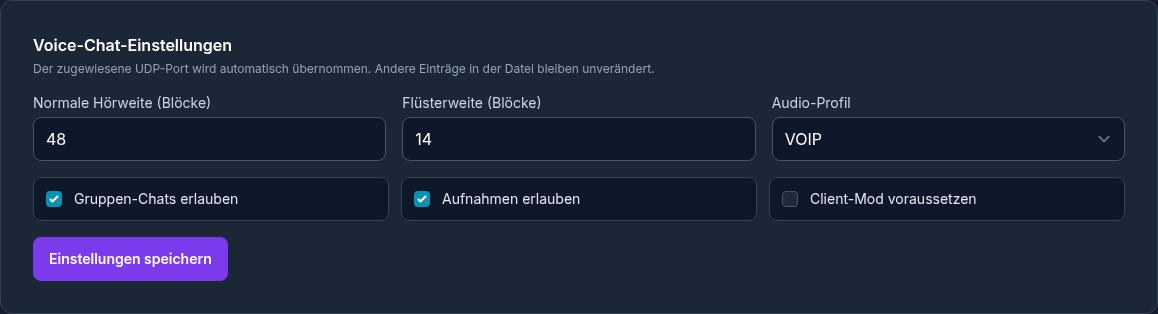
| Wert | Bereich / Standard |
Wirkung |
|---|---|---|
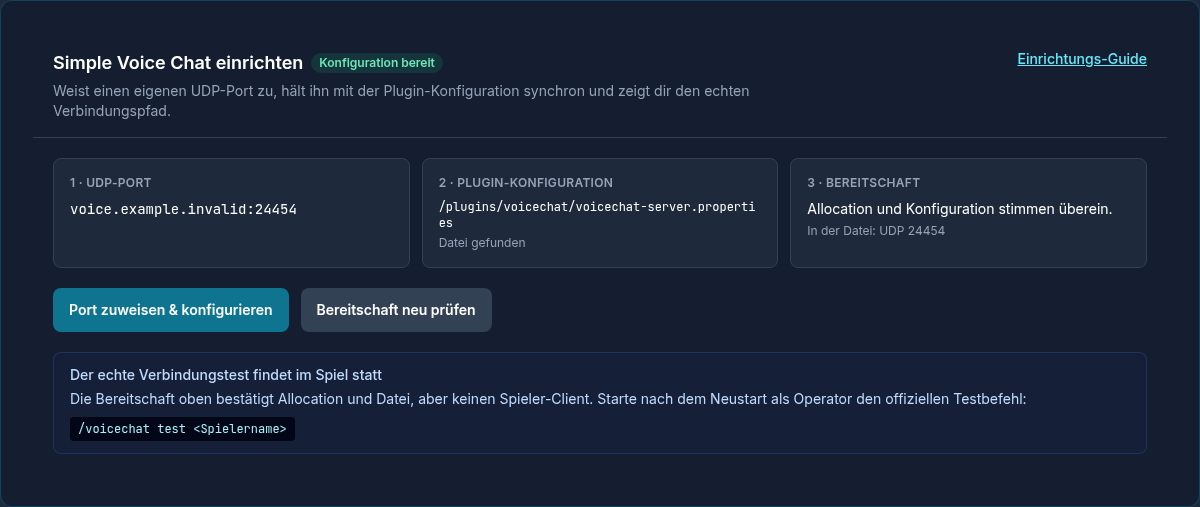
| Port | automatisch zugewiesener UDP-Port |
Wird exakt in die Plugin-Konfiguration geschrieben; keine freie Portwahl. |
max_ |
1–512 / 48 |
Normale maximale Hörweite. |
whisper_ |
1 bis Hörweite / 24 |
Reichweite beim Flüstern. |
codec |
VOIP, AUDIO, RESTRICTED_ / VOIP |
Codec-Profil für Sprachdaten. |
enable_ |
true |
Aktiviert Sprachgruppen. |
allow_ |
true |
Erlaubt Aufnahmefunktionen. |
force_ |
false |
Entscheidet, ob der Client-Mod erzwungen wird. |
 (Bild vergrößern)
Der Status „bereit“ bestätigt Plugin, UDP-Zuweisung und den passenden Port in der Datei. Er testet kein Mikrofon. Für die Verbindung nutzt du /voicechat test <Spielername>; allgemeine TCP-Portscanner sind für diesen UDP-Dienst kein verlässlicher Test. Die vollständige Einrichtung erklärt der Simple-Voice-Chat-Guide.
LuckPerms, EssentialsX, WorldEdit und WorldGuard
Starter-Rollen: Die Vorlage benötigt LuckPerms und EssentialsX. default erhält Spawn, Home, SetHome, TPA, Nachrichten, Regeln, MOTD, Spielerliste und Hilfe. moderator erbt default und ergänzt Kick, Mute, Ban, Tempban, Broadcast, Invsee und SocialSpy.
Builder-Rolle: Die Vorlage benötigt zusätzlich WorldEdit und WorldGuard. builder erbt default, erhält WorldEdit-Auswahl und Wand sowie eigene WorldGuard-Regionen und Mitgliedsverwaltung.
LuckPerms-Webeditor: Der Assistent startet lp editor groups. Öffne den erzeugten Bearbeitungslink, nimm Änderungen vor und führe den dort ausgegebenen Befehl anschließend auf deinem Server aus.
Die Vorlagen sind Startpunkte. Prüfe jede Permission gegen dein Serverkonzept und teste Rollen mit einem Konto, das keine OP-Rechte besitzt.
TAB, TabTPS und SkinsRestorer
Der TAB-Assistent setzt für bekannte Gruppen tabprefix und tagprefix:
| Gruppe | Präfix |
|---|---|
default |
&7 |
vip |
&6[VIP] &r |
moderator |
&2[Mod] &r |
admin |
&c[Admin] &r |
Eigene Gruppennamen dürfen 1 bis 32 Zeichen enthalten: Kleinbuchstaben, Zahlen, _ und -. Nach der Änderung lädt das Panel TAB neu.
TabTPS vergibt tabtps.defaultdisplay an default und lädt das Plugin neu. SkinsRestorer vergibt skinsrestorer.player; der Assistent kann für einen gültigen Minecraft-Namen einen Skin setzen, entfernen und den Status abfragen.
WorldGuard-Schutz und WorldEdit-Zugriff
Der Schutzassistent verwaltet in der globalen Region __global__ diese Flags: pvp, mob-spawning, mob-damage, tnt, creeper-explosion, fire-spread und fall-damage.
Jede Flag kann allow, deny oder default erhalten. default entfernt die explizite globale Vorgabe, damit wieder die normale WorldGuard- bzw. Spielregel gilt. WorldEdit-Zugriff wird pro gültiger LuckPerms-Gruppe über worldedit.* = true oder false gesetzt. Vergib dieses breite Recht nur an vertrauenswürdige Builder.
VeinMiner und Chunky
VeinMiner 1.x wird als Datapack erkannt; der Assistent verweist nur lesend auf /function veinminer:_config. Für VeinMiner 2.x stehen zwei Vorlagen bereit:
| Wert | Balanced |
Performance |
|---|---|---|
| Schleichen erforderlich | ja |
ja |
| Cooldown | 20 |
40 |
| Verzögerung | 1 |
2 |
| maximale Kette | 64 |
32 |
| korrektes Werkzeug | ja |
ja |
| Suchradius | 1 |
1 |
| Rechtebeschränkung | aus |
aus |
| Drops zusammenführen | aus |
an |
| Auto-Update | aus |
aus |
Chunky startet genau eine Hintergrund-Vorgenerierung. Zustände sind idle, queued, running, paused, completed, completed_partial und failed. Standardwelt ist world, der Standardradius aktuell 1.000 Blöcke. Die grobe Speicherprognose lautet 800 MB × (Radius / 1000)²; sie ist eine Planungshilfe, keine Garantie. Das Panel zeigt Fortschritt, Rate und ETA.
Netzwerkdienste und geschriebene Ports
Der Netzwerkassistent nutzt eine feste Allowlist, weist einen Zusatzport zu und schreibt nur den katalogisierten Schlüssel in bekannte Pfade. Vor dem Schreiben prüft er Datei-Hash und Ist-Zustand.
Die folgenden Zahlen sind Plugin-Standards, keine Hosting-Zuweisung. Der Assistent schreibt den tatsächlich zugewiesenen Zusatzport in die passende Konfiguration.
| Dienst | Plugin-Standard / Protokoll |
Schlüssel |
Konfigurationspfad |
|---|---|---|---|
| Plasmo Voice | automatisch / UDP |
host.port |
plugins/PlasmoVoice/config.toml oder config/plasmovoice/config.toml |
| squaremap | 8080 / TCP |
settings.internal-webserver.port |
plugins/squaremap/config.yml oder config/squaremap/config.yml |
| BlueMap | 8100 / TCP |
port |
plugins/BlueMap/webserver.conf oder config/bluemap/webserver.conf |
| Dynmap | 8123 / TCP |
webserver-port |
plugins/dynmap/configuration.txt |
| Plan Player Analytics | 8804 / TCP |
Webserver.Port |
plugins/Plan/config.yml oder config/Plan/config.yml |
| Votifier | 8192 / TCP |
port |
plugins/Votifier/config.yml, plugins/NuVotifier/config.yml oder plugins/Votifier |
Webkarten und Plan teilen die exklusive Gruppe customer_http; konkurrierende Dienste werden als Konflikt angezeigt. BlueMap verlangt zusätzlich die bewusste Zustimmung accept-download: true. Plan-Login setzt HTTPS und eine freigeschaltete, geprüfte Gateway-Veröffentlichung voraus.
Passive Analyse und Minecraft-Clientpaket
Die Plugin-Analyse arbeitet rein lesend über 1, 6 oder 24 Stunden. Sie zeigt bis zu zwölf Plugin-Namen, die exakte Gesamtzahl, eine erkannte spark-Installation, CPU-/RAM-Peak und P95 sowie kuratierte Fehlersignale. Sie ordnet keinem einzelnen Plugin erfundene Ressourcenwerte zu.
Das Minecraft-Clientpaket erzeugt ein Packwiz-Paket für aktive Mods. Pro Mod kennt es automatic, required, optional und server_only. Vor dem Build zeigt es inkompatible oder nicht verteilbare Client-Abhängigkeiten und verwaltet zeitlich begrenzte Download-Token.
Sicher prüfen
Teste nach jeder Änderung zunächst den Serverstart. Prüfe dann die konkrete Funktion und schließlich die Rechte mit einem nicht privilegierten Testkonto. Bei Netzwerkdiensten kontrollierst du zusätzlich Protokoll, zugewiesenen Port und den vom Panel angezeigten Endpunkt. Ändere dieselbe Datei nicht parallel außerhalb des Assistenten.
FAQ
Welche Dateien kann der generische Editor bearbeiten?
Je nach Stack YAML/YML, JSON oder TOML in den freigegebenen Plugin- und Konfigurationsordnern. Die Datei darf höchstens 256 KiB groß sein und muss die Pfad- und Sicherheitsprüfung bestehen.
Überschreibt der Editor gleichzeitige Änderungen?
Nein. Der Datei-Hash wird vor dem Speichern erneut geprüft. Bei einer Abweichung musst du neu laden und deine Änderung mit dem aktuellen Stand zusammenführen.
Kann ich mehrere Webkarten gleichzeitig veröffentlichen?
Die unterstützten Webkarten und Plan konkurrieren um die Gruppe customer_http. Das Panel zeigt den Konflikt, statt mehrere Dienste blind auf denselben Veröffentlichungsweg zu legen.
Sind die Rollen-Vorlagen sofort sicher für einen öffentlichen Server?
Sie sind ein nachvollziehbarer Ausgangspunkt. Prüfe die enthaltenen Rechte, entferne unnötige Permissions und teste jede Gruppe ohne OP-Rechte.
Quellen und Prüfstand
Prüfstand: 08.09.2026. Unterstützte Formate, Assistenten, Werte und Grenzen stammen aus der aktuellen Panel-Implementierung. Plugin-spezifische Abläufe wurden mit den offiziellen Projektdokumentationen abgeglichen:
- Simple Voice Chat – Server Setup
- LuckPerms – Configuration
- WorldGuard – Configuration
- TAB – offizielles Wiki
Eine Assistentenänderung am Zielplugin bestätigen
Notiere vor der Änderung Pluginversion und Konfigurationspfad. Prüfe danach, welche Werte der Assistent geschrieben hat und ob das Plugin nach dem vorgesehenen Neustart ohne Ladefehler startet. Teste Rechte mit einer normalen Rolle und Schutzregeln innerhalb sowie außerhalb der Region. Bei Netzwerkdiensten prüfst du den zugewiesenen Endpunkt getrennt von der Pluginbereitschaft. Bearbeite dieselbe Datei nicht gleichzeitig manuell und im Assistenten. Wird ein veralteter Dateistand gemeldet, lade ihn neu und übertrage nur die beabsichtigten Werte. Bewahre die vorherige Fassung als gezielten Rückweg auf.
