
Distant Horizons amplía la vista en Minecraft Java mediante un paisaje lejano simplificado, los llamados LODs. Para obtener un buen resultado debes considerar por separado la distancia de renderizado normal, el alcance de los LOD y los datos del mundo disponibles. Esta guía explica los ajustes y te ayuda a delimitar el terreno faltante, los tirones de carga y los problemas con los shaders. El requisito previo es una versión de Distant Horizons compatible con la versión de Minecraft, el loader y, en su caso, tu conjunto de shaders.
¿Qué son los LOD y qué sigue siendo la representación normal de Minecraft?
LOD significa «Level of Detail» (nivel de detalle). El terreno lejano puede representarse con menos detalles geométricos que los bloques que tienes justo delante. Así se logra una visión lejana sin usar el mismo nivel de detalle en todas partes. Por lo tanto, una superficie visible a lo lejos no es prueba de que haya criaturas activas o granjas funcionando a esa distancia.
La distancia de renderizado normal de Minecraft y el alcance de Distant Horizons cumplen funciones diferentes. Un alcance LOD grande por sí solo no hace que la zona cercana sea más detallada. El mod describe este enfoque en su página oficial del proyecto.
Estas cinco variables debes diferenciar
| Variable | Función |
Motivo razonable para un cambio |
|---|---|---|
| Distancia de renderizado normal de Minecraft | Zona cercana con representación de detalle normal |
La transición hacia el paisaje lejano simplificado está demasiado cerca |
| Distancia de renderizado de DH | Alcance del terreno LOD representado |
La vista no llega lo suficientemente lejos a pesar de que hay datos del mundo disponibles |
| Perfil gráfico de DH | Parámetros de calidad para el terreno lejano |
Quieres comparar el costo de representación con los detalles visibles |
| Carga de CPU para DH | Presupuesto para el trabajo en segundo plano del mod |
La generación de nuevo terreno lejano interfiere con la sesión de juego en curso |
| Generación remota | Suministro de datos adicionales del terreno, según el modo de funcionamiento |
La visión lejana debe ir más allá de los datos ya disponibles |
Los menús y los valores permitidos dependen de la versión. Usa la interfaz de tu versión instalada; no adoptes un archivo de configuración ajeno solo porque tenga el mismo nombre de mod. Las preguntas frecuentes del proyecto mencionan explícitamente el perfil gráfico, la carga de CPU y la generación remota como puntos de partida en caso de tirones. Preguntas frecuentes del proyecto DH
Ejemplo de configuración para Minecraft 1.21.1
En la configuración de referencia aislada con Distant Horizons 2.3.4-b para Minecraft 1.21.1 y NeoForge 21.1.248 se generó config/DistantHorizons.toml. En client.advanced.graphics.quality, lodChunkRenderDistanceRadius representa el radio LOD en chunks. horizontalQuality influye en la rapidez con la que disminuye la calidad de detalle con la distancia; verticalQuality afecta, entre otras cosas, a los voladizos y a las formaciones de terreno flotantes. El comentario advierte que los niveles de calidad más altos implican un mayor consumo de memoria y GPU.
El archivo generado durante la prueba tenía un radio LOD de 256 chunks. Se trata de un valor inicial observado en esta versión, no de una recomendación para tu equipo. En un mundo nuevo, la generación remota puede acumular inicialmente muchísimas tareas. Elige el radio según tus necesidades reales y espera a que termine el trabajo en segundo plano antes de comparar la fluidez de la imagen. Para cambios manuales, cierra el juego, haz una copia de seguridad del archivo y conserva los nombres de sección y los tipos de valor existentes.
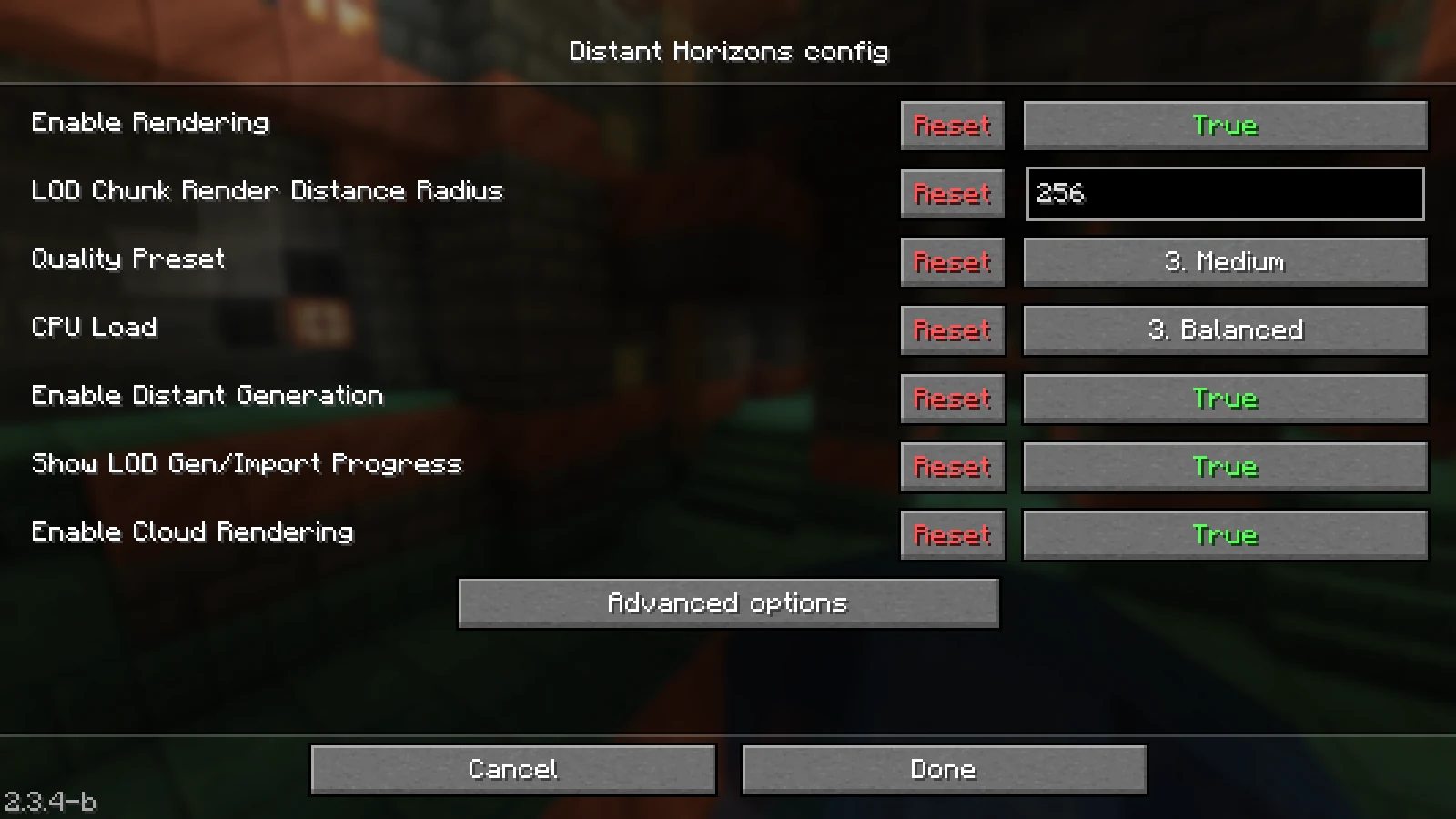 (Ampliar imagen)
Ver captura de pantalla original (1600 × 900)
Por qué puede faltar terreno a pesar de un alcance elevado
Un valor de alcance describe hasta dónde deben representarse los datos. No demuestra que esos datos ya existan. En un servidor con DH exclusivamente del lado del cliente, los datos del terreno se recopilan al explorar y se guardan entre sesiones. Por eso, una parte cualquiera del mundo que aún no se ha explorado no aparece solo por aumentar el valor del control.
El proyecto también describe un modo de funcionamiento con DH en el cliente y el servidor, en el que el servidor suministra los datos LOD. Debes comprobar en la versión concreta si esta opción está disponible y correctamente configurada para tu conjunto de versiones. La descripción actual del proyecto no es una garantía de compatibilidad para cualquier descarga antigua. Información oficial sobre el funcionamiento multijugador
Para el diagnóstico resulta útil una vista fija: visita normalmente una zona que falte, vuelve y compara. Si después se hace visible, eso indica que antes faltaban los datos. Mientras tanto, no cambies ninguna otra opción gráfica. Comprueba también si realmente estás usando el mismo mundo o la misma entrada de servidor.
No borres los datos LOD como primer paso de reparación. Con ello podrías descartar el terreno lejano ya generado y dificultar la comparación. Con el juego cerrado, haz una copia de seguridad de la instancia, incluidos los datos del mod correspondientes al mundo, antes de intentar una regeneración específica.
Configurar Distant Horizons paso a paso
- Anota las versiones: Registra Minecraft, el loader y DH. Haz una copia de seguridad de tu instancia y usa un perfil existente y funcional para la primera comparación.
- Desactiva primero los shaders: Abre un mundo conocido y comprueba si el terreno lejano se representa correctamente en principio. Una imagen base que funcione simplifica el resto del diagnóstico.
- Comprueba la disponibilidad de datos: Compara el terreno conocido con el recién explorado. Espera a que termine el trabajo en segundo plano antes de considerar una vista vacía como un error permanente.
- Cambia el alcance de forma individual: Aumenta el alcance de DH en un paso disponible. Comprueba el mismo horizonte y la fluidez de la imagen durante el juego normal.
- Limita la carga en segundo plano: Si lo que más molesta es la generación de nuevos datos, prueba un presupuesto de CPU más bajo. Comprueba por separado si un perfil gráfico más bajo mejora la representación en curso.
- Añade los shaders al final: Activa ahora un shader adecuado para la versión concreta de DH e Iris. Vuelve a comprobar la misma vista y la transición entre el terreno cercano y el lejano.
Este es un procedimiento comparativo, no un perfil de rendimiento medido. Anota por escrito los valores iniciales y los de comparación. Un valor numérico alto solo es útil si la vista adicional es visible para ti y la sesión de juego sigue siendo agradable.
Shaders, niebla y transiciones bruscas
Los shaders deben admitir la geometría lejana adicional. Iris ofrece para ello posibilidades de integración especiales; la simple existencia de un menú de shaders funcional no demuestra ese soporte. Documentación de Iris sobre Distant Horizons
Si el terreno lejano es visible sin shaders y desaparece al activarlos, empieza comprobando las versiones y el soporte documentado del paquete. Si falta en ambos casos, es más probable que se trate de datos del mundo faltantes o de una representación desactivada. Se trata de indicios de diagnóstico, no de pruebas definitivas de error.
La niebla modifica la visibilidad del terreno existente. No provoca la falta de LODs. Comprueba primero una transición llamativa con el perfil inicial del shader. A continuación, cambia solo una opción de niebla y compara a la misma hora del día. Desactivar por completo todos los efectos de niebla puede resaltar más un borde; no es una solución universal.
¿Qué siguiente paso se adapta a mi síntoma?
| Síntoma | Comprobar primero |
Éxito reconocible por |
|---|---|---|
| Falta una zona lejana concreta | Visitar la zona normalmente, volver y comparar |
Se vuelve visible el contorno que faltaba |
| Tirones al explorar | Comparar terreno conocido y un presupuesto en segundo plano más bajo |
Desarrollo más fluido en las mismas condiciones |
| El terreno lejano desaparece solo con shaders | Comprobar el conjunto de versiones compatible y el perfil inicial del shader |
El terreno cercano y lejano aparecen juntos |
| Más alcance de DH no produce ninguna diferencia visible | Comparar la línea de visión, la niebla y los datos existentes |
Es visible un punto de referencia adicional concreto |
FAQ
¿DH aumenta la distancia de simulación de mi servidor?
La vista lejana no sustituye a la configuración del servidor para la simulación del juego. Que se vean montañas no significa que allí estén activas todas las mecánicas del juego. Para acciones conjuntas con retraso, te ayuda el diagnóstico de lag del servidor de Minecraft.
¿Todos los jugadores deben usar DH?
Para el uso puramente del lado del cliente, cada jugador decide sobre su propia vista lejana. Un modpack compartido o un funcionamiento de DH basado en el servidor requiere un conjunto de versiones coordinado. Consulta para ello los fundamentos de mods y modpacks.
¿Debo simplemente pedir más RAM de servidor para DH?
No saques de ahí una decisión general de pedir más RAM. Comprueba primero qué trabajo se realiza en tu cliente y cuál en el servidor. Para un mundo compartido, encontrarás el punto de partida en la oferta de servidores de Minecraft; una integración concreta de DH en el servidor debe además ser compatible con el software elegido.
Guías relacionadas
- Ajustes gráficos de Minecraft explicados: distancia de visión, simulación y FPS
- Configurar Complementary Shaders: sombras, agua y calidad de imagen
Esta guía en otros idiomas
Deutsch · English · Français · Nederlands · Português · Русский
